


Homarr로 더욱 쉽게 사용하는 ZimaOS 홈 서버


ZimaOS 홈 서버를 공유해 주신 u/ins3ne33께 감사드립니다. 이 서버에서 가장 눈에 띄는 성과는 개인용 Homarr 대시보드입니다. 다른 서버 구성을 여러 번 시도한 끝에 제작자는 계속 발전시켜 나가고 싶은 구성을 찾았습니다. 서비스 링크와 시스템 정보를 한 화면에 모으자 프로젝트를 다시 이어가기 쉬워졌습니다.
원본 Reddit 이야기에는 게이밍 공간 옆에 놓인 장비 사진과 대시보드가 함께 담겨 있습니다. 여러 플랫폼을 시도하던 단계에서 계속 사용할 만큼 유용한 무언가를 정리하는 단계로 나아갔다는 점이 이 이야기의 의미입니다.
대시보드 구성은 끝까지 완성할 만한 성과가 되었습니다
제작자는 대시보드를 구성하는 데 네 시간을 들였다고 합니다. 이는 첫 홈랩에서 흔히 거치는 과정입니다. 기반 서비스는 이미 마련되어 있어도 소유자가 편하게 찾아 이용할 방법은 아직 없을 수 있습니다. 실제 사용 방식에 맞춰 정리한 화면은 여러 주소를 모아둔 데서 시작할 수 있는 공간으로 바꿔줍니다.

다른 초보자라면 반복해서 떠오르는 질문에서 유용한 대시보드를 시작할 수 있습니다. 필요한 앱은 어디에 있지? 호스트에 부하가 걸리고 있나? 문제를 살펴보려면 어떤 페이지를 열어야 하지? 이런 질문을 바탕으로 레이아웃을 구성하면 수집할 수 있는 모든 지표를 보여주는 것 이상의 목적을 갖게 됩니다.
사진은 한순간을 담은 것이므로 지속적인 가용성이나 모든 연동 기능의 작동 방식을 확인할 수는 없습니다. 하지만 소유자가 설정을 알아보기 쉽게 만들려고 노력한 점은 드러납니다. 이전에는 프로젝트에 흥미를 유지하는 데 어려움을 겪었던 사람에게 이는 의미 있는 성과입니다.
설정의 네 가지 구성 요소는 각기 다른 역할을 합니다
| 구성 요소 | 출처에서 확인된 역할 |
|---|---|
| ZimaOS | 서버 플랫폼 |
| Homarr | 개인 대시보드 |
| Cloudflared | 선택한 서비스에 대한 외부 접속 |
| 기존 컴퓨터 | 게이밍 공간 옆의 물리적 호스트 |
이러한 차이를 알면 대시보드가 어떤 점을 개선할 수 있는지 이해하기 쉽습니다. 서비스 타일을 편리하게 이용할 수 있더라도 해당 서비스는 여전히 호스트, 저장 장치, 네트워크 경로에 의존할 수 있습니다. 인터페이스는 운영자가 이러한 기능을 한곳에서 더 쉽게 이용하도록 하지만, 각각의 유지 관리 필요성까지 없애지는 않습니다.
이런 홈 서버 용도에 맞는 전용 하드웨어를 알아보는 독자라면 ZimaBoard 2를 살펴볼 수 있습니다. 이 이야기는 제작자가 기존에 사용하던 컴퓨터와 소프트웨어를 따르며, 사진만으로 정확한 CPU나 저장 장치 사양을 추정하지 않습니다.
u/jc-21의 소규모 홈랩 이야기는 각 장비의 용도를 명확히 하는 방법을 보여주는 또 다른 사례입니다.
Homarr는 서비스 데이터를 개인 맞춤형 레이아웃에 연결합니다
Homarr 공식 소개에서는 서비스, 연동, 위젯, 보드를 구분합니다. 연동은 서비스 데이터에 연결되고, 보드는 사용자가 보는 레이아웃을 제공합니다. 대시보드 항목이 바로 가기인지, 애플리케이션의 현재 상태를 보여 주는 화면인지 판단할 때 유용한 구분입니다.
비슷한 프로젝트에서 다음 개선 사항이 꼭 또 다른 연동일 필요는 없습니다. 매일 저녁 사용하는 애플리케이션으로 가는 경로를 짧게 만들거나, 타일 이름을 더 알아보기 쉽게 바꾸거나, 관리 페이지를 일반 가정용 서비스와 분리해 배치할 수 있습니다.
알아보기 쉬운 레이아웃은 문제 해결에도 도움이 됩니다. 타일을 눌렀을 때 연결된 페이지가 열리지 않는다면, 애플리케이션과 주소, 대시보드 설정 중 무엇이 바뀌었는지 살펴볼 수 있습니다. 이를 각각 별개의 가능성으로 보면 서버 전체가 고장 났다고 단정하는 것보다 문제를 더 명확하게 조사할 수 있습니다.
실제 호스트도 방에 맞게 놓을 수 있어야 합니다

설치 위치는 프로젝트의 일부이지, 세련된 인터페이스로 해결되는 문제가 아닙니다. 일상적으로 사용하는 책상 근처에 놓는 장비라면 청소하기 쉽고, 케이블을 따라가기 쉬우며, 기본 냉각 방식을 위해 충분한 공간이 확보되어야 합니다.
원문 토론에는 호스트를 청소하고 서멀 페이스트를 다시 바르려는 계획이 있으며, 더 영구적인 캐비닛과 네트워크 변경도 검토 중입니다. 이는 아직 계획 단계의 작업입니다. 게시물에는 해당 유지 관리의 결과나 통제된 온도 비교가 기록되어 있지 않습니다.
다른 사용자가 참고할 만한 유지 관리 기록에는 작업 부하, 온도 관찰 결과, 설치 위치를 함께 적어 두면 좋습니다. 나중에 변경 사항을 평가하기 쉬워집니다. 화면에 표시된 한 번의 높은 부하 측정값을 같은 소프트웨어를 사용하는 모든 장비에 대한 일반적인 주장으로 확대해서는 안 됩니다.
원격 접속은 대시보드와 별개의 계층입니다
Cloudflare Tunnel 문서에서는 아웃바운드 연결을 설정하고 Cloudflare를 통해 서비스를 연결하는 커넥터를 설명합니다. 이 문서는 게시물에 언급된 외부 접속 도구를 이해하는 데 도움이 되지만, 제작자의 전체 접근 정책을 보여 주지는 않습니다.
독자에게 유용한 구분은 다음과 같습니다. 애플리케이션에 접속하는 위치를 아는 것과 누가 사용할 수 있는지 정하는 것은 별개의 설정 작업입니다. 대시보드 링크는 의도한 서비스와 적절한 로그인 화면으로 연결되어야 합니다. 한 페이지에 링크를 여러 개 모아 두는 것만으로는 각 링크의 권한을 설명할 수 없습니다.
비슷한 가정용 설정이라면 각 서비스의 로컬 주소, 원격 경로, 사용 대상자를 기록한 간단한 목록을 만들 수 있습니다. 그러면 외부 링크가 작동하지 않을 때 기억에 의존하거나 애플리케이션 자체에 문제가 생겼다고 단정하지 않고도 원인을 확인할 수 있습니다.
서비스와 함께 인터페이스도 복구할 수 있도록 준비하기
대시보드가 일상적으로 사용하는 시작점이 되면 그 설정은 유용한 애플리케이션 데이터가 됩니다. 공들여 구성한 대시보드를 잃어버리면 그 뒤의 서비스가 계속 실행 중이더라도 피할 수 있었던 작업이 생깁니다.
Docker 볼륨 문서에서는 볼륨을 사용하는 컨테이너를 제거한 뒤에도 유지되는 영구 저장소를 설명합니다. 이를 대시보드 프로젝트에 적용할 때 실질적으로 중요한 질문은 설정이 어디에 저장되고 어떻게 복구할 수 있는지입니다. 원문에는 제작자의 컨테이너 설정이나 백업 절차가 공개되어 있지 않습니다.
저희의 재사용한 ProDesk로 처음 구축한 ZimaOS 홈랩에서는 여분의 하드웨어로 유용한 서비스를 구축해 나가는 또 다른 초보자의 여정을 살펴봅니다. 두 사례 모두 설치 환경을 이해하기 쉽게 유지하면 이후 변경 작업을 위한 더 나은 기반을 마련할 수 있음을 보여줍니다.
독자에게 유용한 다음 단계는 대시보드 설정을 보존하고, 서비스 연결 정보를 기록한 뒤, 가정에서 흔히 하는 작업 하나를 처음부터 끝까지 확인하는 것입니다. 그러면 위젯 행을 하나 더 추가하는 것보다 “작동한다”는 의미를 더 명확하게 정의할 수 있습니다.
자주 묻는 질문
대시보드가 서버 운영체제인가요?
아니요. 이는 기반 플랫폼과 서비스 위에 배치한 인터페이스입니다.
제작자의 전체 설정을 확인할 수 있나요?
링크된 게시물은 결과를 공유할 뿐, 내보낸 대시보드나 전체 설치 절차를 제공하지 않습니다.
원격 링크만으로 접근 정책을 확인할 수 있나요?
아니요. 라우팅과 애플리케이션의 권한 확인은 각각 별도로 설정해야 합니다.
게시물에서 계획된 유지보수 작업을 테스트했나요?
원문에는 작업 전후의 결과가 제시되어 있지 않습니다. 이 글은 해당 작업을 계획 단계로 남겨 둡니다.
결론
이 설정은 서버 사용 경험을 체계적으로 정리하는 것 자체가 의미 있는 이정표가 될 수 있음을 보여줍니다. 명확한 시작 페이지가 있으면 프로젝트를 다시 확인하기 쉬워지고, 호스트와 접근 규칙, 영구 설정을 계속 관리해야 한다는 점도 이해하기 쉬워집니다. 덕분에 초보자도 시스템을 계속 개선할 실질적인 이유를 얻게 됩니다.
ZimaSpace 커뮤니티에 오신 것을 환영합니다! 다른 셀프 호스팅 사용자들과 설정을 공유하고, 질문을 올리고, 실용적인 구축 가이드와 실제 사용자 이야기, 제품 업데이트를 살펴보세요.

추천 제품

Zima 캠페인 허브
더 읽어보기
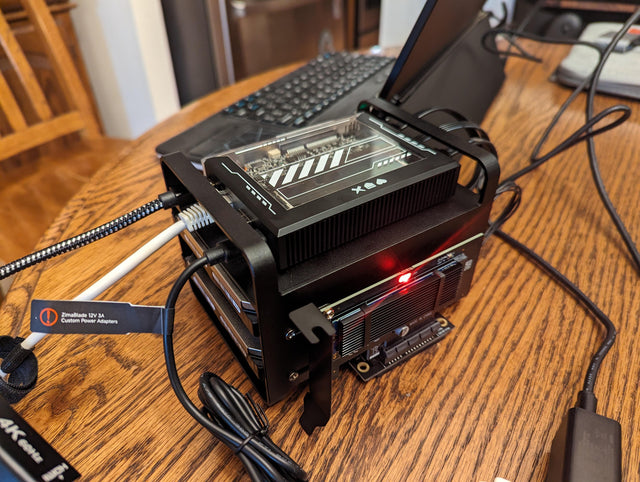
Optane M10 부팅 드라이브를 탑재한 ZimaBlade 7700 백업 NAS
ZimaBlade 7700 백업용 장치는 Optane M10 부팅 장치를 미러링된 12 TB 드라이브와 분리하며, PCIe 라이저가 컴팩트한 배치를 구성합니다.
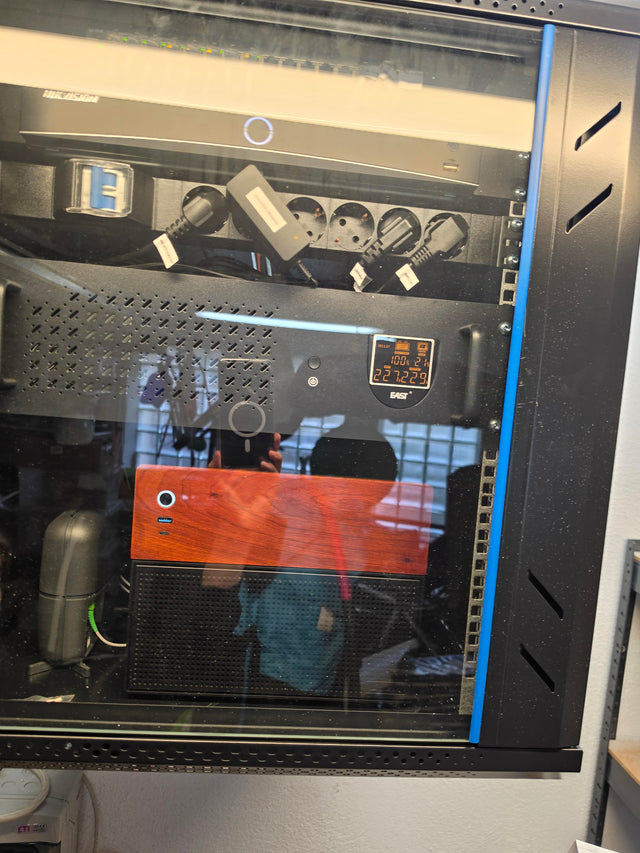
가족용 노트북에서 Jonsbo N4의 ZimaOS NAS로
바니시의 ZimaOS 여정은 쓰지 않던 가족 노트북에서 시작해 사진, 미디어, 게임 및 일상적인 가정용 서비스를 위한 전용 N4 서버로 발전합니다.
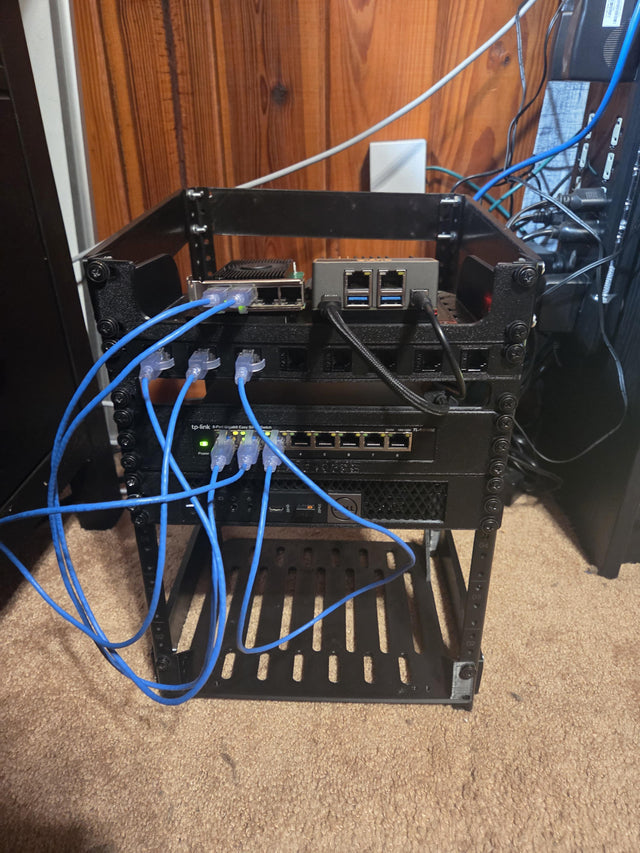
출력한 미니 랙에 장착한 ZimaBoard 방화벽 및 Dell Proxmox 호스트
출력한 미니 랙에서 ZimaBoard pfSense 방화벽과 Dell Proxmox 호스트는 서로 다른 역할을 맡고 있으며, 케이블 연결과 스토리지는 계속 개선되고 있습니다.


