


RAID란 무엇이며 어떻게 작동하나요?


RAID는 여러 물리 드라이브가 하나의 스토리지 시스템처럼 작동하게 하는 방식입니다. 구성에 따라 RAID는 속도를 높이고, NAS가 드라이브 장애를 견디도록 돕고, 사용 가능 용량의 효율을 높이거나, 이러한 목표 중 일부를 결합할 수 있습니다.
하지만 RAID는 NAS를 처음 구매하는 사람들이 흔히 잘못 이해합니다. RAID가 자동으로 데이터를 안전하게 보호하는 것은 아니며, 드라이브 라벨에 표시된 전체 용량을 항상 사용할 수 있는 것도 아니고, 백업과 같은 것도 아닙니다. 적절한 RAID 구성은 성능, 사용 가능한 용량, 가동 시간, 실제 복구 중 무엇을 가장 중요하게 여기는지에 따라 달라집니다.
RAID는 여러 드라이브를 하나의 스토리지 볼륨처럼 작동하게 합니다
일반적인 가정용 NAS 구성은 드라이브 두 개, 네 개 또는 그 이상으로 시작합니다. 사용자는 컴퓨터마다 디스크 1, 디스크 2, 디스크 3, 디스크 4를 따로 관리하고 싶어 하지 않습니다. 가족 파일, 미디어, 백업, Docker 데이터, 프로젝트 아카이브를 보관할 하나의 공유 저장 공간을 원합니다.
이것이 RAID의 기본적인 역할입니다. 여러 물리 디스크를 하나의 논리적 스토리지 볼륨으로 결합하면 운영 체제나 NAS 소프트웨어에서 이를 하나의 사용 가능한 저장 공간으로 제공할 수 있습니다. TechTarget은 RAID를 데이터를 여러 디스크에 배치하면서 하나의 논리적 단위처럼 보이게 하는 방식으로 설명합니다. 따라서 여러 드라이브를 하나의 논리적 스토리지 시스템으로 이해하는 것이 가장 간단합니다.
중요한 점은 RAID가 단 하나의 방식으로 작동하는 것이 아니라는 것입니다. RAID 레벨에 따라 데이터 블록을 어디에 저장할지, 두 번째 복사본을 기록할지, 복구를 위해 패리티 정보를 저장할지가 달라집니다. 이러한 선택은 속도, 사용 가능한 용량, 드라이브 장애 발생 시의 상황을 바꿉니다.
세 가지 기본 구성 요소: 스트라이핑, 미러링, 패리티
RAID 레벨은 이름이 숫자뿐이라 헷갈릴 수 있습니다. RAID 0, RAID 1, RAID 5, RAID 6, RAID 10처럼 말이죠. 이 숫자 아래에는 대부분의 RAID 설계를 이루는 세 가지 기본 작업이 있습니다. 스트라이핑, 미러링, 패리티입니다.
DigitalOcean의 RAID 용어 개요에서는 스트라이핑, 미러링, 패리티를 핵심 개념으로 설명합니다. 스트라이핑은 드라이브들이 병렬로 작업할 수 있도록 데이터를 여러 드라이브에 나눠 저장합니다. 미러링은 둘 이상의 드라이브에 전체 복사본을 기록합니다. 패리티는 드라이브 장애 후 손실된 데이터를 복구하는 데 도움이 되는 복구 정보를 저장합니다.
이 세 가지 작업을 이해하면 RAID가 덜 낯설게 느껴집니다. RAID 0은 대부분 스트라이핑을 사용합니다. RAID 1은 미러링을 사용합니다. RAID 5와 RAID 6은 패리티를 사용합니다. RAID 10은 미러링과 스트라이핑을 결합합니다. 어떤 레벨을 선택할지는 속도, 사용 가능한 용량, 드라이브 장애에 대한 복원력 사이의 절충에 달려 있습니다.
| 기본 구성 요소 | 작동 방식 | 주요 절충점 |
| 스트라이핑 | 드라이브에 데이터를 분산합니다 | 속도는 더 빠르지만 그 자체로는 안전하지 않습니다 |
| 미러링 | 여러 드라이브에 전체 복사본을 기록합니다 | 더 안전하지만 용량을 더 많이 사용합니다 |
| 패리티 | 복구 정보를 저장합니다 | 용량 효율성은 높지만 재구축은 더 오래 걸립니다 |
RAID 0은 빠르지만 안전망이 없습니다
RAID 0은 효율적으로 보여 매력적입니다. 4TB 드라이브 두 개를 사용하면 거의 8TB를 사용할 수 있고, 두 드라이브에 데이터를 스트라이핑하므로 읽기나 쓰기 속도가 더 빨라질 수도 있습니다. 적은 수의 디스크로 속도와 용량을 늘리려는 사람에게는 매력적으로 들릴 수 있습니다.
문제는 RAID 0에 미러링도 패리티도 없다는 점입니다. 각 파일이 여러 드라이브에 나뉘어 저장되므로 배열의 모든 드라이브가 정상적으로 작동해야 합니다. 드라이브 하나가 고장 나면 배열에 분산된 데이터가 사용 불가능해질 수 있습니다.
따라서 RAID 0은 중요한 홈 NAS 데이터에 적합하지 않습니다. 임시 작업 공간, 캐시, 편집용 임시 영상, 테스트 데이터, 다시 만들거나 다운로드할 수 있는 미디어에는 적합할 수 있습니다. 가족 사진, 업무 파일, 백업 대상 또는 중요한 데이터의 유일한 사본을 저장하는 데는 사용하지 않아야 합니다.
RAID 1은 드라이브 고장에 대비하는 간단한 구성입니다
2베이 홈 NAS에는 RAID 1이 이해하기 가장 쉬운 중복 구성인 경우가 많습니다. 드라이브 두 개를 설치하면 NAS가 두 드라이브에 같은 데이터를 기록합니다. 드라이브 하나가 고장 나더라도 나머지 드라이브에 전체 복사본이 남아 있습니다.
단점은 용량입니다. RAID 1에 8TB 드라이브 두 개를 사용해도 16TB를 사용할 수 있는 것은 아닙니다. 두 번째 드라이브가 미러로 사용되므로 대략 드라이브 하나 분량의 용량만 사용할 수 있습니다. 많은 가정에서 이 정도의 용량 손실은 감수할 만합니다. 목표가 용량을 최대한 확보하는 것이 아니라 드라이브 하나가 고장 나도 즉시 데이터에 접근할 수 있는 상태를 유지하는 것이기 때문입니다.
RAID 1은 2베이 NAS 스토리지에 적합한 간단한 기본 구성입니다. 하지만 백업은 아닙니다. 더 자세히 살펴보면 RAID 0과 RAID 1의 장단점은 결국 속도와 용량, 그리고 일상적인 스토리지의 안전성 사이의 선택입니다.
RAID 5와 RAID 6은 패리티를 사용해 용량과 복원력을 균형 있게 확보합니다
NAS에 드라이브가 세 개나 네 개 들어가면 모든 데이터를 미러링하는 방식은 비용이 많이 든다고 느낄 수 있습니다. 이럴 때 RAID 5와 RAID 6을 많이 사용합니다. 패리티를 활용해 전체 미러링보다 사용 가능한 용량을 덜 희생하면서도 드라이브 고장 시 시스템을 복구할 수 있습니다.
RAID 5는 단일 패리티를 사용하므로 일반적으로 드라이브 하나의 고장을 견딜 수 있습니다. RAID 6은 이중 패리티를 사용하므로 일반적으로 드라이브 두 개의 고장을 견딜 수 있습니다. 대신 패리티 오버헤드가 발생하고, 쓰기 작업이 더 복잡해지며, 고장 난 드라이브를 교체한 뒤 재구축하는 데 더 오래 걸립니다.
4베이 홈 NAS에서는 데이터, 드라이브 용량, 백업 계획에 따라 RAID 5 또는 RAID 6이 적절할 수 있습니다. RAID 5는 사용 가능한 용량이 더 큽니다. RAID 6은 드라이브 고장 및 재구축 중에 더 높은 안전 여유를 제공합니다. 어느 쪽도 별도의 백업을 대신할 수는 없습니다.
RAID 10은 미러링과 스트라이핑을 결합합니다
RAID 10은 RAID 1 미러링과 RAID 0 스트라이핑이라는 익숙한 두 가지 방식을 결합하므로 종종 더 나은 RAID처럼 들립니다. 실제로는 보통 드라이브를 미러링 쌍으로 구성한 다음, 그 쌍 전체에 데이터를 스트라이핑합니다.
따라서 RAID 10은 강력한 성능과 우수한 복원력을 제공하며, 특히 읽기와 쓰기가 많은 작업에 적합합니다. 가상 머신, 데이터베이스, 홈랩 스토리지 등 사용 가능한 용량을 최대화하는 것보다 쓰기 성능이 중요한 작업에 유용할 수 있습니다.
단점은 드라이브 비용입니다. RAID 10은 보통 최소 4개의 드라이브가 필요하며, 전체 원시 용량의 약 절반을 사용할 수 있습니다. 사진, 문서, 미디어, 백업용으로 사용하는 일반적인 가족 NAS라면 RAID 10은 필요 이상일 수 있습니다. 쓰기 작업이 많은 홈랩이라면 더 적합할 수 있습니다.
일반적인 RAID 수준 비교
대부분의 가정 사용자는 모든 RAID 수준을 외울 필요가 없습니다. 각 일반 옵션이 속도, 간단한 미러링, 패리티 효율성, 더 높은 장애 허용성, 성능과 복원력의 조합 중 무엇을 최적화하는지 이해하면 됩니다.
NI의 일반적인 RAID 수준 개요는 RAID 0, RAID 1, RAID 5, RAID 6, RAID 10의 최소 드라이브 수와 동작 방식을 구분해 보여 주므로 유용합니다. NAS를 처음 구매하는 대부분의 사용자에게는 레이아웃을 선택하기 전에 이 정도를 이해하면 충분합니다. ZimaOS를 선택한다면 RAID 레이아웃을 확정하기 전에 지원되는 어레이 구성과 복구 절차를 확인하세요.
Compare Plans
ZimaOS
- Core features
- Zima Client for Mobile & PC
- Thunderbolt Support
- Developer Mode
- 4 Disks
- 3 Members
ZimaOS+
Effortless expansion
- Everything in Free
- Unlimited Disks
- Unlimited Users
이 표는 시작점일 뿐입니다. 실제 사용 가능 용량, 확장 방법, 재구성 동작, 스냅샷 지원 여부는 NAS 운영체제와 파일 시스템에 따라 달라집니다. 중요한 데이터를 저장하기 전에 NAS 소프트웨어에서 세부 정보를 확인하세요.
| RAID 수준 | 최소 드라이브 수 | 주요 목표 | 포기해야 하는 점 |
| RAID 0 | 2 | 속도와 원시 용량 전체 활용 | 드라이브 고장 보호 없음 |
| RAID 1 | 2 | 간단한 미러링 | 사용 가능 용량 약 절반 |
| RAID 5 | 3 | 용량 효율성 + 드라이브 1개 고장 허용 | 느린 재구성, 패리티 오버헤드 |
| RAID 6 | 4 | 드라이브 2개 고장까지 허용 | 더 큰 용량과 쓰기 오버헤드 |
| RAID 10 | 4 | 속도 + 미러링 복원력 | 사용 가능 용량 약 절반 |
원시 용량을 기준으로 계획해서는 안 되는 이유
용량이 헷갈리는 것은 NAS를 처음 사용하는 사람들이 가장 먼저 겪는 문제 중 하나입니다. 12TB 드라이브 4개면 48TB NAS라고 생각하기 쉽습니다. 8TB 드라이브 2개면 16TB라고 생각하기도 합니다. 하지만 이 수치는 원시 용량이며, 반드시 안전하게 사용할 수 있는 용량은 아닙니다.
사용 가능한 용량은 RAID 수준, 파일 시스템 오버헤드, 스냅샷, 예약 공간, 유지하려는 여유 공간에 따라 달라집니다. RAID 1은 데이터를 미러링하므로 사용 가능한 용량은 드라이브 하나의 용량에 가깝습니다. RAID 5는 드라이브 하나 정도의 공간을 패리티용으로 사용합니다. RAID 6은 더 많은 공간을 사용합니다. RAID 10은 일반적으로 전체 용량의 약 절반을 사용할 수 있습니다.
사용 가능한 용량을 기준으로 거꾸로 계산해 NAS를 계획하세요. 앞으로 몇 년 동안 필요한 작업용 스토리지 용량을 정한 다음, 드라이브 크기와 RAID 레벨을 선택하세요. 드라이브에 표시된 용량을 기준으로 시작해 그 전체를 안전하게 저장하는 데 쓸 수 있다고 가정하지 마세요.
드라이브가 고장 나면 어떻게 될까요?
중복성이 있는 RAID 어레이에서 드라이브 하나가 고장 나도 NAS는 성능 저하 상태로 계속 작동할 수 있습니다. 파일에 계속 접근할 수는 있지만, 시스템의 안전 여유가 줄어든 상태입니다. 이럴 때 RAID의 유용성이 드러나지만, 동시에 어레이가 더 취약해지는 시점이기도 합니다.
일반적인 복구 방법은 고장 난 드라이브를 교체한 다음 어레이를 재구축하는 것입니다. DigitalOcean의 mdadm 튜토리얼에서는 드라이브 고장 후 RAID 재구축을 비롯한 Linux RAID 관리 방법을 안내합니다. 재구축 중에는 시스템이 남은 미러 또는 패리티 정보를 사용해 새 드라이브에 데이터를 복원합니다.
성능 저하 상태라고 해서 안전한 것은 아닙니다. 재구축 중에는 남은 드라이브에 지속적인 읽기 부하가 걸릴 수 있고, 어레이가 또 다른 문제를 견딜 여력도 줄어듭니다. 드라이브 용량이 클수록, 어레이가 가득 찰수록, 디스크가 오래될수록, 시스템이 느릴수록 재구축에 더 오랜 시간이 걸려 부담이 커질 수 있습니다. 따라서 RAID를 맹신하지 말고 모니터링과 백업을 함께 사용해야 합니다.
하드웨어 RAID, 소프트웨어 RAID, NAS RAID는 서로 다른 방식입니다
사용자는 하드웨어 RAID 카드, 마더보드 RAID, 소프트웨어 RAID, mdadm, ZFS, Btrfs, RAIDZ, SHR, 벤더 RAID 같은 용어를 자주 접합니다. 이는 단순한 마케팅 용어가 아닙니다. 어레이를 관리하는 계층이 서로 다르다는 뜻입니다.
하드웨어 RAID는 전용 컨트롤러를 사용해 어레이를 관리합니다. 소프트웨어 RAID는 운영 체제나 스토리지 소프트웨어에서 관리합니다. NAS 플랫폼은 스냅샷, 알림, 공유 폴더, 앱 스토리지, 재구축 워크플로를 추가해 이러한 기반 기능을 더 편리한 인터페이스로 제공하는 경우가 많습니다.
대부분의 가정용 NAS 사용자에게 우선순위는 하드웨어 RAID 카드를 구입하는 것이 아닙니다. NAS가 드라이브를 관리하는 방식, 확장 방법, 재구축 중 발생하는 일, 알림 전송 방식, 백업 처리 방식을 이해하는 것이 중요합니다. 시스템에서 여러 옵션을 제공한다면 데이터를 넣기 전에 설명서를 참고해 적합한 RAID 모드 선택하세요.
초보자가 생각하는 것보다 중요한 드라이브 선택
가장 저렴한 드라이브나 이미 가지고 있는 드라이브로 RAID를 구성하고 싶을 수 있습니다. 데스크톱 드라이브 하나, 오래된 외장 드라이브 하나에 새 대용량 디스크 하나를 더하면 저렴한 NAS처럼 보일 수 있습니다. 테스트용으로는 괜찮을지 몰라도, 중요한 데이터를 보관할 기반으로는 적합하지 않습니다.
NAS와 RAID 작업은 데스크톱에서 가끔 사용하는 저장 장치와 다릅니다. 드라이브는 장시간 켜져 있고, 지속적인 쓰기 작업을 처리하며, 재구축 과정에 참여하고, 여러 기기에 데이터를 제공할 수 있습니다. Seagate의 CMR 및 SMR 목록은 NAS 작업에 적합한 CMR 드라이브를 확인할 때 유용한 참고 자료입니다. SMR 드라이브는 지속적인 쓰기 작업이나 재구축 작업이 잦은 환경에서 제대로 작동하지 않을 수 있기 때문입니다.
RAID에 특별한 전용 디스크가 필요한 것은 아니지만, 드라이브는 용도에 맞게 선택해야 합니다. 가정용 NAS에서는 드라이브당 최저 가격만 좇기보다 NAS용 CMR 드라이브, 일관된 드라이브 용량, 명확한 상태 모니터링, 계획적인 교체가 더 중요합니다.
RAID는 백업이 아닙니다
이것이 가정용 NAS에서 가장 중요한 RAID 관련 교훈입니다. RAID는 드라이브 고장에도 시스템이 작동하도록 도울 수 있지만, 흔히 발생하는 여러 데이터 손실 상황으로부터 보호해주지는 않습니다. 파일이 삭제되거나 암호화되거나 덮어쓰이거나 손상되면 RAID가 어레이 전체에 그 잘못된 상태를 그대로 반영할 수도 있습니다.
RAID는 실수로 인한 삭제, 랜섬웨어, 잘못된 동기화 규칙, 소프트웨어 버그, 파일 손상, 도난, 화재, 침수 또는 NAS 전체 고장을 막아주지 않습니다. RAID는 로컬 복원력을 제공할 뿐, 복구 전략은 아닙니다. 제대로 된 백업 계획이라면 메인 어레이와 별도로 다른 위치에 사본을 저장합니다.
중요한 파일의 경우 RAID는 백업을 대체하지 않습니다. 더 안전한 방법은 드라이브 고장에 대비해 이중화하고, 단기적인 실수에 대비해 스냅샷이나 버전 관리를 사용하며, 실제 복구를 위해 별도의 백업 사본을 보관하는 것입니다.
| 위험 | RAID가 도움이 될까요? | 여전히 필요한 것 |
| 드라이브 하나 고장 | 예, 이중화 RAID에서 | 드라이브 교체 후 재구축 |
| 실수로 삭제 | 아니요 | 스냅샷 또는 백업 |
| 랜섬웨어 암호화 | 아니요 | 버전 관리 백업 또는 오프라인 사본 |
| 파일 손상 | 안정적으로는 불가능 | 백업 및 무결성 검사 |
| NAS 도난 또는 손상 | 아니요 | 외부 백업 |
| 화재 또는 침수 | 아니요 | 외부 장소에 보관한 사본 |
가정용 NAS에는 어떤 RAID 레벨이 적합할까요?
대부분의 가정용 사용자는 모든 RAID 레벨을 사용할 필요가 없습니다. 베이 수, 데이터의 가치, 백업 상태에 맞는 구성을 선택하면 됩니다. 2베이 NAS, 4베이 NAS, 쓰기 작업이 많은 홈 랩에 반드시 같은 구성을 사용할 필요는 없습니다.
중요한 파일을 보관하는 2베이 NAS라면 RAID 1과 백업을 함께 사용하는 것이 대체로 가장 명확한 선택입니다. 임시 속도 향상이나 스크래치 저장 공간이 필요하다면, 데이터를 잃어도 괜찮은 경우에만 RAID 0을 사용할 수 있습니다. 4베이 NAS를 미디어 및 백업용으로 사용한다면 RAID 5 또는 이와 비슷한 단일 패리티 구성이 적절할 수 있습니다. 더 중요한 아카이브나 대용량 드라이브를 사용한다면 RAID 6 또는 이중 패리티 구성이 더 높은 내결함성을 제공합니다. VM을 많이 실행하거나 쓰기 작업이 많은 홈 랩에서는 용량 손실을 감수할 수 있다면 RAID 10이 적합할 수 있습니다.
확실하지 않다면 중요한 데이터에는 RAID 0을 피하세요. 먼저 데이터의 가치를 따져보고, 그에 맞춰 이중화와 백업을 선택하세요. 속도도 중요하지만 NAS에 가족 파일, 업무 데이터 또는 장기 보관 자료가 있다면 복구 가능성이 더 중요합니다.
핵심 요약
RAID는 여러 드라이브를 하나의 논리적 저장 시스템으로 결합하지만, RAID 레벨마다 장단점이 다릅니다. RAID 0은 중복성 없이 속도와 용량을 제공합니다. RAID 1은 데이터를 미러링해 드라이브 장애에 간편하게 대비합니다. RAID 5와 RAID 6은 패리티를 사용해 사용 가능한 용량과 장애 허용성의 균형을 맞춥니다. RAID 10은 미러링과 스트라이핑을 결합해 더 많은 디스크 비용으로 성능을 높입니다.
가정용 NAS에서 RAID는 드라이브 고장에 대비하는 데 유용합니다. 하지만 RAID는 백업이 아닙니다. 일부 드라이브 장애에는 대비할 수 있지만, 실수로 인한 삭제, 랜섬웨어, 데이터 손상, 도난, 화재 또는 NAS 전체의 고장까지 막아 주지는 못합니다. 로컬 데이터 복원력을 위해 RAID를 선택하고, 실제 복구를 위해 백업도 마련하세요.
ZimaSpace에서 RAID 계산기를 제공합니다. 사용해 보세요!
자주 묻는 질문
RAID는 무엇의 약자인가요?
RAID는 Redundant Array of Independent Disks(독립 디스크의 중복 배열)의 약자입니다. 여러 물리 드라이브를 하나의 논리적 저장 시스템으로 결합하는 저장 방식입니다.
RAID는 백업과 같은 건가요?
아니요. 중복성을 갖춘 RAID 구성은 드라이브 장애에 대비하는 데 도움이 되지만, 삭제, 랜섬웨어, 데이터 손상, 도난, 화재 또는 NAS 고장으로부터 보호해 주지는 않습니다. 중요한 데이터는 별도로 백업해야 합니다.
2베이 NAS에는 어떤 RAID가 가장 적합한가요?
중요한 데이터에는 두 드라이브에 데이터를 미러링하는 RAID 1이 보통 가장 간단한 선택입니다. RAID 0은 임시 데이터나 손실되어도 괜찮은 데이터에만 사용해야 합니다.
4베이 NAS에는 어떤 RAID가 가장 적합한가요?
많은 가정 사용자에게 RAID 5 또는 이와 비슷한 단일 패리티 구성은 사용 가능한 용량과 드라이브 하나의 장애 허용성을 균형 있게 제공합니다. RAID 6은 장애 허용성이 더 높지만 사용 가능한 용량은 줄어듭니다. 성능을 중시하는 홈 랩 저장소에는 RAID 10이 적합할 수 있습니다.
RAID 5에서 드라이브 하나에 장애가 발생하면 어떻게 되나요?
어레이는 보통 성능 저하 상태로 전환되어 계속 작동합니다. 고장 난 드라이브를 교체하면 시스템이 패리티와 나머지 드라이브를 이용해 누락된 데이터를 재구축합니다. 재구축 중에는 어레이가 장애에 더 취약합니다.
RAID 0은 중요한 데이터를 저장하기에 안전한가요?
아니요. RAID 0에는 중복성이 없습니다. 드라이브 하나에 장애가 발생하면 전체 어레이를 사용하지 못할 수 있습니다. 임시 데이터, 캐시, 스크래치 작업 또는 다시 만들 수 있는 파일에만 사용하세요.
RAID를 사용하면 NAS가 더 빨라지나요?
일부 RAID 구성은 성능을 향상할 수 있으며, 특히 RAID 0이나 RAID 10처럼 스트라이핑을 사용하는 구성이 그렇습니다. 하지만 속도는 드라이브, 네트워크, NAS CPU, 파일 시스템, 작업 부하, 캐싱에 따라 달라집니다. 데이터가 중요하다면 속도만을 이유로 RAID를 선택해서는 안 됩니다.
RAID에 NAS용 드라이브가 필요한가요?
중요한 NAS 용도로는 NAS용 드라이브를 강력히 권장합니다. NAS용 CMR 드라이브는 상시 작동과 지속적인 작업 부하를 고려해 설계되었습니다. 오래된 데스크톱용 드라이브나 SMR 드라이브를 혼용하면 성능 저하와 재구축 문제가 발생할 수 있습니다.

추천 제품

Zima 캠페인 허브
더 읽어보기
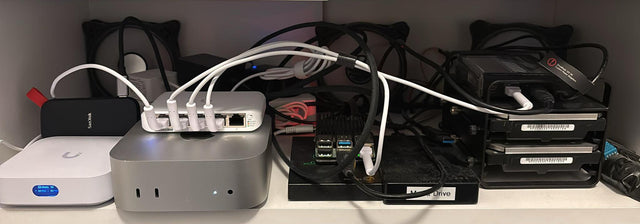
선반 크기의 아파트 홈랩에서 ZimaBlade TrueNAS 스토리지 호스트 구축
아파트 홈랩에는 ZimaBlade TrueNAS 스토리지가 Raspberry Pi, Mac mini 및 자동화된 팬과 나란히 배치되어 있으며, 14TB 디스크 2개와 별도의 미디어 드라이브가 있습니다.
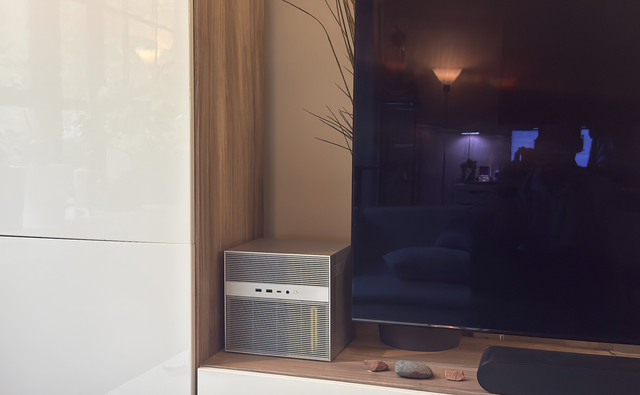
랙 서버에서 거실의 ZimaCube 2 홈랩으로
ZimaCube 2 Pioneer 참가자가 컨테이너, GitHub Actions 러너와 다양한 스토리지를 TV 옆에 통합했으며, UPS 테스트 결과는 소유자가 직접 보고했습니다.

RTX 3060 및 USB 데이터베이스 저장 장치를 갖춘 ZimaBoard SE NAS
ZimaBoard SE 사용자가 교체품을 받은 후 RTX 3060, 하드 드라이브, USB 데이터베이스 저장 장치를 결합해 Immich와 Plex를 사용합니다.


