


SjslTech는 ZimaBoard 2를 Windows 11 데스크톱으로 변신시킵니다.


ZimaBoard 2는 우선 소형 홈 서버로 설계되었지만, x86 아키텍처와 디스플레이 출력, USB 연결, 확장 가능한 스토리지를 갖춰 일상적인 Windows PC로 사용할 수 있을지 궁금해집니다. SjslTech는 ZimaBoard 2 832에 Windows 11을 설치하고 드라이버를 설정한 뒤, Office와 4K 영상부터 DaVinci Resolve, Minecraft, RuneLite, 가벼운 게임까지 실제 데스크톱 작업을 테스트합니다.
오리지널 21분 분량의 테스트를 제작해 주신 SjslTech에 감사드립니다. 이 글은 이 소형 보드에 적합한 Windows 데스크톱 작업과 일반 PC를 사용하는 편이 나은 작업이 무엇인지 판단할 수 있도록 영상을 재구성했습니다. 결과는 스토리지, 드라이버, 디스플레이, 애플리케이션 버전 및 백그라운드 프로세스에 따라 달라질 수 있습니다.
실용적인 결론: ZimaBoard 2는 웹 브라우징, 문서 작업, 미디어 재생, 오래된 게임, 가벼운 창작 작업을 위한 소형 Windows 11 데스크톱으로 사용할 수 있습니다. 하지만 지속적인 CPU 성능, 강력한 GPU, 빠른 내보내기 속도가 중요하다면 워크스테이션이나 게이밍 PC를 그대로 대체할 수는 없습니다.
홈 서버를 Windows 데스크톱으로 테스트하는 이유는 무엇일까요?
전통적인 싱글보드 컴퓨터는 프로세서 아키텍처 때문에 운영 체제와 애플리케이션 선택이 제한되는 경우가 많습니다. ZimaBoard 2는 x86 플랫폼을 사용하므로 SjslTech는 이 제품을 소형 PC처럼 활용할 수 있습니다. 디스플레이, 키보드, 마우스, 네트워크 케이블, 스토리지를 연결한 다음 일반 데스크톱 운영 체제를 설치하면 됩니다.
그렇다고 모든 Windows 작업에 똑같이 적합하다는 뜻은 아닙니다. Microsoft는 Windows 11 시스템 요구 사항에 프로세서, 메모리, 스토리지, UEFI, 보안 부팅, TPM, 그래픽 및 디스플레이 조건을 명시하고 있습니다. 호환성은 시작점일 뿐이며, 실제 반응 속도는 작업 종류와 사용되는 하드웨어 리소스에 따라 달라집니다.
ZimaBoard 2 데스크톱 구축하기
영상은 ZimaBoard 2 832와 액세서리를 소개한 뒤, 보드의 포트를 살펴보고 전체 구성을 연결합니다. 05:20에는 카메라가 후면 I/O를 비추며, 여기에는 서버 보드를 일반적인 책상용 컴퓨터로 전환하는 데 사용하는 듀얼 이더넷 및 USB 연결부가 포함됩니다. 디스플레이 출력, 기본 스토리지 연결 기능, PCIe 확장 기능 덕분에 이 실험은 밀폐형 미니 기기보다 활용도가 높습니다.

이 용도에서 외장 저장 장치는 단순한 용량 확장 그 이상입니다. 적합한 SSD를 사용하면 Windows, 업데이트, 애플리케이션, 프로젝트 파일이 원활히 작동할 공간을 확보할 수 있어 온보드 시스템 저장 장치를 데스크톱용 드라이브처럼 꽉 채우지 않아도 됩니다. 같은 확장형 x86 기반 시스템을 원한다면 ZimaBoard 2 미니 홈 NAS를 살펴보세요.
Windows 11 설치 및 적합한 드라이버 찾기
SjslTech는 BIOS에 들어가 설치 프로그램으로 부팅한 뒤 대상 디스크를 선택하고 Windows 11 설치를 완료한 다음, 누락된 드라이버를 설치합니다. 이 과정은 운영체제를 설치하는 것과 사용할 수 있는 데스크톱 환경을 완성하는 것이 별개의 단계임을 보여줍니다. 성능 테스트를 제대로 하려면 네트워크, 그래픽, 오디오 및 시스템 장치가 올바르게 인식되어야 합니다.
이 빌드를 재현하려는 사용자는 Microsoft의 설치 미디어 제작 절차를 통해 Windows를 다운로드하고, 대상 드라이브를 백업한 다음, 시작하기 전에 올바른 ZimaBoard 2 드라이버를 준비해야 합니다. 영상에서는 새로 설치하므로 선택한 대상 디스크의 기존 데이터를 주의해서 다뤄야 합니다.
일상적인 데스크톱 작업: Office 및 4K 미디어
유휴 상태를 확인한 뒤 SjslTech는 온라인 및 로컬 4K 미디어를 테스트하고, 이어서 일반적인 Office 작업을 살펴봅니다. 지속적인 고성능 연산이 아니라 짧은 처리 작업, 하드웨어 가속 미디어 디코딩, 일반적인 문서 작업에 의존하므로 보드가 가장 잘 활용될 수 있는 데스크톱 작업입니다.

테스트에서 재생에 성공했더라도 맥락을 고려해야 합니다. 브라우저 선택, 비디오 코덱, 비트레이트, 스트리밍 환경, 출력 해상도, 백그라운드 작업에 따라 결과가 달라질 수 있습니다. 로컬에서 미디어를 표시하기보다 다른 기기에 미디어를 제공하는 데 더 관심이 있다면 홈 미디어 서버 개요에서 서버 중심의 방식을 살펴볼 수 있습니다.
동영상 편집에서 드러나는 한계
DaVinci Resolve가 실행되고 SjslTech가 타임라인에 미디어를 배치해 앱이 작동하고 가벼운 편집을 시도할 수 있음을 보여줍니다. 하지만 이것만으로 워크스테이션급 편집 성능이 입증되는 것은 아닙니다. 재생 복잡도, 효과, 색 보정, 소스 코덱, 타임라인 해상도, 내보내기 설정에 따라 CPU, 메모리, 저장 장치, 그래픽 성능에 대한 요구가 빠르게 커질 수 있습니다.

유용한 결론은 단순히 Resolve가 실행된다는 것이 아닙니다. ZimaBoard 2는 기대치를 낮추면 기본적인 컷 편집, 프로젝트 확인, 가벼운 편집을 처리할 수 있지만, 효과가 많은 타임라인과 고해상도 내보내기를 자주 해야 한다면 그래픽 성능과 지속적인 연산 성능이 더 뛰어난 시스템이 적합합니다.
게임 테스트가 보여주는 것
마지막 작업 부하 그룹에는 RuneLite를 통한 Minecraft Java, Old School RuneScape, Turok Remastered, Jump King이 포함됩니다. 이 구성은 보드를 최신 게이밍 타워 PC인 것처럼 내세우지 않으면서 그래픽 및 CPU 요구 수준이 서로 다른 게임을 아우른다는 점에서 유용합니다.
| 작업 부하 | 테스트를 통해 확인할 수 있는 점 |
|---|---|
| Minecraft Java | 설정을 낮추면 조정 가능한 3D 샌드박스를 쾌적하게 사용할 수 있는지 |
| RuneLite | 데스크톱에서 가벼운 게임 클라이언트와 플러그인을 어떻게 처리하는지 |
| Turok Remastered | 구형 3D 게임을 통합 플랫폼에서 실행할 수 있는지 |
| Jump King | 그래픽 요구 사양이 낮은 PC 게임의 작동 방식 |
소형 휴대용 기기에서 더 까다로운 PC 게임을 플레이하려면, 더 강력한 호스트에서 렌더링하고 그 결과를 스트리밍하는 구성이 더 나을 수 있습니다. SjslTech의 이전 R36S 게임 스트리밍 빌드에서는 Sunshine, Moonlight, Tailscale을 사용한 별도의 작업 흐름을 보여줍니다.
낮은 전력 소비가 데스크톱의 가장 큰 장점
전력 측정 항목은 완전한 데스크톱의 성능에는 미치지 못하더라도 이 실험이 흥미로운 이유를 보여줍니다. 테스트 구성은 가벼운 작업 상태에서 한 자릿수 와트 범위를 유지하고, 일부 작업 부하가 걸리면 10와트 초반에서 중반까지 올라갑니다. 실제 소비 전력은 연결된 SSD, 디스플레이 연결 방식, USB 장치, 네트워크 활동 및 애플리케이션 부하에 따라 달라집니다.
따라서 이 시스템은 조용한 보조 PC, 소형 작업실 터미널, 거실용 데스크톱으로 매력적이며, 디스플레이를 분리한 뒤 다시 서버 작업에 사용할 수도 있습니다. 데스크톱과 상시 가동 서버 용도 중에서 고민 중이라면 소형 PC 및 홈 서버 비교도 살펴보세요.
Windows 데스크톱을 대체할 수 있을까요?
웹 브라우징, 문서 작업, 4K 재생, 원격 관리, 구형 게임, 가끔 하는 가벼운 편집 작업에서는 SjslTech의 테스트를 통해 ZimaBoard 2가 충분히 쓸 만한 소형 Windows PC가 될 수 있음을 확인할 수 있습니다. 최신 AAA 게임, 과도한 멀티태스킹, 복잡한 크리에이티브 작업 또는 시간에 민감한 렌더링에는 CPU와 GPU 성능 여유가 더 큰 일반 데스크톱이 여전히 더 적합합니다.
가장 유용한 점은 유연성입니다. 같은 하드웨어를 특정 작업용 Windows 워크스테이션으로 사용하다가 NAS, 홈랩 노드, 미디어 서버 또는 셀프 호스팅 애플리케이션 플랫폼으로 용도를 바꿀 수 있습니다. 데스크톱을 완전히 대체할 수 있느냐보다 실제로 필요한 데스크톱 작업을 감당할 수 있느냐가 더 중요합니다.
보드와 관련해 다른 Windows 또는 홈 서버 아이디어가 있으신가요? ZimaSpace 디스코드 커뮤니티에 참여해 설정을 공유하고 ZimaBoard 2 실험을 더 살펴보세요.

추천 제품

Zima 캠페인 허브
더 읽어보기
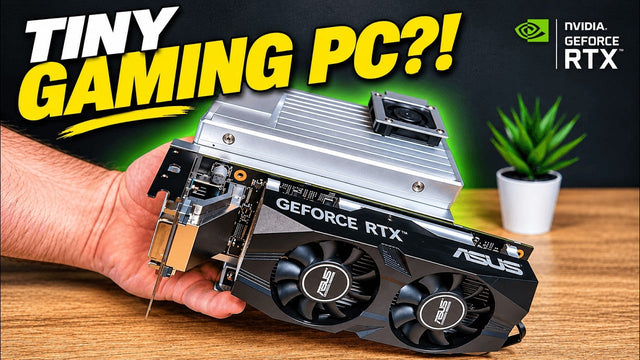
How PC Build Therapy Builds an RTX Gaming PC with ZimaBoard 2
PC Build Therapy adds an RTX 3050 to ZimaBoard 2, tests Batocera and Windows games, and explains the power, cooling, and CPU limits.
첫 ZimaOS 미디어 서버: Jellyfin, Pi-hole 및 RAID 계획
Freeariello의 i5-8400 ZimaOS 미디어 서버는 Jellyfin과 Pi-hole을 함께 사용하며, 2개 드라이브로 RAID 0을 구성했고 더 큰 RAID 5 배열도 계획 중입니다.
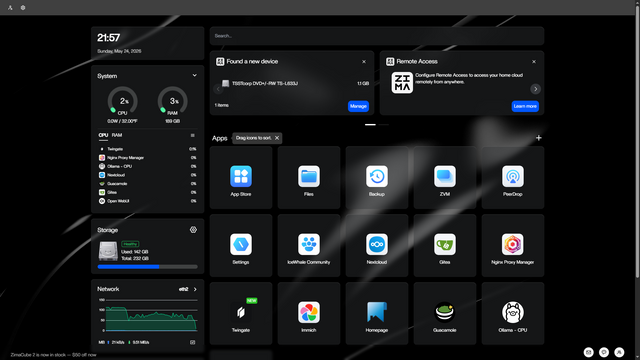
Dell R710에서 ZimaOS를 실행해 비공개 Git, 파일, ZVM 사용하기
한 운영체제 개발자가 개인 Git 저장소와 파일을 위해 듀얼 Xeon Dell R710에서 ZimaOS를 운영하며, 까다로운 서버 이전을 통해 얻은 교훈을 공유합니다.


