


첫 ZimaOS 미디어 서버: Jellyfin, Pi-hole 및 RAID 계획


Intel Core i5-8400, 16 GB DDR4, 홈 미디어 라이브러리로 구성한 첫 ZimaOS 홈랩을 공유해 주신 u/Freeariello에게 감사드립니다. Jellyfin, 미디어 관리 애플리케이션, Pi-hole을 활용해 익숙한 데스크톱 컴퓨터에 실용적인 역할을 더했고, 다음 과제로 스토리지 확장을 검토하게 되었습니다.
원본 Reddit 게시물에는 컴퓨터와 대시보드가 모두 담겨 있습니다. 댓글에서 제작자는 이 사례가 ZimaOS 공모전과 관련이 있었으며 약 두 달간 사용한 뒤 공유한 것이라고 말합니다. 이 맥락도 사례의 일부입니다. 커뮤니티 활동을 통해 공유된 초기 사용자 경험입니다.
첫 설치를 구체화한 데스크톱 플랫폼
Freeariello는 홈랩과 Docker를 알아보기 시작하던 중, 쉽게 시작할 수 있는 입문용으로 ZimaOS를 선택했습니다. 하드웨어는 데스크톱급 시스템으로, 운영 체제 전용 128 GB NVMe SSD와 데이터 저장용으로 함께 사용하는 4 TB WD Red 드라이브 2개로 구성되었습니다.

| 빌드의 일부 | 제작자가 밝힌 구성 |
|---|---|
| CPU | Intel Core i5-8400 |
| 메모리 | 16 GB DDR4 |
| 운영 체제 저장 공간 | 128 GB NVMe SSD |
| 게시 당시 데이터 저장 공간 | RAID 0으로 구성한 4 TB WD Red 드라이브 2개 |
| 주요 애플리케이션 | Jellyfin, arr 미디어 관리 스택 및 Pi-hole |
| 계획된 스토리지 변경 사항 | 추가 드라이브를 주문한 5개 드라이브 RAID 5 어레이 |
표에는 이미 설치된 항목과 앞으로 적용할 항목이 구분되어 있습니다. 5개 드라이브 어레이는 계획이었으며, 완료된 결과가 아닙니다. 게시물에는 정확한 WD Red 모델 번호, 드라이브 기록 기술, 측정된 스트리밍 용량 또는 테스트를 거친 복구 시간이 명시되어 있지 않습니다.
이 사례는 SirPro가 공유한 i5-8400 서버와도 다릅니다. 이 사례에서는 GTX 1060을 장착한 재활용 PC와 드라이브 구매에 관한 교훈을 다룹니다. Freeariello의 사례는 첫 미디어 워크플로와 명시적으로 설명된 RAID 확장 계획에 초점을 맞춥니다.
컨테이너 세부 정보는 그대로 두면서 인터페이스로 진입 장벽을 낮췄습니다
제작자는 한 환경에서 저장 공간 관리, 파일 인터페이스, 애플리케이션 배포를 모두 할 수 있다는 점을 높이 평가했습니다. 사전 구성된 앱 스토어 템플릿으로 쉽게 시작할 수 있었고, 사용자 지정 Docker Compose 파일을 가져오면 초기 기본 설정을 넘어 확장할 수도 있었습니다.
이런 조합을 선택한 이유를 살펴보면 어떤 홈랩에서나 하나의 운영체제가 최고라는 포괄적인 주장보다 더 유용한 설명을 얻을 수 있습니다. 원한 것은 관리하기 쉬운 개인 프로젝트의 시작점이었습니다. 원문은 가상화 클러스터를 이미 운영하다 교체하려는 상황이 아니라, Linux를 처음 사용하면서 배우고 싶어 하는 경험을 다룹니다.
템플릿을 사용해도 실제 컨테이너 배포가 이루어지며, 설정과 보존 데이터가 생성됩니다. Docker Compose 볼륨 참고 문서는 중요한 요소 하나를 설명합니다. 영구 볼륨에 대한 접근 권한은 서비스별로 지정됩니다. 처음 설치할 때 그래픽 인터페이스를 사용하더라도, 템플릿을 조정하려면 애플리케이션이 어떤 데이터를 읽고 어디에 쓰는지 이해해야 합니다.
미디어 컬렉션을 구축할 때는 호스트의 저장 위치, 애플리케이션 내부에서 보이는 경로, 각 역할에 필요한 권한을 확인해야 합니다. 이는 비슷한 구성을 계획할 때 고려할 사항입니다. 게시물에는 추가 설정 없이 그대로 재현할 수 있는 전체 Compose 파일이 제공되지 않습니다.
Jellyfin으로 서버에 가정에서 활용할 목적을 더하다
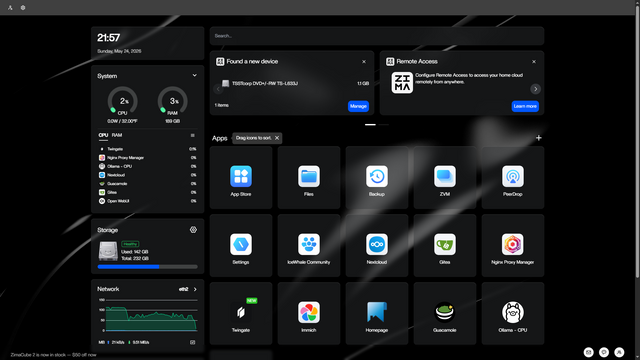
주요 목적은 미디어였습니다. Jellyfin이 라이브러리와 재생을 담당하고, arr 애플리케이션 모음이 미디어 관리를 지원했습니다. 대시보드에는 다른 도구들과 함께 Jellyfin, Radarr, Sonarr, Bazarr가 표시됩니다.

중요한 것은 애플리케이션과 이들이 공유하는 미디어 컬렉션의 관계입니다. 관리 도구로 파일을 정리하면 미디어 서버가 나중에 색인할 수 있습니다. 파일 경로나 접근 권한이 서로 맞지 않으면 두 애플리케이션을 모두 설치해도 워크플로가 완성되지 않습니다.
동시 스트림 테스트 결과는 원문에 나와 있지 않습니다. 또한 프로세서 이름만으로는 어떤 코덱, 자막 또는 클라이언트에서 변환이 필요한지 알 수 없습니다. Jellyfin의 트랜스코딩 문서에서는 재생 클라이언트가 원본 형식을 직접 사용할 수 없을 때 서버가 미디어를 변환하는 이유를 설명합니다.
따라서 기존 PC의 활용을 검토하는 독자는 실제 재생 기기에서 대표적인 파일을 테스트해야 합니다. 캡처 당시 CPU 사용량이 적당한 수준이었다는 대시보드만으로는 변환과 자막이 포함된 다른 세션의 성능을 예측할 수 없습니다. 이 이야기의 요지는 미디어 환경을 어렵지 않게 구성할 수 있었다는 것이지, 모든 비디오 작업 부하를 측정했다는 것이 아닙니다.
Pi-hole이 네트워크의 공유 의존성을 추가했습니다
Freeariello는 네트워크 전체에서 원치 않는 목적지에 대한 필터링을 제공하는 사설 DNS 서비스로 Pi-hole도 운영했습니다. 이로써 서버는 미디어 라이브러리를 넘어 다른 기기에도 영향을 미치는 역할을 맡게 되었습니다.
Pi-hole 공식 개요에서는 DNS 수준의 필터링을 설명합니다. 필터링의 범위가 중요합니다. 호스트 이름을 필터링하는 것은 모든 페이지를 수정하거나 모든 광고를 없애는 것과 다릅니다. 비슷한 설치 환경에서도 실제로 어떤 클라이언트가 선택한 리졸버를 사용하는지 명확히 파악해야 합니다.
가정용 서버에서는 이에 따라 운영상의 고려 사항이 생깁니다. 저장 공간을 변경하려고 컴퓨터를 재시작하면 미디어 재생뿐 아니라 서버의 DNS에 의존하는 서비스도 영향을 받을 수 있습니다. 게시물에는 보조 리졸버나 검증된 장애 대응 절차가 설명되어 있지 않으므로, 이를 제작자의 구성에 포함된 것으로 지레짐작해서는 안 됩니다.
Pi-hole에서 가족 서버로 이어진 이야기도 이러한 점진적 확장의 또 다른 사례입니다. 개인적인 실험으로 시작한 애플리케이션이 다른 사람들이 조용히 의존하는 서비스가 될 수 있습니다.
RAID 0 때문에 확장 계획을 꼼꼼히 읽어볼 필요가 있었습니다
설치된 데이터 구성은 4 TB 드라이브 두 개를 RAID 0으로 묶은 것이었습니다. 이 구성은 드라이브 고장에 대비한 중복성 없이 용량을 합칩니다. 구성원 드라이브 하나를 잃으면 어레이의 데이터에 접근하지 못할 수 있습니다. 댓글에서는 이 선택에 이의를 제기했고, 제작자는 RAID 5로 전환할 계획이라고 거듭 밝혔습니다.
RAID 5는 패리티를 추가해 정상적인 어레이에서 단일 드라이브 고장을 견딜 수 있지만, 그렇다고 백업이 되는 것은 아닙니다. 파일 삭제, 애플리케이션 오류 또는 서버에 영향을 미치는 손상으로 인해 독립적으로 복구할 수 있는 복사본이 필요할 수 있습니다. 제안된 5개 드라이브 어레이는 실수로 삭제한 모음을 복구할 수 있는지와는 별개의 문제입니다.
소스에는 완료된 변환 방법이 설명되어 있지 않습니다. 독자는 디스크를 추가하면 이 RAID 0 설치 구성이 계획된 레이아웃으로 자동 전환된다고 추론해서는 안 됩니다. 기존 어레이를 변경하기 전에 별도로 검증된 복사본을 만들고, 설치된 소프트웨어 버전에서 지원되는 절차를 확인하고, 재구축이 필요한 경우 파일과 애플리케이션 데이터를 어떻게 복원할지 결정해야 합니다.
OS를 전용 NVMe 장치에 설치하면 OS와 데이터 디스크의 위치를 분리할 수 있지만, 그 자체로 모든 컨테이너 설정이나 데이터베이스가 보존되는 것은 아닙니다. 운영체제를 새로 설치하는 작업과 미디어 컬렉션을 복구하는 작업은 서로 관련은 있지만, 보존 대상 데이터가 다른 별개의 작업입니다.
전용 스토리지 인클로저를 비교하는 독자라면 별도의 하드웨어 옵션인 ZimaCube 2 개인용 클라우드 NAS를 살펴볼 수 있습니다. Freeariello가 실제로 사용한 서버는 위에 소개된 데스크톱 PC입니다. 드라이브 장착 공간, 서비스 요구 사항, 복구 방안을 기준으로 비교를 시작하는 것이 좋습니다.
FAQ
5개 드라이브의 RAID 5 어레이가 이미 작동 중이었나요?
아닙니다. 제작자는 드라이브를 추가로 주문했다고 했으며, 다음 업그레이드로 RAID 5를 계획한다고 설명했습니다. 문서에 기록된 설치 구성은 RAID 0의 4TB 드라이브 2개였습니다.
게시물에서 특정 Jellyfin 스트리밍 용량을 입증하나요?
아닙니다. 프로세서와 메모리, 애플리케이션은 설명하지만, 통제된 재생 벤치마크나 하드웨어 가속의 전체 구성은 제시하지 않습니다.
이 기여는 커뮤니티 공모전과 관련이 있었나요?
네. 제작자는 원래 토론에서 두 제품의 연관성을 명확히 밝히고 ZimaOS를 약 두 달간 사용했다고 말했습니다. 이 글은 해당 맥락을 그대로 담고 있습니다.
이전의 가격 및 기능 관련 설명을 현재 사양으로 봐도 되나요?
아닙니다. 게시물 작성 당시의 소프트웨어에 관한 설명입니다. 현재 기능과 지원되는 스토리지 절차는 최신 ZimaSpace 문서에서 확인하세요.
결론
Freeariello는 첫 홈랩으로 데스크톱 PC에 분명한 용도를 부여했습니다. 미디어 컬렉션을 제공하고, 관련 애플리케이션을 관리하며, 네트워크 DNS 필터링을 수행하는 것이었습니다. 당시 설치 모습은 원본 사진과 대시보드에서 확인할 수 있습니다.
다음 단계는 앱을 하나 더 설치하는 것보다 이미 더 까다로운 일이었습니다. 2개 드라이브 RAID 0 구성에서 더 크고 보호 기능을 갖춘 어레이로 전환하려면 전환 과정과 그 과정에서도 보존해야 할 데이터를 고려해야 했습니다. 아직 결정되지 않은 이 부분은 사용자 이야기에서 중요한 대목입니다.
ZimaSpace 커뮤니티에 오신 것을 환영합니다! 동료 셀프호스팅 사용자들과 함께 설정을 공유하고, 질문하고, 실용적인 구축 가이드와 실제 사용자 이야기, 제품 업데이트를 살펴보세요.

추천 제품

Zima 캠페인 허브
더 읽어보기
Dell R710에서 ZimaOS를 실행해 비공개 Git, 파일, ZVM 사용하기
한 운영체제 개발자가 개인 Git 저장소와 파일을 위해 듀얼 Xeon Dell R710에서 ZimaOS를 운영하며, 까다로운 서버 이전을 통해 얻은 교훈을 공유합니다.
ZimaBoard 2가 소형 VPS용 원격 빌드 서버가 되다
Dima의 ZimaBoard 2는 DNS 및 미디어 실험용에서 Tailscale 연결과 리소스가 할당된 ZVM 게스트를 갖춘 Dokploy 빌드 서버로 발전합니다.
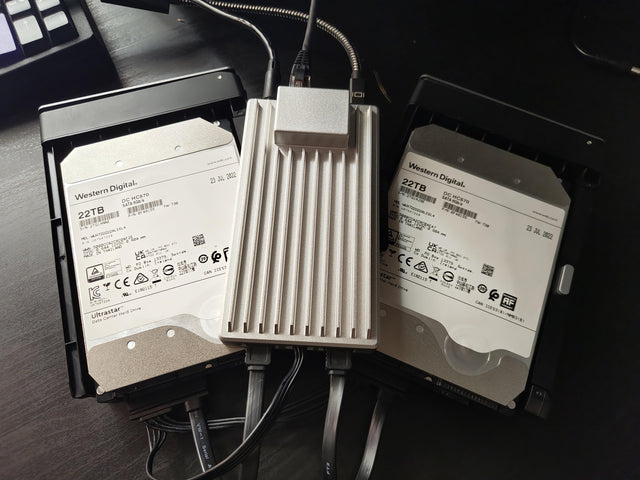
테스트 벤치 위의 22TB 드라이브 2개를 장착한 ZimaBoard 2 프로토타입
sabitech2k의 초기 ZimaBoard 2 드라이브 테스트와 보고된 전원 조건, Proxmox 백업에 사용 중인 기존 ZimaBoard를 살펴보세요.


