
このZimaOS VMスレッドでは、いくつかの異なる問題が混在していました。最終的な返信からも、それらを1つのZVMバグとして扱うべきではないことが分かります。Windowsの解像度はVirtIOドライバーのインストールによって改善され、報告されていた右クリックの問題は最終的にブラウザー拡張機能が原因だと判明しました。一方、VMのオーディオは、議論の中で別個の未対応または未完成の機能として残りました。
実際の教訓は、これらすべてを1つの仮想化障害としてトラブルシューティングするのではなく、ディスプレイドライバー、ブラウザーの入力動作、オーディオ、Dockerネットワークを切り分けることです。
Windowsの解像度:報告されたケースはVirtIOドライバーで解決
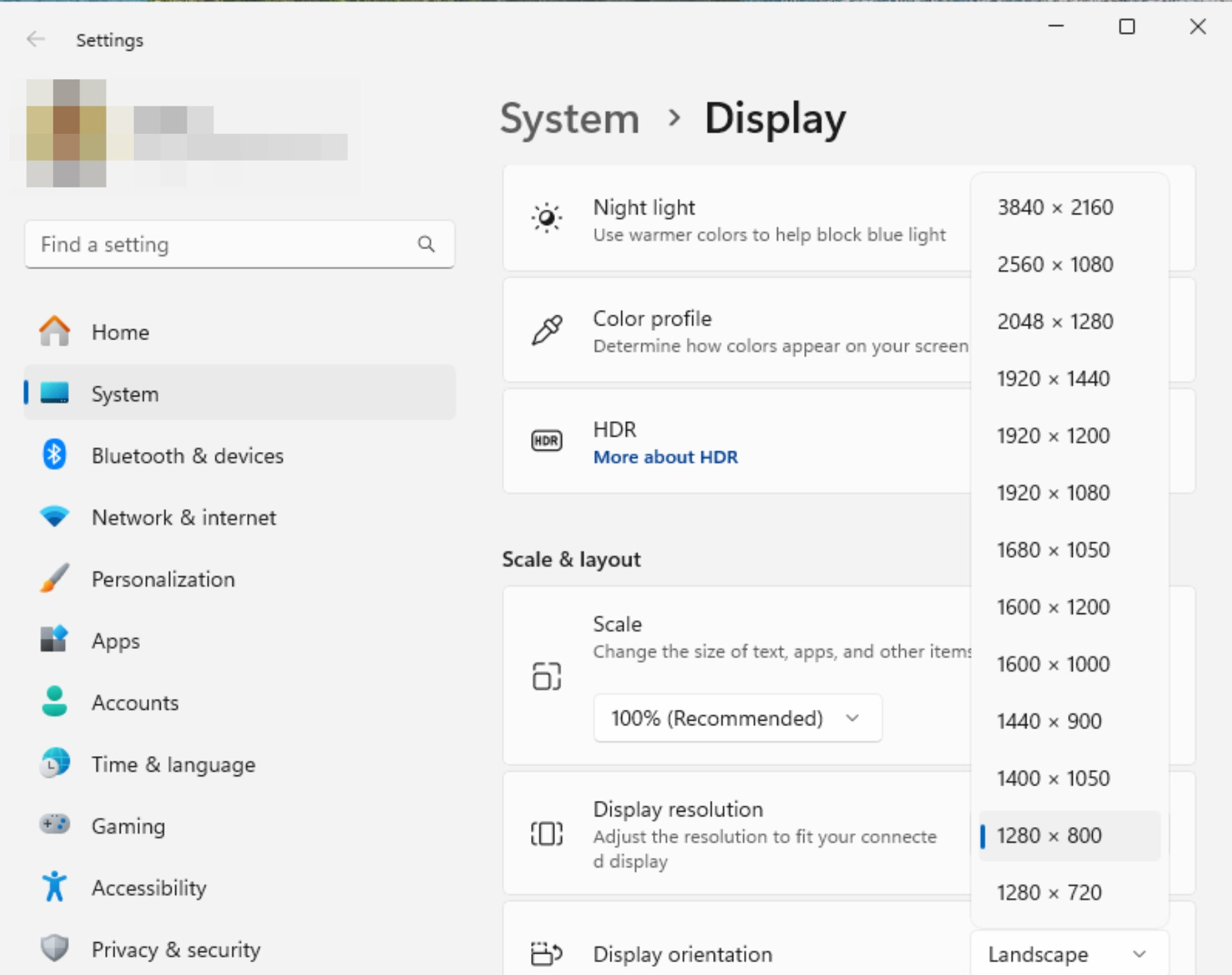
IceWhaleコミュニティのサポート担当者は当初、テスト時の状態ではWindowsの解像度調整はサポートされていないと説明しました。その後、ドライバーを使った方法を案内しました。Fedora VirtIO WindowsドライバーISOをダウンロードし、VMのCD-ROMにマウントして、Windows内でドライバーをインストールしたうえでディスプレイ設定を再度開くという手順です。
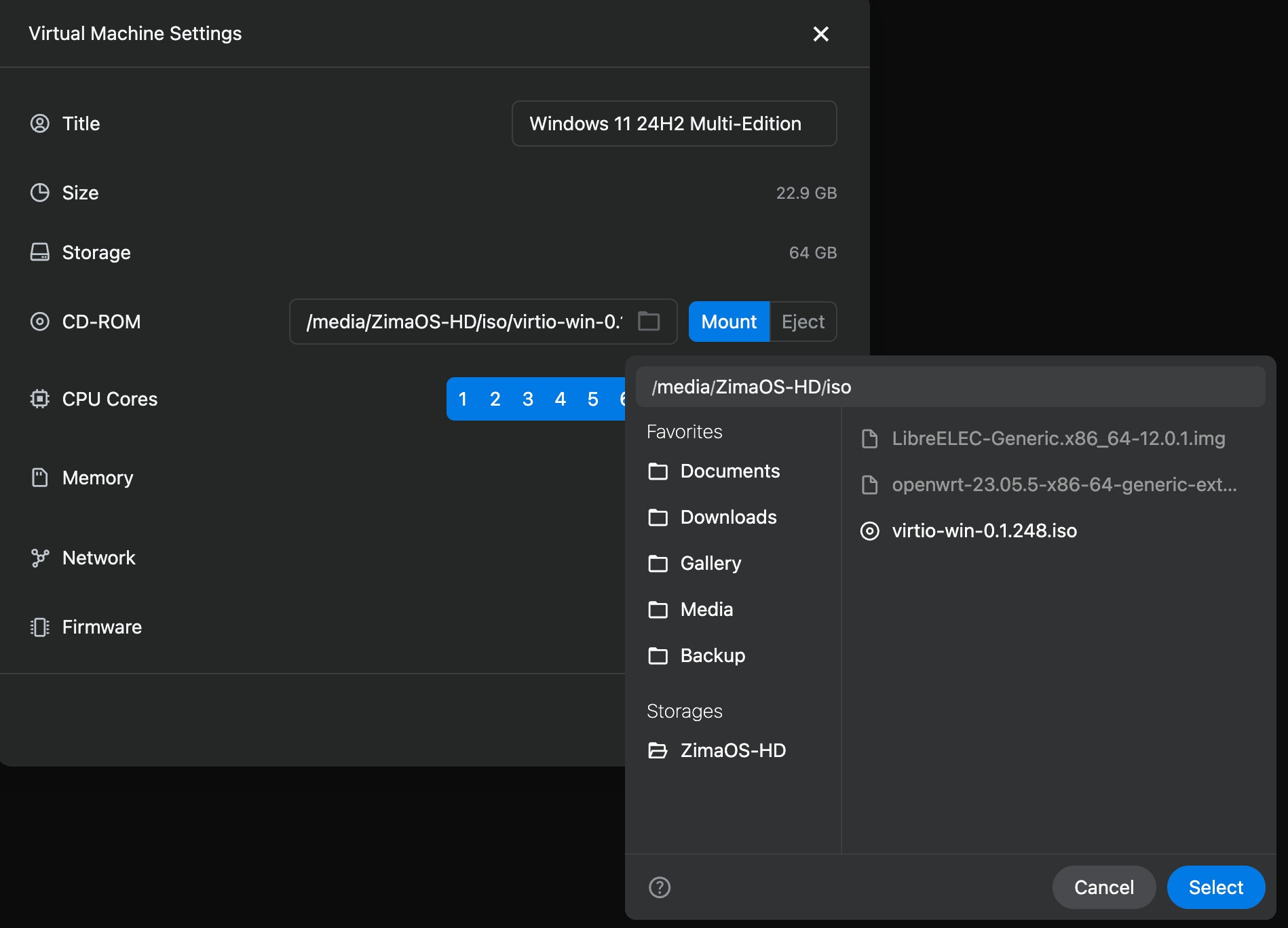
投稿者は後に、ドライバーをインストールしたことで解像度を変更できるようになったと確認しました。スレッドで参照されているドライバーの入手先は、Fedora VirtIOドライバーリポジトリです。
右クリックの問題は、最終的にZVMのバグではなかった
ユーザーは当初、ブラウザーのコンテキストメニューとゲストOSのコンテキストメニューが両方表示され、その後、左クリックがときどき押されたままになる状態を確認しました。さらにテストした結果、右クリックを有効にするためのブラウザー拡張機能が原因だったと投稿を編集して報告しました。その拡張機能を無効にすると、通常の動作に戻りました。
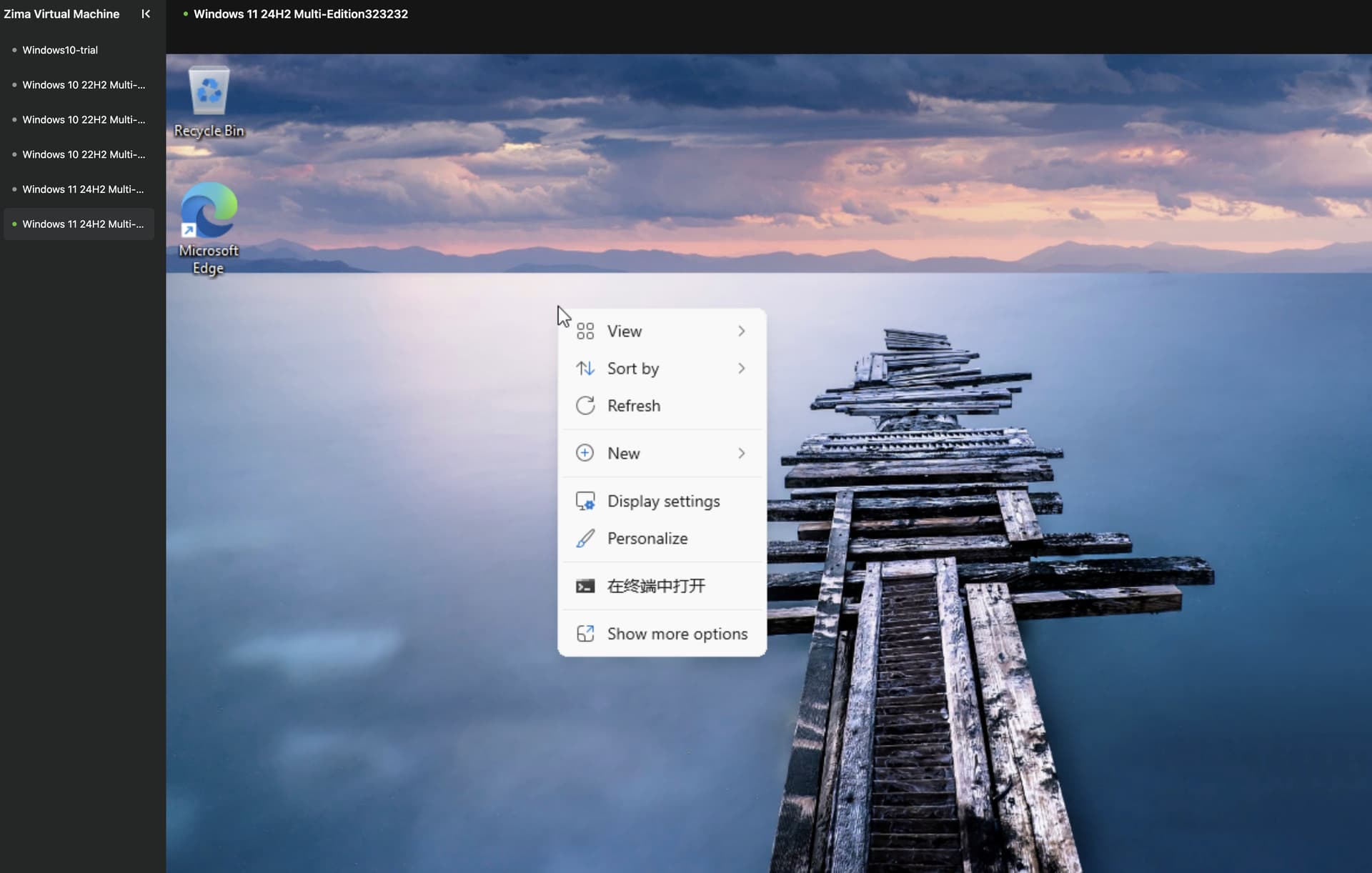
これは有用な診断上の切り分けです。コンソールの入力問題については、VM設定を変更する前に、ブラウザーのクリーンなプロファイルまたはプライベートウィンドウで再現するか確認してください。
オーディオのパススルーは別の制限事項だった
スレッド内のIceWhaleの返信では、当時、VMのオーディオは十分にサポートされていないと説明されていました。その後、2025年10月のコミュニティでのやり取りでもQEMU/SPICEオーディオサポートを求める声があり、IceWhaleは、チームがリソースの配分を調整しているため、ZVMの開発優先度は限られていると回答しました。この後の状況については、後のZVMオーディオに関する議論を参照してください。
現在、完全なオーディオパススルーの手順を確認できる公式ドキュメントはここにはないため、現在のZVMオーディオが広くサポートされているとする主張に、以前の要望を置き換えないでください。
Dockerネットワークの永続性も別の問題だった
元のユーザーは、GUIを更新するとカスタムDockerネットワークが削除されることも報告していました。これはコンテナー管理の問題であり、VMの表示に関する問題ではありません。現在のZimaOSリリースではDockerネットワーク設定の改善が続いているため、古いPortainerの回避策を適用する前に、現在のバージョンで再現するか確認してください。
デバイスを仮想化およびストレージサーバーとしても使用している場合は、1つの回避策が別の問題を分かりにくくしないよう、VMの問題とDockerの問題を別々のテスト計画に分けてください。
推奨される診断手順
- ZimaOSを更新して、症状を再現します。
- Windowsの表示に問題がある場合は、まずVirtIOドライバーを確認します。
- マウスやキーボードに問題がある場合は、クリーンなブラウザプロファイルでテストします。
- オーディオについては、パススルーを約束する前に、現在のZVMの機能を確認します。
- Dockerネットワークについては、VMとは分けてコンテナー設定を確認します。


