
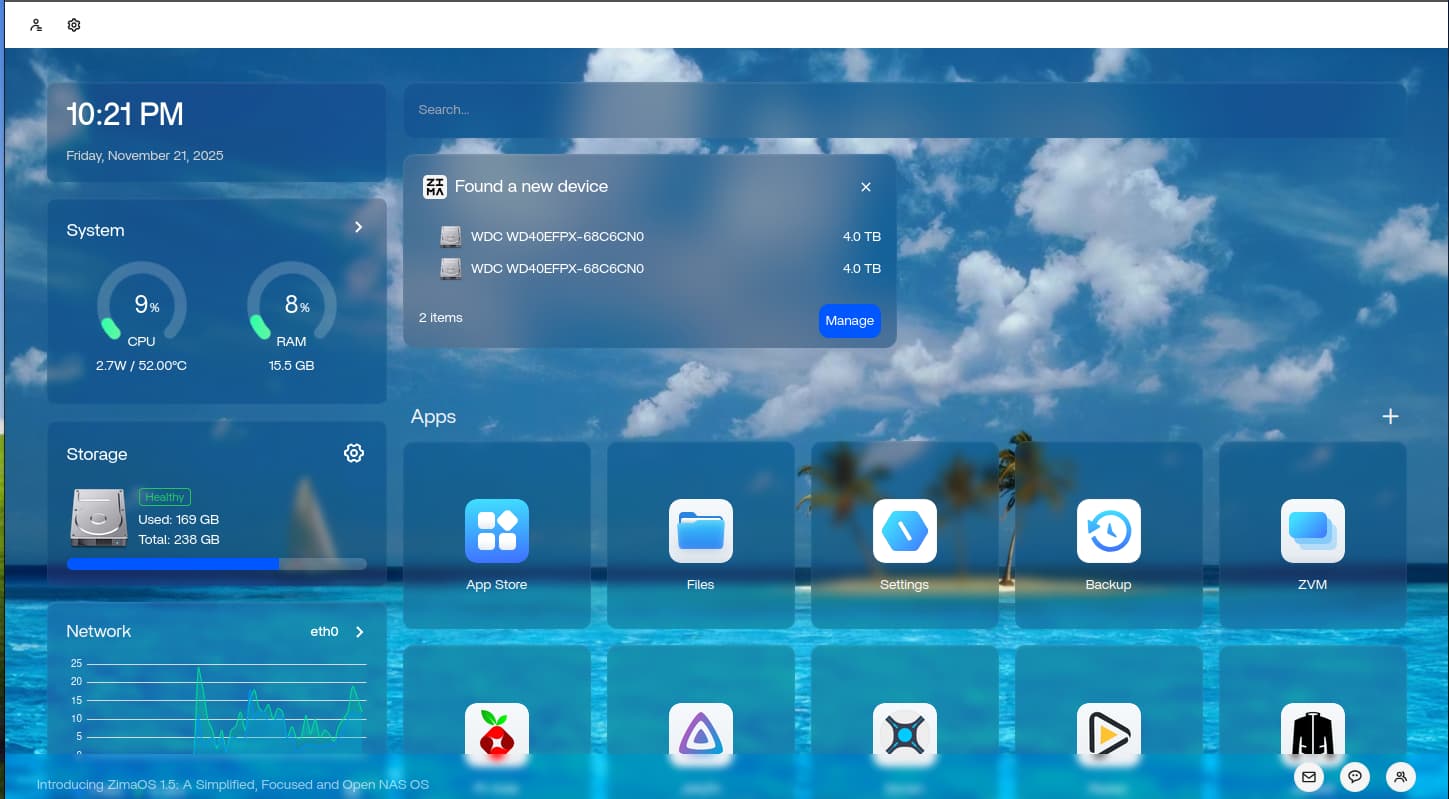
ZimaOSは、USBケース経由で接続された4 TBドライブを2台検出しましたが、「ストレージ」>「管理」には使用可能なディスクが表示されず、「ファイル」にも何も表示されませんでした。IceWhaleの最初の診断は、未対応のファイルシステムでした。その後、別のユーザーから、FAT32、NTFS、exFAT、ext4を複数の電源付きアダプターで試しても同じ症状が発生したとの報告がありました。
この後者の結果から、ファイルシステムのサポート確認は最初に行うべきチェックではあるものの、原因がそれだけとは限りません。USBブリッジの動作、電源、パーティションテーブル、ケースの互換性、古いシグネチャも切り分ける必要があります。
検出されたからといって、使用可能なストレージボリュームが存在するとは限らない
挿入イベントは、カーネルがUSBデバイスを認識したことを示すだけです。ZimaOSで「ファイル」に表示するには、各ディスクを識別し、対応しているパーティションテーブルとファイルシステムを読み取り、安全にマウントする必要があります。
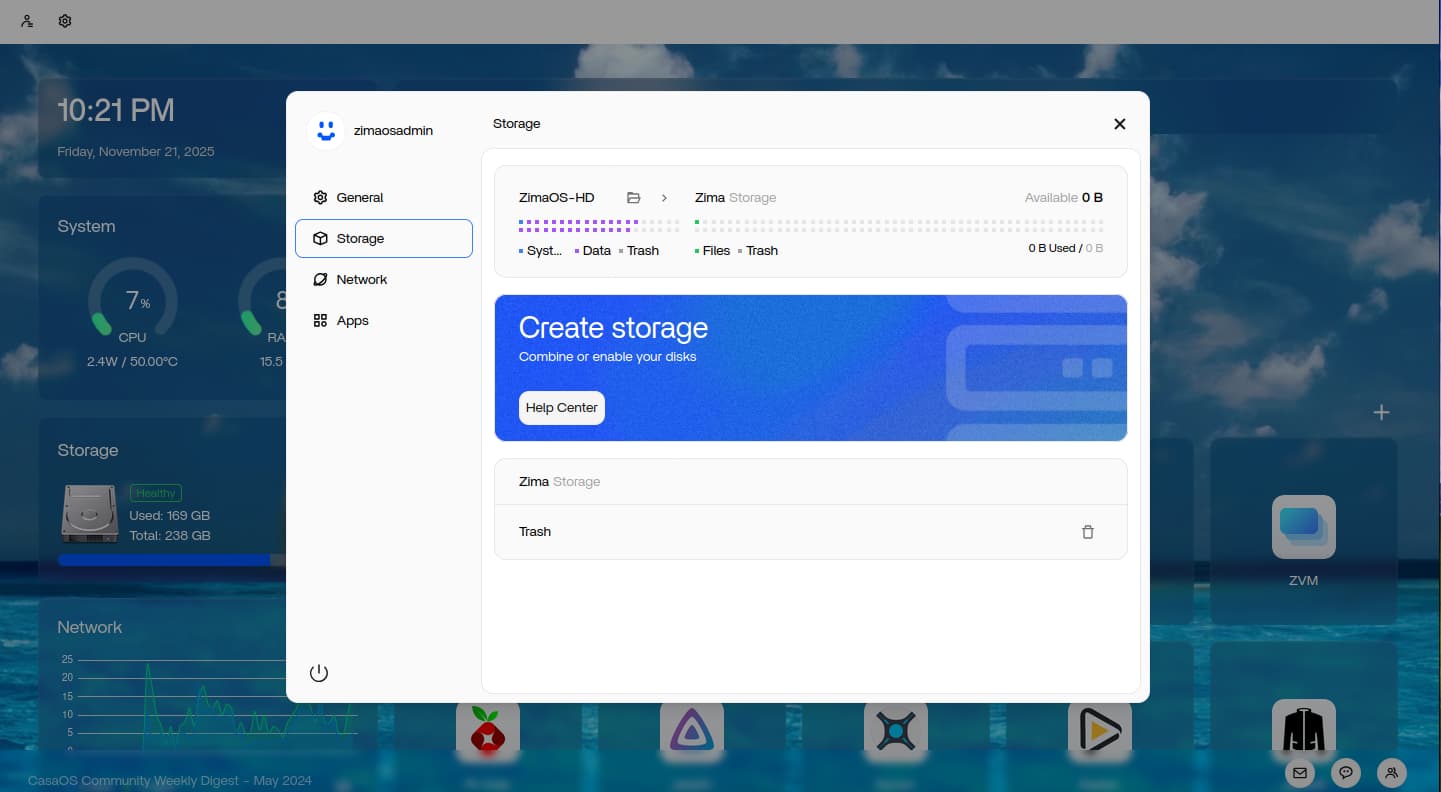
ファイルシステムとパーティションテーブルを確認する
IceWhaleは、公式の対応ディスクフォーマット一覧を案内し、別のコンピューターまたはZimaOSのコマンドラインからフォーマットするよう提案しました。フォーマットすると選択したディスクのデータが消去されるため、事前にバックアップを取り、変更を加える前にモデル、シリアル番号、容量を確認してください。
以前RAID、Windows Storage Spaces、macOS APFS、LVM、その他のNASで使用していたディスクでは、クイックフォーマット後も古いメタデータが残っていることがあります。表示されているボリュームのフォーマットだけで全体を判断せず、デバイス全体とパーティション構成を確認してください。
USBケースと各ベイを個別にテストする
- ケースの電源を切り、ベイ1でディスク1台をテストします。
- 同じディスクをベイ2でもテストします。
- もう一方のディスクも個別にテストします。
- 短く、正常動作が確認できているケーブルと、ケースの外部電源を使用します。
- 電源のないハブを経由せず、サーバーに直接接続します。
- 各物理ディスクに固有の識別情報が割り当てられているか記録します。
一部のUSBブリッジは2台のドライブを正しく公開できなかったり、同一の識別子を提示したりするため、挿入通知が表示されてもストレージ管理が混乱することがあります。
2件目の報告が重要な理由
後から参加したユーザーは、複数のファイルシステムと3種類の電源付きアダプターを試しましたが、解決しませんでした。このスレッドには、その環境に対する最終的な診断結果がないため、再フォーマットすれば必ず解決すると断言するのは不正確です。この段階では、ハードウェアとストレージサービスのログを収集し、ケースのチップセットとディスクの詳細を添えてサポートへ問い合わせてください。
安全な診断手順
- 既存データをバックアップします。
- 各ディスクが個別に、かつ固有の識別情報付きで検出されることを確認します。
- ファイルシステムを現在の対応フォーマット一覧と照合します。
- パーティションと、古いRAIDまたはボリューム管理ツールのシグネチャを確認します。
- ケースのベイ、電源、ケーブル、USBの直接接続をテストします。
- 再フォーマットするのは、消去しても問題のないことを確認したディスクだけにします。
- それでもディスクが表示されない場合は、ログとハードウェア識別情報をサポートに送ります。
USBドライブが表示されない場合のよくある質問
ZimaOSはドライブを通知するのに、なぜ「ファイル」に表示しないのですか?
USBの検出は、ファイルシステムの検証とマウントより先に行われるためです。
フォーマットすれば必ず直りますか?
いいえ。後から報告したユーザーは、対応している複数のフォーマットとアダプターを試しましたが、解決は確認できませんでした。
すぐにコマンドラインからフォーマットすべきですか?
いいえ。まず正確なディスクを特定し、データをバックアップしてください。フォーマットは破壊的な操作です。


