
Tailscaleアプリをインストールし、デバイス認証リンクを完了しても、ZimaOSコンテナが接続状態を維持するとは限りません。2025年10月の解決済みスレッドでは、デバイスをTailscaleに追加できても、Tailscale管理画面のデバイス一覧に期待される接続状態が表示されませんでした。
解決策はIceWhaleスタッフのアカウントではなく、他のコミュニティユーザーから提示されました。あるユーザーは、自身の環境で動作したZimaOS App StoreのTailscaleエントリを特定し、Web UI設定を変更して、新しいTailscale認証キーを用意しました。その後の返信では、状態が壊れたままの場合の重要な復旧手順として、アプリを再インストールする前に古いTailscale AppDataフォルダーを削除する方法が追加されました。
スレッドでは特定のTailscale App Storeエントリを使用
ZimaOS App Storeには、Tailscale関連のエントリが2つ表示されていました。コミュニティの案内役によると、その時点の自身のZimaOS 1.5移行環境では、左側で強調表示されたエントリだけが動作しました。
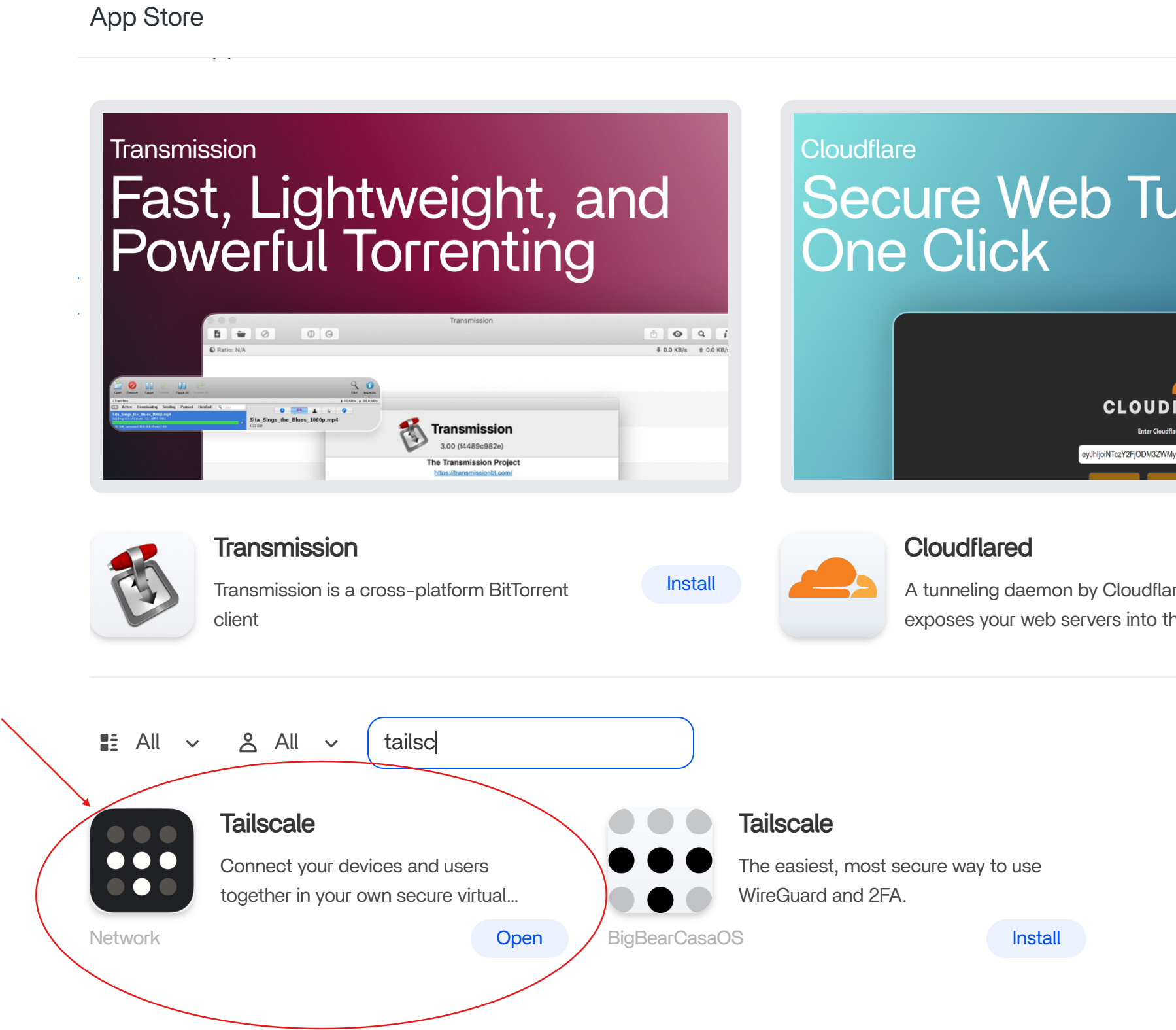
これは2025年時点の観察であり、現在のApp Storeパッケージの恒久的な優劣を示すものではありません。アプリの定義は変更される可能性があるため、同じエントリが現在も必要だと判断する前に、最新のパッケージ詳細を比較してください。
コミュニティの設定で使用されたWeb UIパスを設定
案内役はTailscaleアプリのWeb UIのリンク先を、Tailscaleのログイン管理パスを指すように変更しました。

login.tailscale.comと/adminパスを使用しました。この設定はZimaOSから開くショートカットを制御します。Tailscaleデーモン自体のネットワーク状態と混同しないでください。
現在有効な自分のTailscale認証キーを使用
コミュニティの手順では、続いてTailscaleから認証キーを取得し、アプリのTS_AUTHKEY環境変数に設定しました。スクリーンショット、フォーラムへの投稿、バックアップ、または別のマシンから認証キーをコピーしないでください。認証キーは資格情報であり、自分のtailnet用に生成・管理する必要があります。
現在のTailscaleドキュメントでは、コンテナ環境へのデプロイとDocker向けの認証パラメーターがサポートされています。
再インストールしても解決しない場合は、古いAppDataが再利用されている可能性
別のコミュニティユーザーは、以前は動作していたTailscaleインストールが停止する問題に遭遇しました。更新、再起動、アプリの削除、再インストールを行っても、最初は復旧しませんでした。
そのユーザーで最終的に成功した手順は次のとおりです。
- ZimaOSからTailscaleアプリを削除する。
- ZimaOSのAppDataの場所に移動する。
- 古い
tailscaleアプリケーションデータフォルダーを削除する。 - App StoreからTailscaleを再インストールする。
- 動作した設定と認証の手順をもう一度実行する。
警告: AppDataフォルダーを削除すると、アプリケーションの永続状態が削除されます。削除する前に必要なデータをバックアップし、他のアプリケーションのデータではなくTailscaleのフォルダーを削除していることを確認してください。
アプリだけ削除してもTailscaleがリセットされないことがある理由
コンテナアプリケーションは通常、破棄可能なコンテナファイルシステムの外部に状態を保持します。これにより、更新やコンテナの再作成後も設定を維持できますが、永続的なAppDataディレクトリを残したまま通常のアンインストールと再インストールを行うと、不適切または古い状態も引き継がれる可能性があります。
したがって、このスレッドの続報は、復旧レベルを区別するうえで役立ちます。まずコンテナを再インストールし、通常の再インストールで同じ壊れた設定が引き続き再利用される場合にのみ、永続状態の削除を検討してください。
この解決済みスレッドの対象はノードの接続であり、サブネットルーティングではない
ここでの問題は、Tailscaleノードが接続済みにならなかったことです。これは、Tailscaleへの接続には成功したもののサブネットルートを広告できなかった、後のZimaOSの議論とは異なります。デバイスがすでにTailscale上でオンラインで、リモートLANサービスだけにアクセスできない場合は、この認証中心の手順を繰り返すのではなく、サブネットルーティングをトラブルシューティングしてください。
ZimaOS Tailscale接続に関するFAQ
Tailscaleデバイスは登録済みと表示されるのに、接続済みにならないのはなぜですか?
2025年の解決事例では、適切なApp Storeエントリ、そのWeb UI設定、有効なTailscale認証キーを組み合わせたコミュニティ設定が動作しました。
TailscaleのAppDataはすぐに削除すべきですか?
いいえ。AppDataの削除は、通常の更新、再起動、アンインストール、再インストールで解決しなかった後に行われた復旧手順です。永続状態が削除されるため、先にバックアップしてください。
古いスクリーンショットに表示された認証キーを再利用しても安全ですか?
いいえ。自分のtailnet用にキーを生成・管理してください。認証キーは資格情報として扱う必要があります。
これはIceWhale公式の修正方法でしたか?
いいえ。このスレッドはコミュニティによるトラブルシューティングを通じて解決済みとなりました。実用的な事例ではありますが、手順はIceWhale公式のサポート手順として投稿されたものではありません。


