
この回避策は、初期の ZimaOS 1.2.5 に該当します。ユーザーは App Store に BigBear の Tailscale パッケージがあることを見つけましたが、開いても ZimaOS ダッシュボードに戻されるだけでした。コミュニティの返信では、古い CasaOS チュートリアルに従い、認証キーを TS_AUTHKEY に貼り付ける方法が提案されていました。
現在の ZimaOS には、より明確な公式サポート手順があります。公式 App Store から Tailscale をインストールして開き、ブラウザーの認証フローでサインインし、同じテイルネット上にある他のデバイスから割り当てられた 100.x アドレスを使用します。SMB を Guest として共有する必要があるという古い主張は、Tailscale の要件ではありません。SMB 認証は引き続き、ZimaOS の共有設定とユーザー権限の判断に委ねられます。
2024 年の情報では BigBear の Tailscale パッケージを使用していた
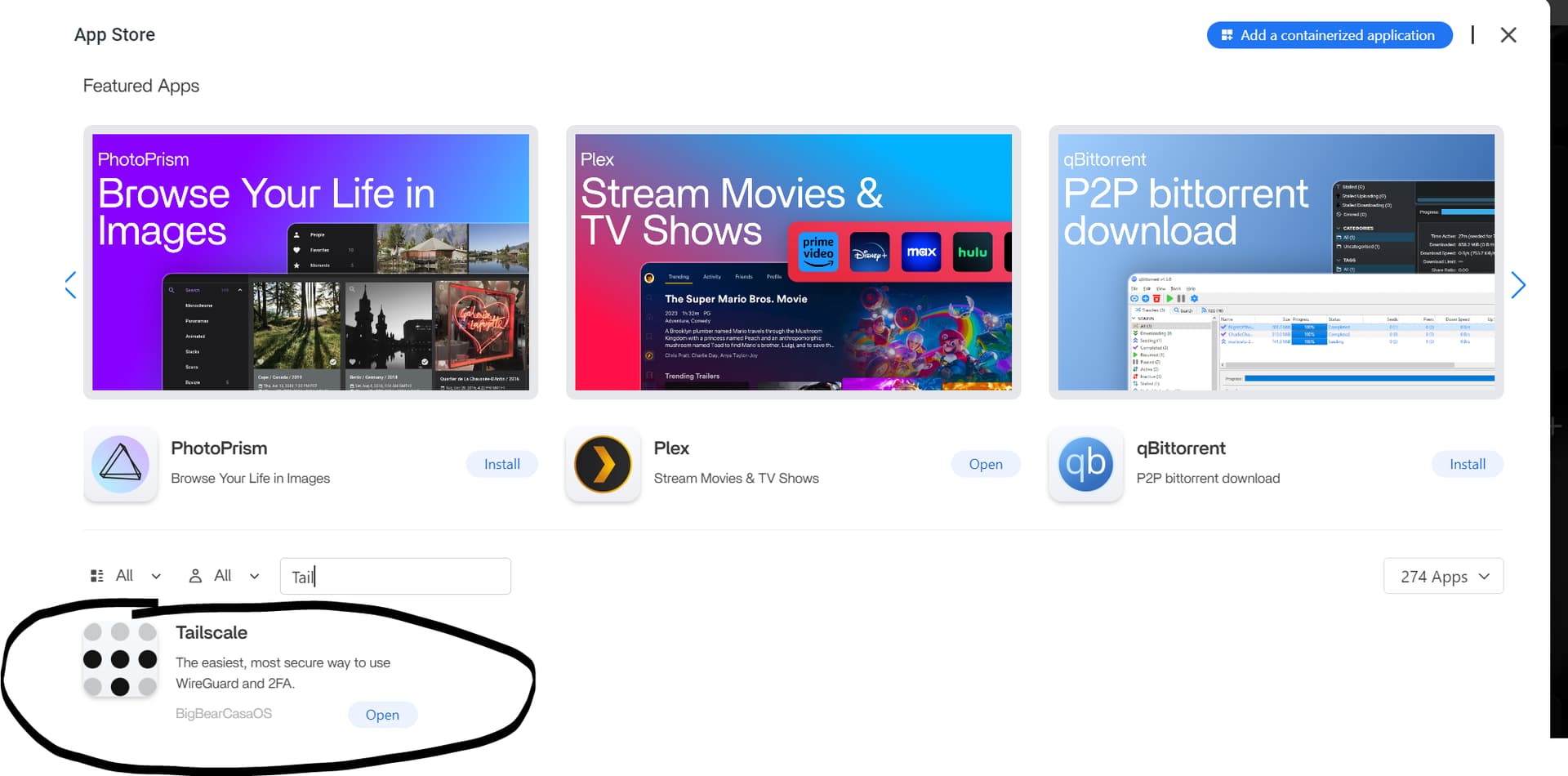
コミュニティでは初回登録に TS_AUTHKEY を使用する方法が提案されていた
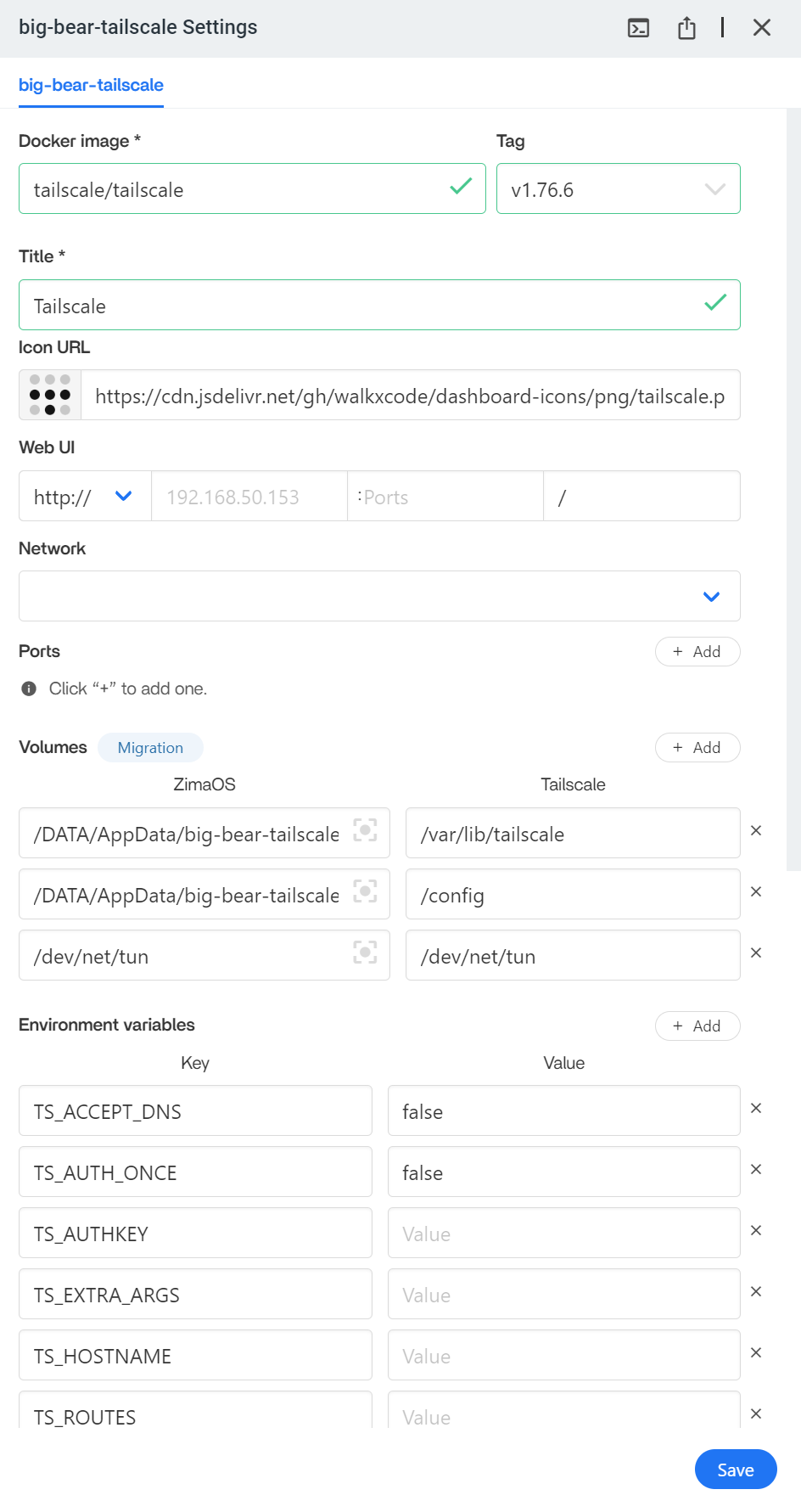
認証キーは、自動化されたヘッドレス環境で登録するための正当な Tailscale 登録方法です。ただし、現在の ZimaOS ユーザー向けに IceWhale が案内している通常の手順ではありません。
現在の ZimaOS では、App Store から Tailscale を利用できる
現在の IceWhale のドキュメントでは、Tailscale をインストールして起動し、ユーザーの Tailscale アカウントで ZimaOS デバイスを認証した後、Tailscale 管理コンソールで 100.x アドレスを持つサーバーを確認するよう案内しています。
現在の ZimaOS Tailscale ワークフローを使用してください。
Tailscale の状態はコンテナを再作成しても保持する必要がある
古いパッケージでは、AppData 配下に永続状態をマッピングしていました。この原則は現在も重要です。ノードの状態が失われると、サーバーが新しいデバイスとして表示され、再度認証が必要になる場合があります。
Tailscale では SMB の Guest 共有は必要ない
Tailscale はデバイス間で暗号化された IP 通信を運びます。SMB は引き続き Samba/ZimaOS 層で認証されます。共有は ZimaOS のユーザー名とパスワードで保護したまま、LAN アドレスを使う場合と同じように Tailscale アドレス経由でアクセスできます。
古いフォーラムの返信で提案されていたという理由だけで、プライベート共有の設定を Guest に変更してセキュリティを弱めないでください。
同じテイルネットを Linux、Windows、macOS、iOS、Android クライアントで利用できる
リモートデバイスに公式 Tailscale クライアントをインストールし、同じテイルネットにサインインしてから、Tailscale の IP アドレスまたは名前を使って ZimaOS WebUI や SMB 共有を開きます。
Tailscale は ZimaClient の機能を置き換えるものではない
現在の IceWhale のドキュメントでは、ネットワークトンネルと、Phone Backup、Computer Backup、一部のデスクトップ連携などの ZimaClient 専用機能を明確に区別しています。自分で管理できるネットワーク到達性が必要な場合は Tailscale を使用し、より幅広い Zima のエクスペリエンスが必要な場合は ZimaClient を使用してください。
認証キーとテイルネットの管理情報を非公開にする
認証キーを使って登録を自動化する場合は、秘密情報として扱ってください。必要に応じて、エフェメラルキーまたは有効期間を制限したキーを使用し、スクリーンショットやフォーラムに誤って投稿したキーは無効化してください。
リモートサービスには Tailscale アドレスを使用する
認証後、ZimaOS デバイスには Tailscale の 100.x アドレスが割り当てられ、テイルネットの DNS 名も利用できる場合があります。リモートクライアントからダッシュボードや SMB エンドポイントに接続する際は、そのプライベートアドレスまたは名前を使用してください。
これにより、ZimaOS の LAN アドレスを公開したり、パブリックルーター経由で SMB ポートを転送したりする必要がなくなります。
ホストに直接アクセスするだけならサブネットルーターは必要ない
Tailscale 自体が ZimaOS ホスト上で動作している場合、他のテイルネットデバイスはそのホストに直接アクセスできます。サブネットルーティングが必要になるのは、ZimaOS の Tailscale ノードから、Tailscale を実行していない追加の LAN デバイスにもトラフィックをルーティングしたい場合だけです。
WebUI と SMB を別々に確認する
まず、Tailscale アドレス経由で ZimaOS WebUI を開きます。次に、使用する ZimaOS のユーザー名とパスワードで SMB 共有をテストします。WebUI は動作するのに SMB が失敗する場合は、Tailscale トンネルではなく Samba の権限を確認してください。
古い BigBear のタグと環境変数一覧をそのまま流用しない
スクリーンショットには、2024 年当時の Tailscale イメージ/タグと複数の環境変数が表示されています。現在の App Store パッケージ、Tailscale のバージョン、DNS の処理、状態の保存先、認証動作は変更されています。高度な Tailscale 機能で明示的な設定が必要な場合を除き、現在のパッケージのデフォルト設定を使用してください。
ZimaOS 上の Tailscale に関する FAQ
現在のユーザーは、Tailscale をインストールするだけでも TS_AUTHKEY を貼り付ける必要がありますか?
いいえ。現在の ZimaOS ドキュメントでは、Tailscale の対話型サインインフローを使用します。
Tailscale 経由で SMB を使用するには Guest 権限が必要ですか?
いいえ。Tailscale はネットワーク経路を提供するだけで、SMB の権限は共有設定と ZimaOS アカウントによって引き続き管理されます。
Tailscale で Linux から ZimaOS にリモートアクセスできますか?
はい。公式の Linux Tailscale クライアントをインストールし、ZimaOS の Tailscale アドレスに接続してください。


