
ZimaOSにストレージプールが存在していても、Windowsに未加工のディスクやRAIDオブジェクトが通常のネットワークフォルダーとして自動的に表示されるわけではありません。2025年12月のこのスレッドでは、ユーザーがM3 Storageという正常な2台構成のRAID 1プールを使用していましたが、Windowsエクスプローラーに表示されたのはZimaOS-HDだけでした。必要だったのは、ストレージプール上にフォルダーを作成し、そのフォルダーを対象ユーザーと共有することでした。
元の投稿者は、共有手順が機能したことを確認しました。より広い目的である「コンピューターのファイルをローカルに保存し、自動的にZimaCubeへコピーすること」は、現在のZimaClientに専用の「コンピューターのバックアップ」ワークフローがあるため、そちらの方がさらに適しています。
RAID 1プールはすでに存在しており、正常だった
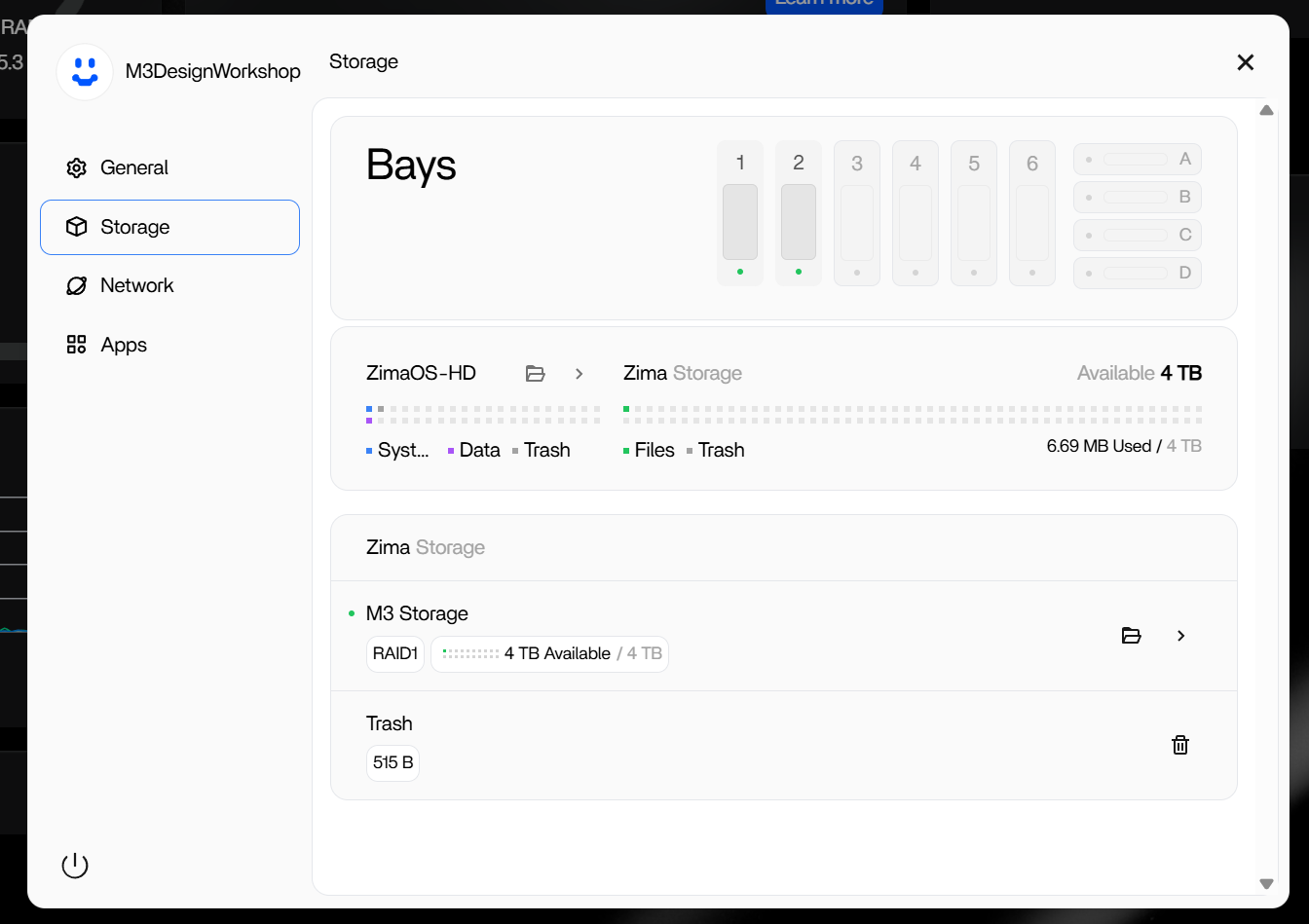
ZimaClientでストレージ項目を選択するだけでは不十分だった
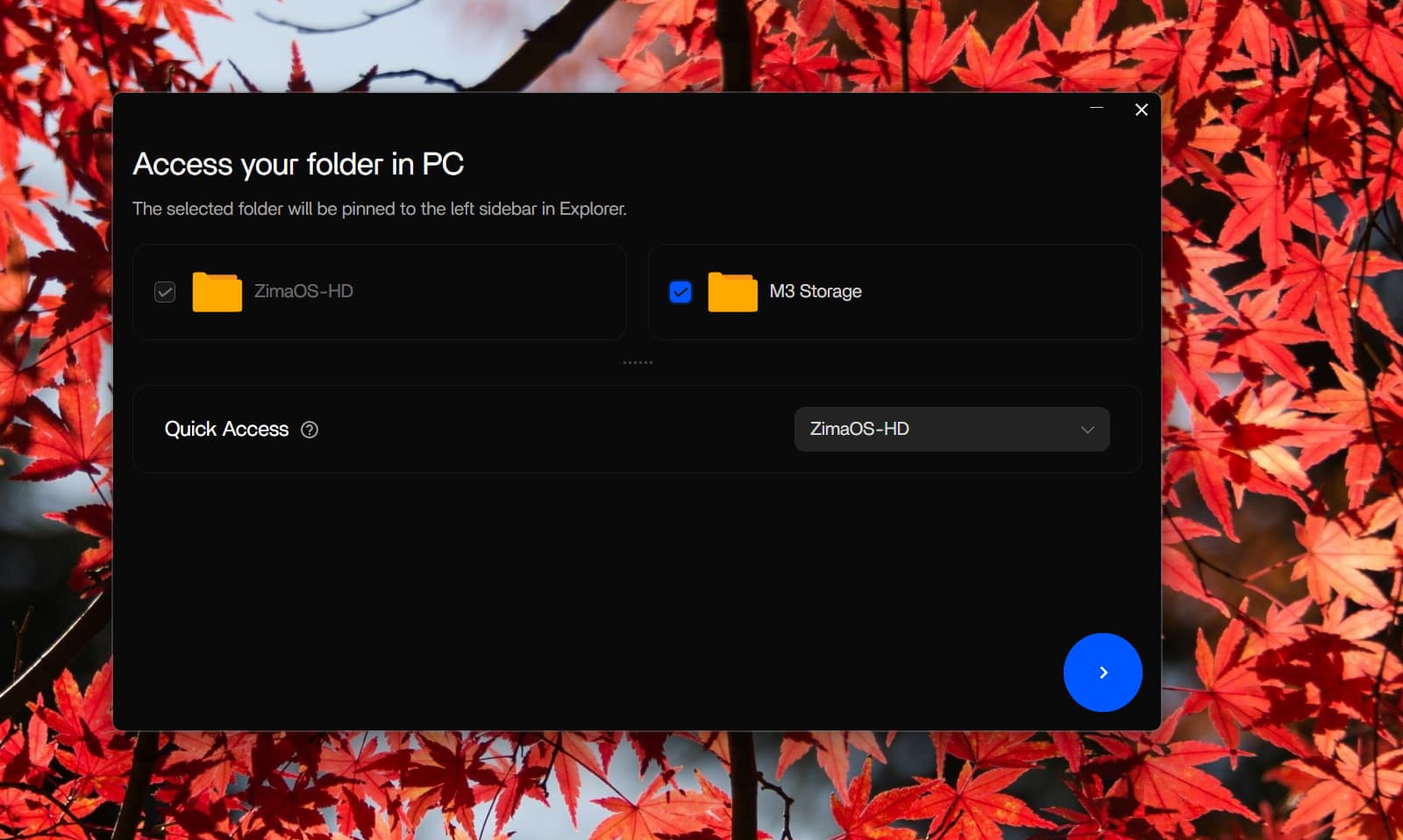
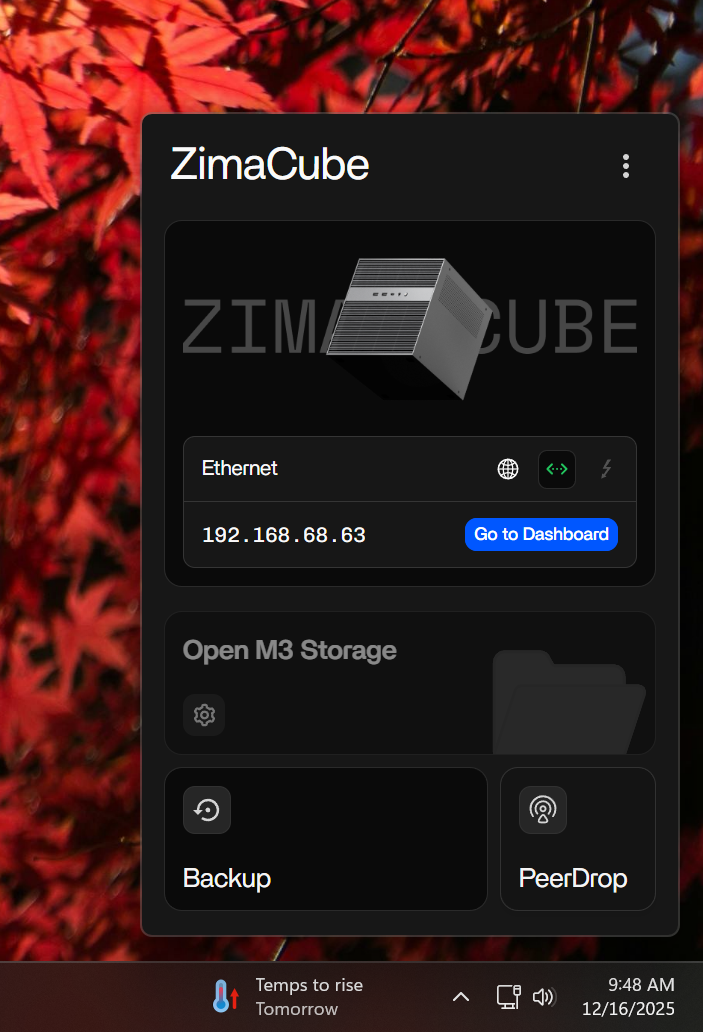
Windowsで最初に表示されたのはシステム共有だけだった
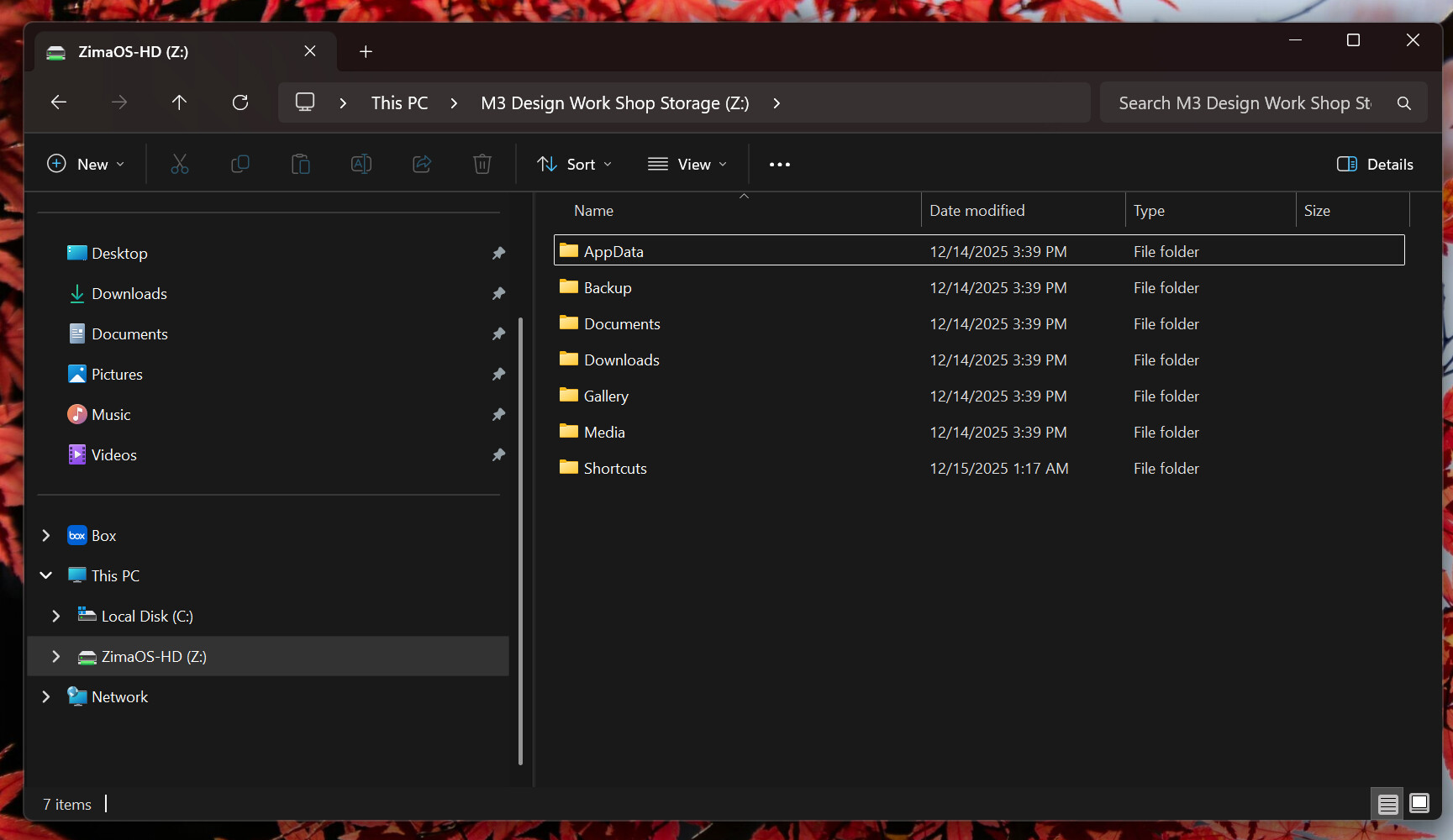
ZimaClientのショートカットはグレー表示されていた
プール上にフォルダーを作成して、そのフォルダーを共有する
元のコミュニティでは、具体的な手順が示されていました。
- 「ストレージ」を開きます。
- ストレージプールのフォルダー表示を開きます。
- 新しいフォルダーを作成します。
- そのフォルダーのメニューを開きます。
- 「共有を管理」を選択します。
- 対象ユーザーに読み取りと書き込みのアクセス権を付与します。
- 提供されたWindows/macOSアドレスを使用します。
元の投稿者は次のように返信しました:「うまくいきました。」
ZimaOSの「ファイル」アプリでもストレージは別の領域として表示された
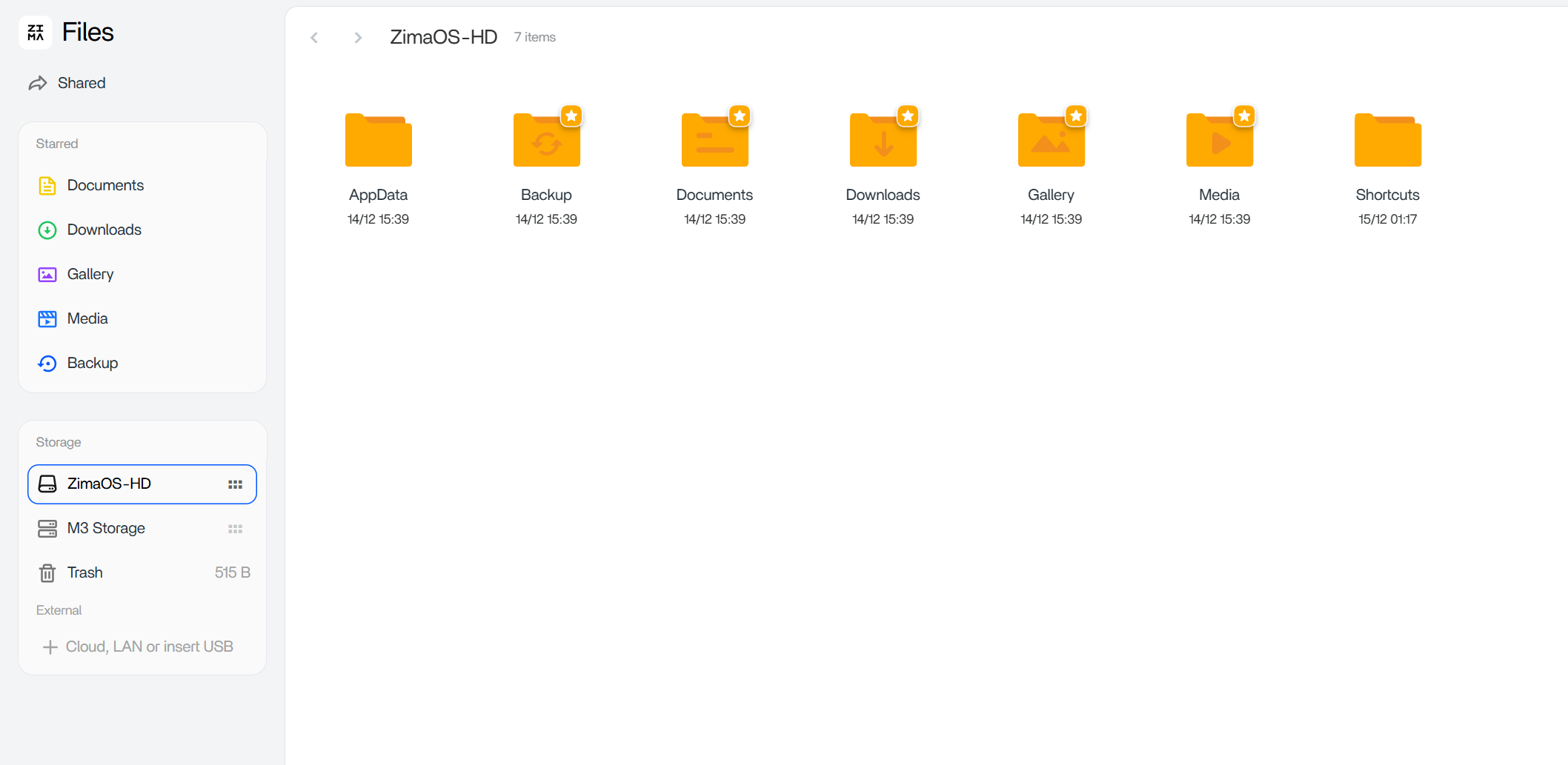
現在のZimaOSはユーザーごとのSamba共有に対応しています
現在のIceWhaleのドキュメントでは、フォルダーから共有を作成し、メンバーまたはゲストを選択し、「読み取り」または「読み取りと書き込み」の権限を割り当て、Windows/macOS用の正しいアドレスをコピーする手順が明確に説明されています。
フォルダーを通常のネットワーク共有として表示させる必要がある場合は、現在のZimaOS Samba共有ワークフローを使用してください。
コンピューターからNASへの自動バックアップは別の機能です
元のユーザーが最終的に望んでいたのは、ローカルコンピューターのファイルをZimaCubeに自動的にコピーすることでした。現在のZimaClientには専用のコンピューターバックアップ機能があり、ユーザーがソースフォルダーと保存先のストレージ領域を選択すると、クライアントがスケジュールに従ってバックグラウンドでバックアップを実行します。
自動保護(単なるSMBブラウジングではありません)が目的の場合は、現在のZimaClientのコンピューターバックアップワークフローを使用してください。
小容量のシステムドライブをバックアップ先として使用しないでください
現在のIceWhaleのガイダンスでは、コンピューターのバックアップ先として、ZimaOSのシステムドライブではなく、単一ディスクやRAIDアレイなどの通常のストレージ領域を指定するよう明確に注意しています。
これは、作業データ用としてすでに4 TBのRAID 1プールを作成していた元のユーザーにとって、特に重要です。
ストレージプールはSMB共有と同じオブジェクトではありません
この違いが、元のスレッドで生じた混乱の大半を説明します。ストレージ設定では物理ディスクとアレイについて説明します。「ファイル」では、それらのストレージ領域上に存在するフォルダーを扱います。Samba共有は、選択したフォルダーをネットワーク経由で別のコンピューターに公開します。
Windowsは通常、RAIDオブジェクトそのものをマウントするのではなく、共有フォルダーの名前空間に接続します。したがって、RAIDの作成はストレージ層にすぎず、フォルダーの作成と共有がユーザーアクセス層となります。
実際に使用するアカウントに読み取りと書き込みの権限を割り当てる必要があります
コミュニティの手順では、フォルダーを作成するだけでなく、「共有の管理」を開き、使用するアカウントに読み取りと書き込みのアクセス権があることを確認するよう案内していました。共有は表示されるのにアップロード、名前変更、削除ができない場合は、RAIDを変更する前にアカウントと権限レベルを再確認してください。
現在のZimaOSは個別のメンバーアカウントにも対応しているため、家族やチームでプロジェクトフォルダーにアクセスするために、管理者パスワードを共有する必要はありません。
クイックアクセスは利便性のための機能であり、ストレージの初期化ではありません
元のユーザーは、ZimaClientのクイックアクセス設定に「M3 Storage」が表示されたため、それを選択すればエクスプローラーでプール全体を完全に利用できるようになると考えました。しかし後の解決策から、その考えが不十分だった理由が分かります。クイックアクセスはアクセス可能なフォルダーや場所を表示できますが、サーバー上でフォルダーを作成したり共有権限を設定したりする代わりにはなりません。
トラブルシューティングでは、まずZimaOSの「ファイル」でフォルダーが存在し、正しく共有されていることを確認し、その後ZimaClientを使ってコンピューターから簡単にアクセスできるようにします。
ファイル共有、同期、バックアップは異なるユーザー目的に対応します
元の返信では「同期」という語が厳密でない意味で使われることがありました。ネットワーク共有を使うと、WindowsからNASに保存されたファイルを開けます。同期ワークフローでは、選択したコピーを同じ状態に保ちます。バックアップワークフローでは、別のコピーを作成して元データを保護し、理想的には保持や復元の機能も備えます。
現在のZimaClientのコンピューターバックアップは、RAIDプール上でローカルコンピューターの作業を自動的に保護したいという元の投稿者の目的に、より適しています。
共有を変更した後にClientから確認する
フォルダーと権限を作成したら、必要に応じてWindowsの古いセッションを切断し、使用するZimaOSアカウントで再接続して、小さなテストファイルを作成、名前を変更し、もう一度開いてください。これにより、作業アーカイブ全体をNASへ移す前に、表示と書き込み権限の両方を確認できます。
ストレージ共有に関するFAQ
元のケースでは、RAID自体に問題がありましたか?
いいえ。プールは存在し、正常な状態を報告していました。
Windowsからストレージを実際に利用できるようにした手順は何でしたか?
ユーザーはストレージプール上にフォルダーを作成し、正しいアカウントと権限で共有しました。
PCの自動バックアップは、SMBへ手動でコピーして行うべきですか?
現在のZimaClientには、スケジュールに従ってバックグラウンドでバックアップを実行する専用のコンピューターバックアップワークフローがあります。


