
Stirling PDFがZimaOSのホーム画面で「アプリをインストール中」のままになっている場合は、まずDockerコンテナが実際に存在し、実行中かどうかを確認してください。 インストールカードが停止したままになるのは、フロントエンドやアプリ管理状態の問題である可能性があります。一方、コンテナが繰り返し再起動している場合は、実際のデプロイエラーを示しています。これらは別の障害として扱ってください。
元のスレッドでは、検証済みの解決策に至っていません。再インストールしても状態は解消されず、ZimaOSを完全に再起動しても、元のユーザーの問題は解決しませんでした。そのため、安全な手順では、再起動が解決策だと断定するのではなく、コンテナの状態、ログ、App Storeのメタデータ、現在のパッケージ動作を確認します。
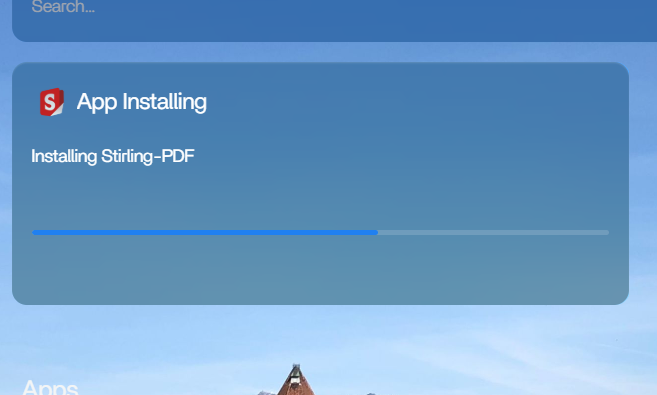
ステップ1:Stirling PDFが実行中か確認する
ZimaOSホストのターミナルで次のコマンドを実行します。
docker ps -a --format 'table {.Names} {.Image} {.Status}' | grep -i stirlingStirlingのコンテナが実行中なら、公開されているWeb UIポートに直接アクセスしてテストします。IPアドレスとポートを指定して正常に開ける場合、アプリケーションは正常で、停止したカードはUIまたは管理状態の問題である可能性が高いです。
ステップ2:コンテナログを確認する
docker logs --tail 200 <stirling-container-name>ポートの競合、権限エラー、無効な環境変数、再起動ループがないか確認します。現在のコンテナが失敗している理由を把握する前に、何度もアンインストールしないでください。
ステップ3:ZimaOSダッシュボードを強制更新する
プライベートブラウジングウィンドウを使用するか、ローカルのZimaOSアドレスに保存されているサイトデータを消去してください。クリーンなセッションでインストールカードが消えるなら、バックエンドはすでに正常である可能性があります。
ステップ4:App StoreとDockerの状態を同時に確認する
UIでは「インストール中」と表示されているのに、DockerにStirlingのコンテナが存在しない場合は、アプリ管理タスクが古い状態のままになっている可能性があります。Dockerにコンテナが表示され、常に再起動している場合は、フロントエンドの状態が実際の不完全なデプロイを反映しています。
現在のStirling PDF Docker設定を使用する
現在のStirling PDFドキュメントでは、ZimaOS固有のホスト変更を必須とせず、公式イメージと永続的な設定ボリュームを使用しています。
アプリ定義を再構築する際は、Stirling PDF Dockerガイドを正しい情報源として参照してください。
カードを消すためだけに永続データを削除しない
Stirling PDFがすでに設定やユーザーデータを作成している場合、AppDataを削除すると、見た目上のインストール状態の問題がデータ損失につながる可能性があります。手動でDockerをクリーンアップする前に、マッピングされたボリュームをバックアップしてください。
Dockerを手動で削除してよい場合
UIから明らかに失敗した孤立コンテナをZimaOSが削除できない場合、上級ユーザーは、イメージ、ポート、ボリュームのマッピングを記録したうえで、対象のコンテナだけを削除できます。関係のないイメージ、ネットワーク、ボリュームは削除しないでください。
クリーンアップ後、App Storeを更新し、現在のパッケージまたは上流のCompose定義から再インストールしてください。
現在のZimaOSバージョンを確認する
元の事例は2025年半ばのものでした。それ以降、現在のZimaOSでは、App Store、Dockerの起動、Web UIポート、YAML互換性に関する修正が数多く行われています。古いインストール停止の症状を現在の製品バグだと判断する前に、最新の安定版に更新してください。
Dockerトラブルシューティングガイドでは、コンテナの仕組みをより広く説明しています。
インストールタスクがまだ処理を続けているか確認する
カードが同じ進行状況のまま長時間変化しない場合は、数分間にわたってDockerのイメージ取得、コンテナ作成、ネットワーク活動を比較してください。実際にイメージをダウンロードしている場合は、イメージやレイヤーの状態に変化が見られるはずです。一方、フロントエンドの古いタスクは、何も起きていなくても変化しないまま表示されることがあります。
再インストール前にポートの競合を確認する
Stirling PDFは通常、Webサービスを公開します。パッケージが選択したホストポートがすでに使用中の場合、イメージの取得には成功しても、コンテナの起動に失敗することがあります。「インストール」を繰り返し押すのではなく、コンテナログと現在のポート割り当てを確認してください。
永続パスが書き込み可能か確認する
イメージのダウンロード後、設定や作業ディレクトリが、サービスから書き込めないホストフォルダーにマッピングされているためにコンテナが失敗することもあります。/DATA全体に広範な権限を設定するのではなく、ホストパスが存在し、コンテナに適切な所有権が設定されていることを確認してください。
よくある質問
ZimaOSを再起動すれば、Stirling PDFの停止したインストールは解消しますか?
一時的な状態なら解消する可能性がありますが、元のユーザーのケースでは解決しませんでした。まず実際のDockerコンテナとログを確認してください。
ダッシュボードでは「インストール中」なのに、Stirling PDFが開く場合はどうすればよいですか?
その場合、アプリケーションは正常で、問題はZimaOSのフロントエンドまたはアプリ管理状態にある可能性が高いです。
Stirling PDFのAppDataを削除すべきですか?
いいえ、インストールカードを消すだけの目的で削除しないでください。破壊的なクリーンアップを行う前に、永続ボリュームをバックアップしてください。
現在の公式Stirlingイメージを使用すべきですか?
はい。アプリを再構築する場合は、古いマニフェストではなく、現在の上流Dockerドキュメントに従ってください。


