
元の2024年のチュートリアルでは、macOSやWindowsからZimaOSのSMB共有を開きやすくするために、シェルスクリプトとバッチスクリプトを使用していました。基本的な認証情報の考え方は妥当でしたが、その後のWindows 11での返信により、長いバッチスクリプトに問題があることが明らかになりました。バッチファイル内に埋め込まれたPowerShellコードが通常のコマンドプロンプト構文として解釈され、複数のエラーが発生していたのです。
現在のZimaOSでは、より簡単な直接SMB接続やZimaClientのワークフローが利用できるため、古いスクリプトは現在の標準的な接続方法ではなく、過去の便宜的なコードとして扱うべきです。
古いWindowsバッチスクリプトでエラーが表示された理由
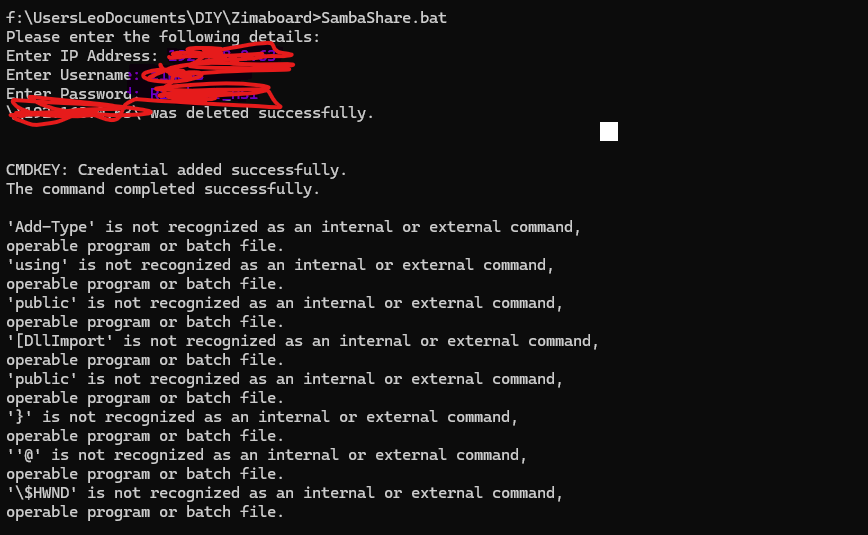
Zima-Giorgioはユーザーに異なるシェル環境でスクリプトをテストするよう求めましたが、CMDとPowerShellが混在する問題を解消した公式の書き直し版バッチファイルがスレッドで公開されることはありませんでした。
Windowsでは共有を開き、必要なフォルダーをネットワークドライブとして割り当てる
後のあるユーザーは、より簡単な認証情報の部分を実行してZimaOSの共有を開き、目的のフォルダーを右クリックしてネットワークドライブの割り当てを選択しました。これにより、通常の使用に十分な永続的接続が確立されました。
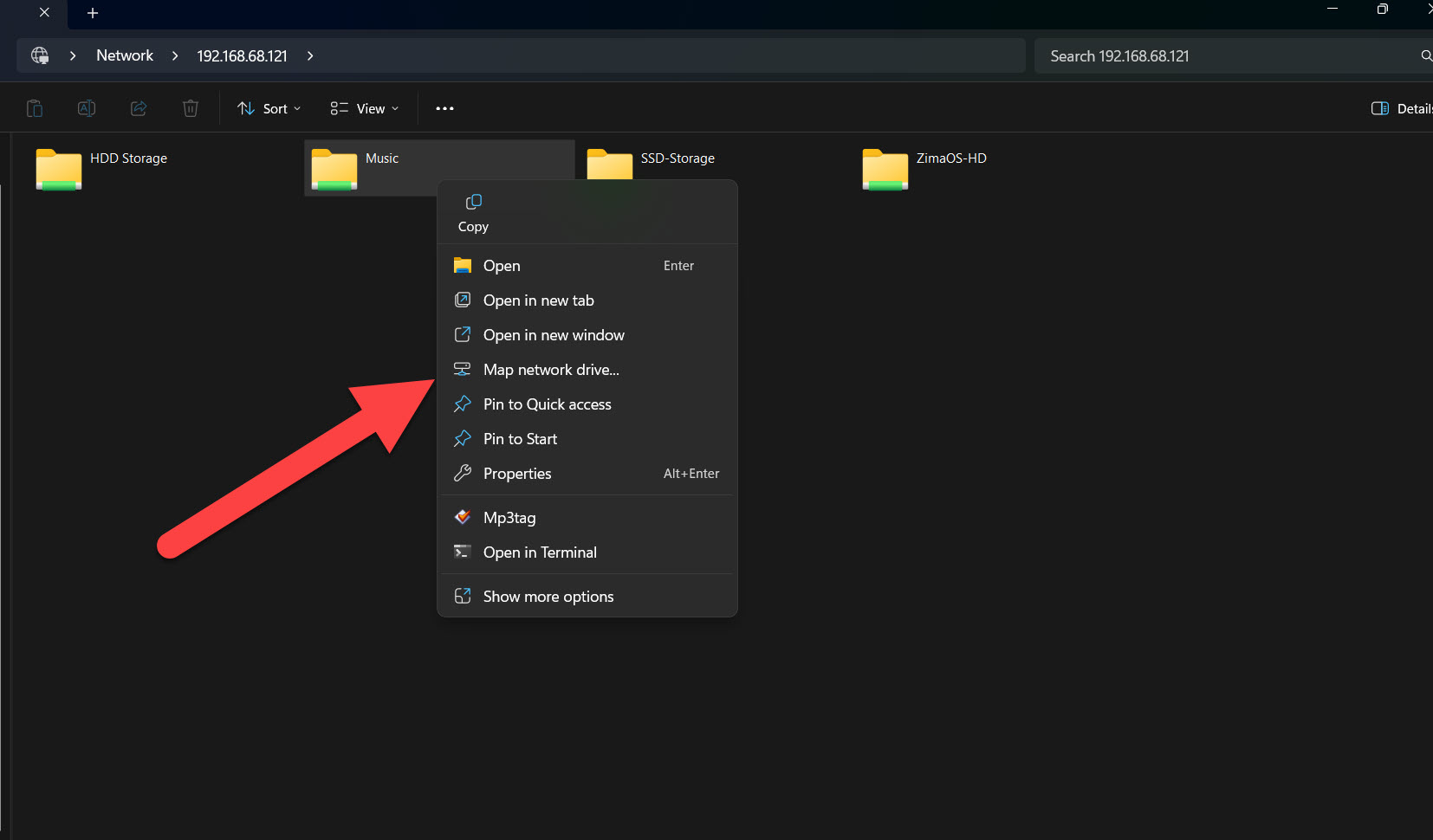
現在のZimaOSでは、WindowsユーザーがファイルエクスプローラーにSambaアドレスを直接入力し、ZimaOSアカウントまたはメンバーアカウントで認証することもできます。新しい共有を設定する際は、現在のSMBアカウントと権限の手順を使用してください。
macOSではFinderから直接接続できる
元のMac用スクリプトは、最終的にsmb:// URLを開きます。シェルスクリプトを管理しなくても同じことができます。Finderで移動 > サーバへ接続を選択するか、Command+Kを押し、SMBアドレスを入力して、共有へのアクセス権を持つアカウントで認証してください。
認証に失敗し続ける場合は古い認証情報を削除する
WindowsとmacOSでは、失敗したSMB認証情報がキャッシュされることがあります。現在のZimaOSのトラブルシューティング手順には、古いWindows接続記録を削除し、正しいアカウントで再試行する方法が含まれています。
以前に誤ったログインを行った後、正しいパスワードを使用しても接続できない場合は、サーバー側の共有を再構築する前に、現在のSMB認証チェックを確認してください。
後に発生したUSB書き込みの問題は別の問題
2026年の返信ではその後、SMB経由で読み取りはできるものの書き込みができないUSBドライブの問題に話題が移りました。内部SATAおよびNVMeの共有は引き続き正常に動作していました。これはストレージまたはファイルシステムの権限に関する問題であり、SMBのマッピング手順自体が失敗したことを示すものではありません。
ZimaOS SMB接続に関するよくある質問
SMBを使用するには、古いWindowsの.batファイルが必要ですか?
いいえ。現在のWindowsではファイルエクスプローラーから直接接続できます。また、ZimaOSはZimaClientを利用したマウントにも対応しています。
元のバッチファイルでAdd-Typeエラーが表示されたのはなぜですか?
スクリプト内でPowerShellコードをバッチ環境に混在させていたためで、複数のWindows 11ユーザーが構文解析エラーを再現しました。
Windowsで共有を永続的に使用するにはどうすればよいですか?
共有を開いた後、フォルダーをネットワークドライブとして割り当てると、「このPC」の下に表示されます。
macOSから接続するにはどうすればよいですか?
Finderの「サーバへ接続」コマンドを使用し、SMBアドレスと共有へのアクセス権を持つアカウントを入力してください。


