
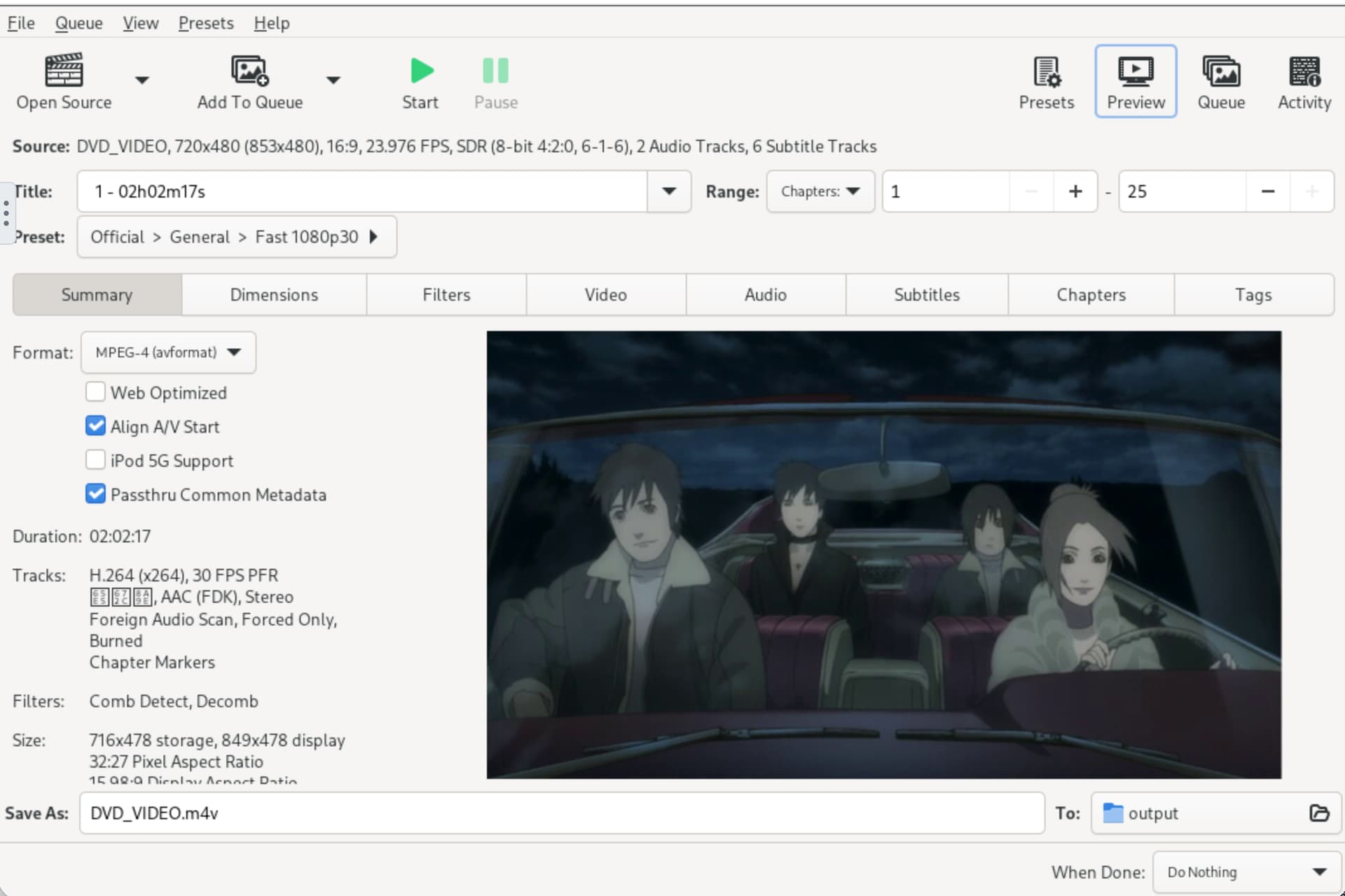
ソースのDVDドライブはLinuxから見えなくなっていたわけではありません。 lsscsi および lsblk どちらも光学ドライブを次のように表示しました /dev/sr0。問題はより上位の層にありました。ZimaOS 1.4.4は挿入されたDVDのファイルシステムをマウントできなかったため、HandBrakeは通常どおりディスクを参照できませんでした。
IceWhaleの最終的な診断は、それ以前の回避策の試行より重要です。Zima-Jerryは最終的に問題を再現し、カーネルにDVDディスクのファイルシステムのサポートがないと述べました。テストビルドで修正を確認し、次のバージョンで更新される予定だと述べました。

SATA DVDライターは/dev/sr0として検出された
ソースのハードウェア一覧には、HL-DT-ST製DVDライターが表示されていました /dev/sr0。これはSATA自体の検出は機能していたことを意味します。
現在の光学ドライブが次の場所に表示されない場合 lsscsi または lsblk、HandBrakeを変更する前に、SATAケーブル、電源、BIOS/コントローラー、ドライブを確認してください。
IceWhaleが最初に推奨したHandBrakeへのデバイスマッピング
Zima-Jerryは、App StoreのどちらのHandBrakeパッケージでも使用できると述べ、次のマッピングを示しました。
ZimaOS:    /dev/sr0
HandBrake: /dev/cdrom
これによりコンテナから光学デバイスへアクセスできますが、デバイスへのアクセスだけでは、ホストのカーネルに不足しているファイルシステムドライバーを補うことはできません。
手動でのISO9660マウントは、中間的なトラブルシューティング手順だった
次にIceWhaleは次のように提案しました。
mkdir -p /DATA/cdrom
mount -t iso9660 /dev/sr0 /DATA/cdrom
その後、次のようにマッピングします /DATA/cdrom HandBrakeに。元の投稿者はマウントを試みましたが、やはり失敗しました。
Zima-Jerryは、カーネルにDVDファイルシステムのサポートがないことを確認した
DVDを入手して直接テストした後、Zima-Jerryは、カーネルにDVDディスクのファイルシステムのサポートがなく、そのためマウントできないと書きました。テストビルドでは修正が機能し、後続のシステムアップデートに含まれる予定だと述べました。
現在のユーザーは、1.4.4向けの回避策を再現する前にテストすべき
この情報はZimaOS 1.4.4に基づいています。現在のZimaOSでは、まずディスクがマウントされるか、HandBrakeが認識するかを確認してください /dev/sr0 マッピングした場合。古いカーネルの制限が現在も存在すると決めつけないでください。
ソースでは光学ドライブの自動管理は予定されていなかった
当時、Zima-Jerryは、ZimaOSは光学ドライブを自動処理せず、自動マウントの予定も直近にはないと述べていました。現在のカーネルがISO9660/UDFを読み取れる場合でも、コンテナには明示的なデバイス/ボリュームアクセスが必要になることがあります。
DVD と Blu-ray は同じサポートテストではありません
DVD-Video、データ DVD、Blu-ray、暗号化/DRM、UDF のバージョン、そして HandBrake 自体の機能はそれぞれ異なります。ISO9660 の DVD を正常にマウントできても、あらゆる Blu-ray ワークフローが動作することの証明にはなりません。
ソースでは手動マウントテストに root を推奨していました
ユーザーが所有権と権限について尋ねた際、Zima-Jerry は、システム上の他の管理対象マウントと同様に、マウントは root として実行すべきだと述べました。これは 1.4.4 のケースに対する公式のトラブルシューティング案内でした。
これは、HandBrake プロセスをホストの無制限な権限で実行すべきという意味ではありません。ホストでのマウント操作は、コンテナのデバイス/ボリューム権限とは分けてください。
マウント済みフォルダーへのアクセスと生デバイスへのアクセスは、HandBrake では異なる 2 つの経路です
考えられるアーキテクチャは 2 つあります。
- マッピングする
/dev/sr0HandBrake コンテナに直接/dev/cdrom; - ホストでディスクをマウントし、マウントしたフォルダーを HandBrake にバインドします。
一方は光学デバイスへの生のアクセスを必要とし、もう一方はホストのカーネルがディスクのファイルシステムを正常にマウントできるかどうかに依存します。ソースでは、後者の経路によってカーネルサポートの不足が明らかになりました。
光学ディスクの形式が重要です
データ DVD は ISO9660 または UDF を使用する場合があります。一方、市販の DVD-Video や Blu-ray のワークフローでは、異なるファイルシステム、暗号化、アプリケーション要件が加わります。 /dev/sr0 存在しているのにマウントに失敗する場合は、ドライブ自体の故障と判断する前に、正確なファイルシステム/マウントエラーを取得してください。
現在の動作を確認するまでは、起動時に実行される光学メディアの永続マウントを追加しないでください
光学メディアは起動時に存在しない場合や、頻繁に交換される場合があり、異なるファイルシステム形式を使用することもあります。まず、現在の手動マウント/デバイスマッピングの経路が正常に機能することを確認してください。永続マウントが壊れていると、起動が遅くなったり、依存するコンテナで空のパスが表示されて混乱を招いたりする可能性があります。
HandBrake へのアクセスによってメディアの権利や DRM の制限が無効になるわけではありません
このスレッドでは、個人所有のディスクと技術的なデバイスアクセスについて説明しています。特定の市販ディスクを合法的または技術的に復号・リッピングできるかどうかは、メディア、ソフトウェア、管轄地域によって異なります。ZimaOS のカーネル修正が対処するのは、ファイルシステムとデバイスのサポートのみです。
光学ドライブに関する FAQ
ソースでは /dev/sr0 がありませんでしたか?
いいえ。Linux は光学ドライブを検出しており、その後の失敗はファイルシステムのサポートが原因でした。
手動マウントで元の 1.4.4 のケースは解決しましたか?
いいえ。IceWhale が不足していたカーネルの DVD ファイルシステムサポートを特定するまで、ユーザーは問題を解決できませんでした。
HandBrake のコンテナに光学デバイスをマッピングする必要がありますか?
デバイスに直接アクセスする場合は、そのとおりです。ソースではマッピングされています /dev/sr0 〜 /dev/cdrom.


