
元のユーザーは、ZimaOS 1.5.3を試した後、テスト用NVMeを未管理状態に戻したいと考えていました。テストデータは不要でした。777-Spiderの公式/コミュニティチームからの回答は、ディスクの詳細を開き、無効化を選択し、フォーマットして無効化ダイアログを確認して完了を待ち、その後ドライブを物理的に取り外すというものでした。投稿者は、この手順でうまくいったことを確認しました。
重要なバージョン上の注意点があります。後日、ZimaOS 1.5.4では、無効化の確認画面にディスクがフォーマットされると表示される一方、再度有効化するとデータが実際には残っていたという別の報告がありました。そのため、2025年時点のダイアログ文言を、現在の無効化操作がデータに与える影響についての正確な保証と見なすべきではありません。データが重要な場合は、無効化またはフォーマット操作を行う前にバックアップしてください。
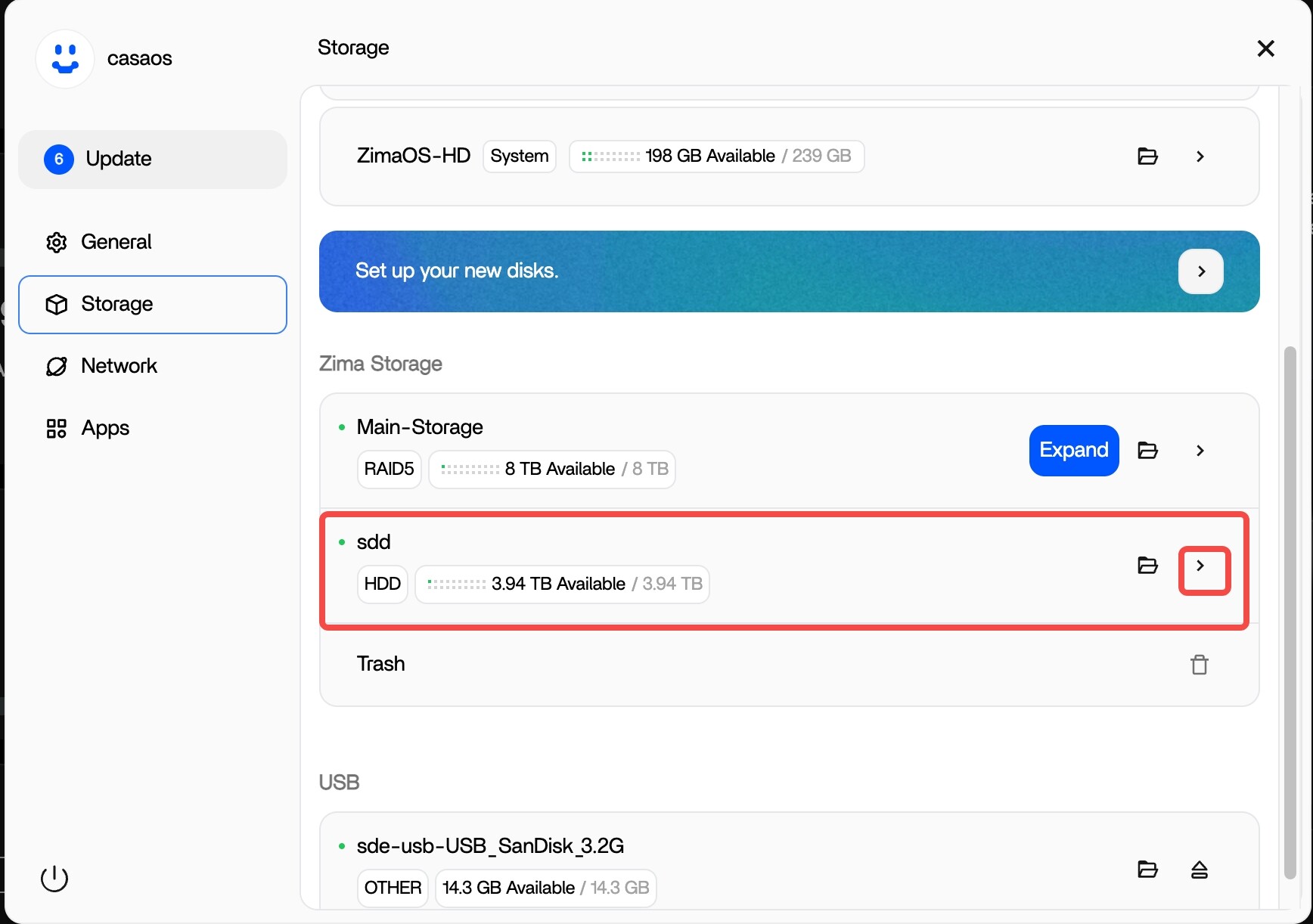
最初にSSHへ移行せず、ディスクの詳細を開く
ユーザーは当初、ストレージページに取り外し用の操作がないように見えたため、SSHから手動でアンマウントしたりパーティションを削除したりすることを検討していました。見つからなかった操作は、ディスクの行にある小さな矢印の背後にありました。
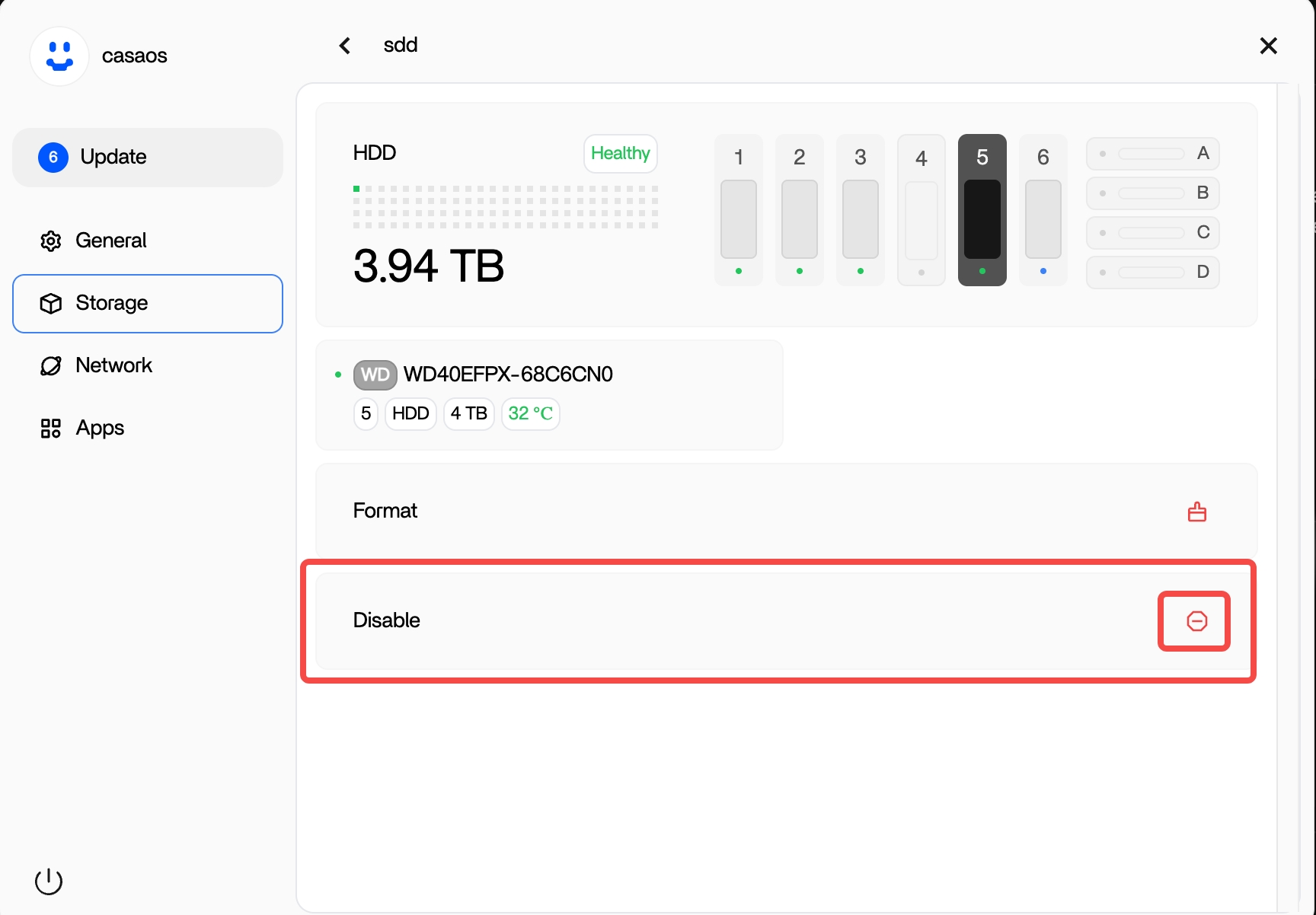
元の無効化手順は正常に完了したことが確認されている
777-Spiderは次のように案内しました。
- 対象のディスクを開く。
- 無効化を選択する。
- 破壊的に見えるダイアログを確認する。
- ディスクが管理対象ストレージから削除されるまで待つ。
- その後、物理的に取り外す。
Carolus64は、期待どおりに動作したと返信しました。
1.5.3のダイアログには「フォーマットして無効化」と明記されていた
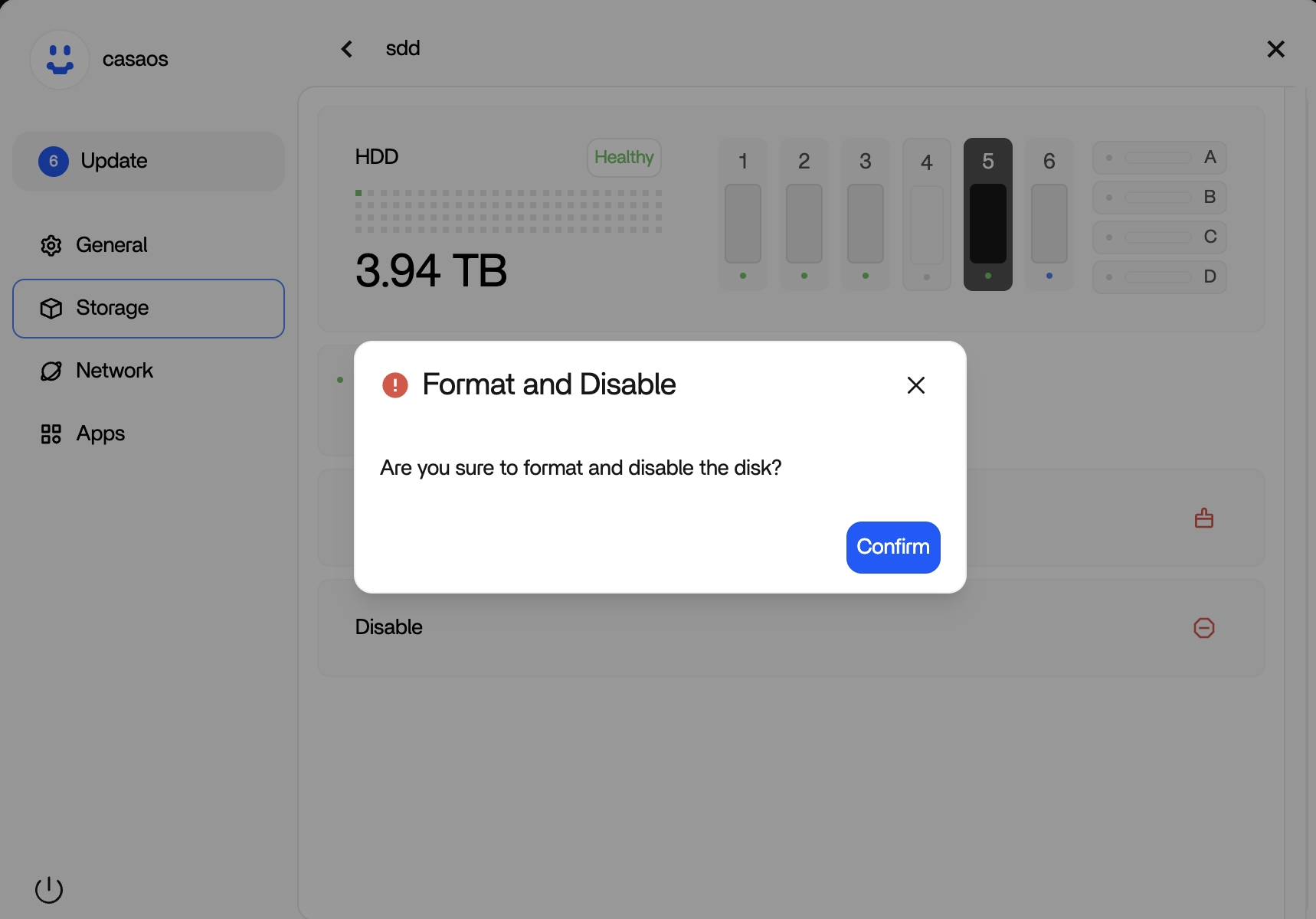
後の1.5.4の報告では、無効化しても実際にはデータが消去されなかった
2026年2月、別のユーザーが、テスト用ストレージディスクを無効化して再度有効化した後も、テスト用フォルダーが残っていたことを示しました。そのユーザーはダイアログが誤解を招くと指摘し、無効化と任意のフォーマットを分離するよう提案しました。
この後の証拠から、これらのバージョンではUIの文言と実際の消去動作が一貫して一致していなかったことが分かります。
確認できるまでは、無効化とフォーマットを破壊的な操作として扱う
現在のZimaOSでは、次のルールに従うのが最も安全です。
- 必要なデータをバックアップする。
- モデル、シリアル番号、容量で対象ディスクを正確に特定する。
- スタンドアロンか、アレイの一部かを確認する。
- 現在の確認ダイアログを読む。
- 古いスレッドを根拠に、データが保持または消去されると判断しない。
スタンドアロンディスクの取り外しは、RAIDメンバーの取り外しとは異なる
元のディスクは、テスト用のスタンドアロンストレージでした。RAID 1/5/6やその他のプール構成からメンバーを取り外す場合、冗長性や再構築に関する影響は大きく異なります。
この無効化手順を、一般的な「RAIDを縮小する」手順として使用しないでください。
アプリケーションをホストしているディスクを無効化する前にAppDataを移行する
元のユーザーはWebDAVアプリをインストールした後、削除していました。実際のシステムでは、対象ディスクにAppData、データベース、Dockerボリューム、バックアップ先、カスタムバインドマウントなどが残っている可能性があります。
管理対象のアプリケーションデータを保存しているストレージを切り離す前に、現在のZimaOSデータ移行ワークフローを使用してください。
元のユーザーはFirefoxでポップアップが正しく表示されない問題も発見した
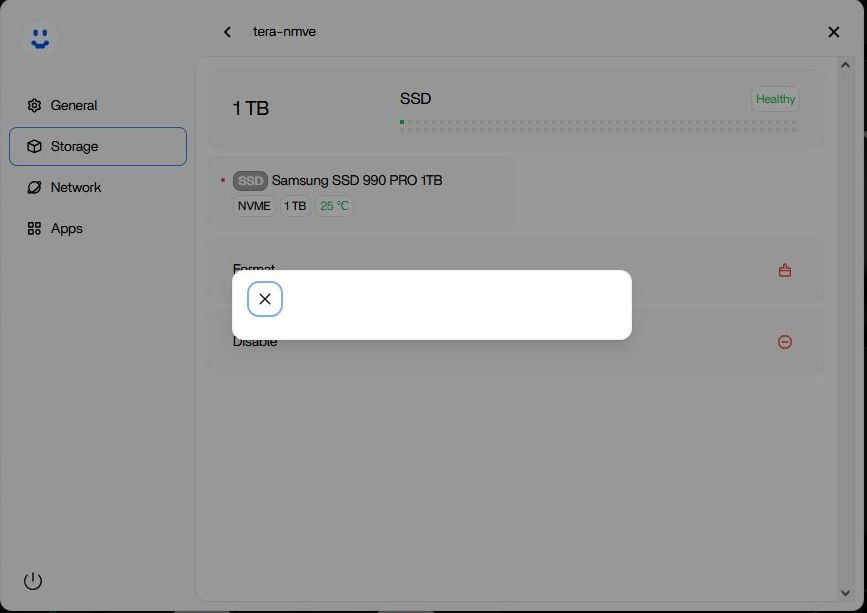
現在の確認ダイアログが空白または欠けて表示される場合は、ストレージ操作をよく確認せずに実行する前に、現在の安定版ZimaOSと別のブラウザーを試してください。
ディスク取り外しに関するFAQ
元のユーザーは、無効化操作でスタンドアロンNVMeを正常に取り外せましたか?
はい。管理対象UIでの手順が正常に動作したことを確認しています。
過去の「フォーマットして無効化」という文言は、ディスクが安全に消去されることを証明しますか?
いいえ。後の1.5.4の報告では、無効化後もデータが残っていたため、現在の動作は別途確認してください。
同じ手順をRAIDメンバーの取り外しに使用できますか?
そうとは限りません。アレイメンバーの取り外しには、異なるデータ要件と冗長性要件があります。


