
ドライブがFilesに表示されるからといって、qBittorrentが外部のZimaOSドライブに書き込めるわけではありません。まずqBittorrentコンテナにそのホストフォルダーをDockerボリュームとして割り当て、次にqBittorrentでは保存先として物理的なZimaOSホストパスではなく、コンテナ側のパスを使用する必要があります。
元のスレッドは正しい方向を示していますが、最終的にユーザーが確認した解決策までは示していません。スクリーンショットは、外部ホストフォルダーを/torrentsなどのシンプルなパスにマッピングするという、意図された構成を明らかにする点で役立ちます。 /Torrents および /Active Torrents.
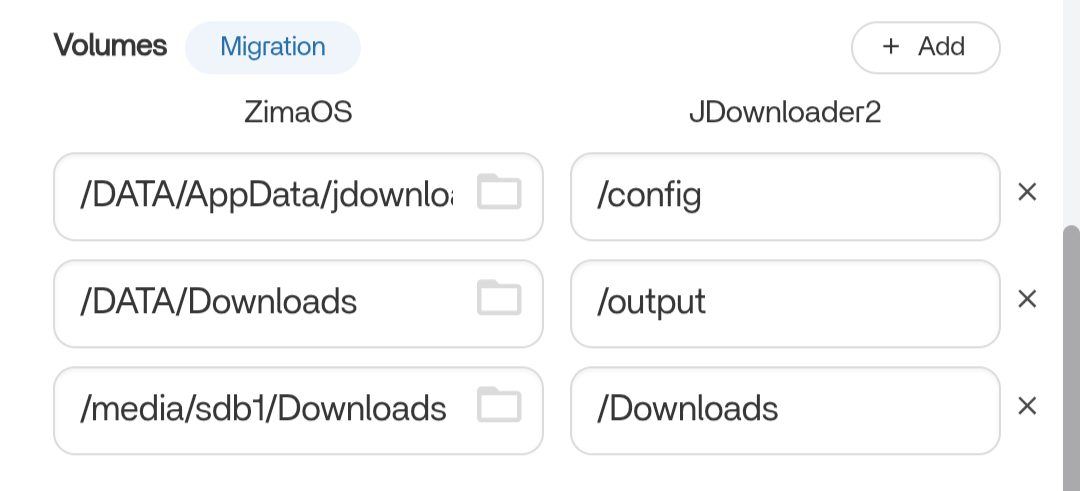
Dockerボリュームマッピングには2つの側がある
例:
/media/Expansion/Torrents → /TorrentsZimaOSでは左側のパスを使用します。qBittorrentでは右側のパスを使用します。したがって、qBittorrent内のデフォルトの保存先は次のようになります。 /Torrents、ではなく /media/Expansion/Torrents.
ソースの投稿者はqBittorrentにトレントフォルダーをマッピングした
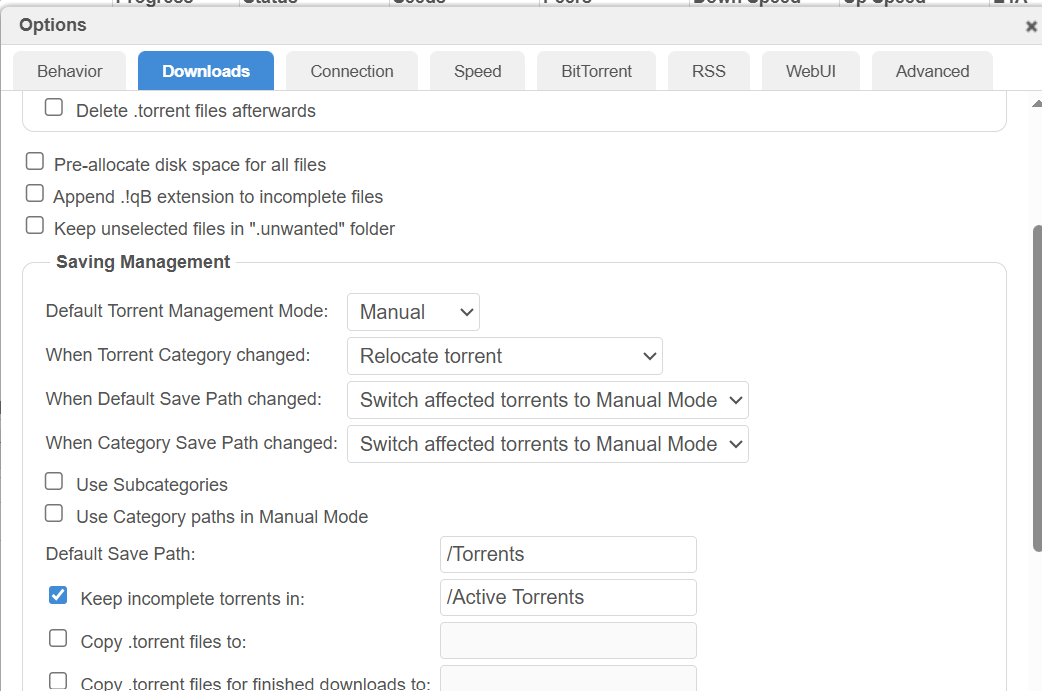
ZimaOSのボリュームマッピングはこれらのコンテナパスと一致している必要がある
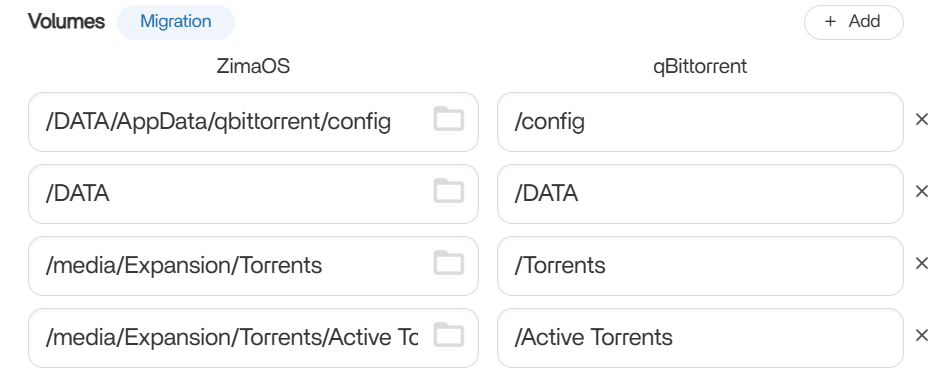
現在のZimaOSドキュメントも同じホスト・コンテナモデルを使用している
IceWhaleの現在のDockerパスに関するドキュメントでは、アプリケーションはコンテナ内にマウントされたパスを使用し、ZimaOS側では実際のストレージフォルダーを指定する必要があることが明確に説明されています。
現在のZimaOS Dockerボリュームモデルを使用します。
パスが存在するのにトレントでエラーが発生する場合は、書き込み権限を確認する
qBittorrentコンテナまたはターミナルから、マッピングされたディレクトリが存在し、一時ファイルを作成できることを確認します。書き込み権限のない有効なパスでは、ボリュームが存在しない場合とは異なるエラーが発生します。
すべての権限問題を永続的な設定で解決しようとしない 0777 またはrootユーザーです。可能であれば、コンテナのユーザー/グループを対象フォルダーに合わせてください。
外付けドライブのファイルシステムを確認する
現在のZimaOSは、NTFS、exFAT、ext4、Btrfsなどの一般的なUSBファイルシステムをサポートしています。ファイルシステムの特性は、特にNTFS/exFATで、所有権や権限に影響することがあります。
未完了と完了済みのtorrentは同じ外部ドライブを使用できます
「未完了のtorrentを保存する場所」を有効にする場合は、そのパスもマッピングしてください。そうしないと、完了したダウンロードのパスが正しくても、qBittorrentがマッピングされていない内部パスに未完了データを書き込もうとする可能性があります。
大容量のtorrentデータは128 GBのシステムドライブに保存しない
このユースケースは、まさに外部ストレージが適しているケースです。qBittorrentの設定/AppDataは小容量かつ永続的に保ち、数TBのデータは外部ストレージデバイスに保存してください。
qBittorrentコンテナ内からパスをテストする
パスの問題と権限の問題を切り分ける簡単な方法は、アプリのターミナルを開いてコンテナ側のフォルダーを調べることです。もし /Torrents 存在しない場合は、Dockerのボリュームマッピングが誤っています。存在するのに小さなテストファイルを作成できない場合は、マッピングは機能しており、次に確認すべき層は権限またはファイルシステムの動作です。
qBittorrentが書き込みを開始する前に外付けドライブがマウントされていることを確認する
外付けUSBディスクが接続解除されたり、マウントに失敗したりすると、古いホストパスによって、アプリが意図せずローカルディレクトリに書き込むことがあります。再起動または再接続後、大容量のダウンロードを開始する前に、ZimaOSのストレージ/ファイルでドライブが認識されていることを確認してください。
カテゴリのパスもマッピングされたコンテナストレージ内に維持する必要があります
qBittorrentのカテゴリでは、デフォルトの保存先パスを上書きできます。そのため、 /Torrents カテゴリが別のマッピングされていないパスを指している場合は正しいです。一部のtorrentだけが失敗する場合は、カテゴリ固有の保存場所を確認してください。
既存のtorrentでは古い保存先パスが維持される場合があります
グローバルのデフォルト保存先パスを変更しても、既存のすべてのtorrentの保存場所が書き換えられるとは限りません。すでに追加されているtorrentについては、現在の保存先パスを確認し、qBittorrentの管理下にある「場所の設定」/移動機能を使用してください。部分的にダウンロードされたファイルを、qBittorrentに知らせずに移動してはいけません。
外部qBittorrentドライブに関するFAQ
qBittorrentの保存先パスには、ZimaOSホストの完全なパスを使用すべきですか?
通常は含まれていません。Dockerのボリュームマッピングによって作成されたコンテナ側のパスを使用する必要があります。
ソースには確定した最終解決策が含まれていますか?
いいえ。スレッドはユーザーが設定を投稿した時点で終了しています。
ボリュームパスの後に何を確認すべきですか?
コンテナ内にマッピングされたディレクトリが存在し、qBittorrentの実行ユーザーがそこに書き込めることを確認してください。


