
ZimaOSはテスト目的でProxmox仮想マシンにインストールできます。2025年5月、IceWhale Communityのチュートリアルで、UEFIファームウェアとUSBパススルーを使用した簡単な方法が紹介されました。元の著者は通常のVMを作成してOVMF/UEFIを選択し、USBインストーラーをVMにパススルーして、そのUSBを起動順序の先頭に設定し、ProxmoxコンソールからZimaOSインストーラーを起動しました。
これは、ZimaOSのすべての機能が仮想化環境で公式にサポートされることを保証するものではなく、コミュニティによるテスト手順として扱ってください。その後のコミュニティ投稿では、ZimaOSはスタンドアロンOSとして設計されており、仮想化環境への導入では、ネストされた仮想化、デバイスパススルー、ストレージ、ゲストエージェントに関する制限が生じる可能性があると明記されています。2026年には、別のユーザーも新しいZimaOSインストーラーで以前のProxmox手順を再現することが難しいと報告しています。そのため、過去のスクリーンショットは構成を理解するために使用し、2025年当時のすべての手順が現在もそのまま変わっていないとは考えないでください。
ステップ1:UEFIでProxmox VMを作成する
このソースチュートリアルで最も重要なVM設定は、ファームウェアの種類でした。VMの作成時に、SeaBIOSではなくOVMF/UEFI BIOSを選択してください。
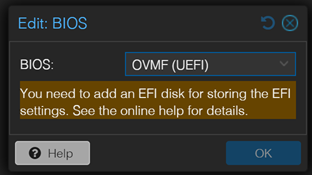
VMをすでに誤ったファームウェアで作成している場合、元の著者は次の項目から変更できると説明していました。
VM → ハードウェア → BIOS → OVMF(UEFI)過去の投稿では、そのテスト構成ではEFIディスクは不要だと説明されていました。現在、サードパーティ製の新しいProxmox-ZimaOSスクリプトは手動ワークフローでEFIストレージを作成するため、これは矛盾ではなく、バージョンやツールの違いとして扱ってください。
元のスレッドにおけるVM定義の例
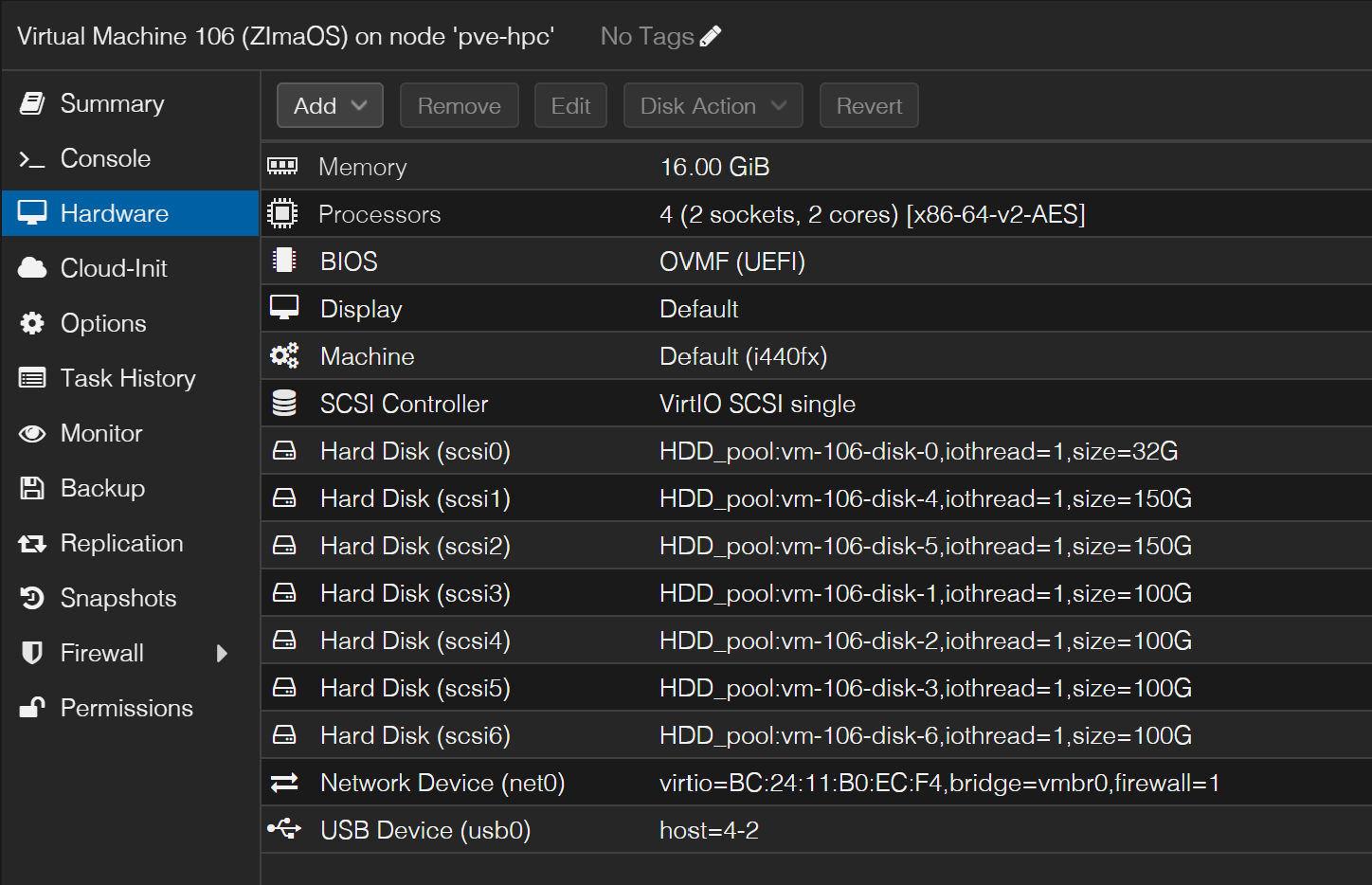
CPU、メモリ、仮想ディスクのサイズ、ネットワーク設定は、テストするワークロードに合わせて調整できます。後で実機で動かすストレージ、Docker、トランスコード、ZVMの性能を評価するために、小さすぎるVMを使用しないでください。
ステップ2:現在のZimaOSインストーラーを使用する
2025年のチュートリアルでは、読者に最新のZimaOSインストーラーイメージをダウンロードするよう案内していました。
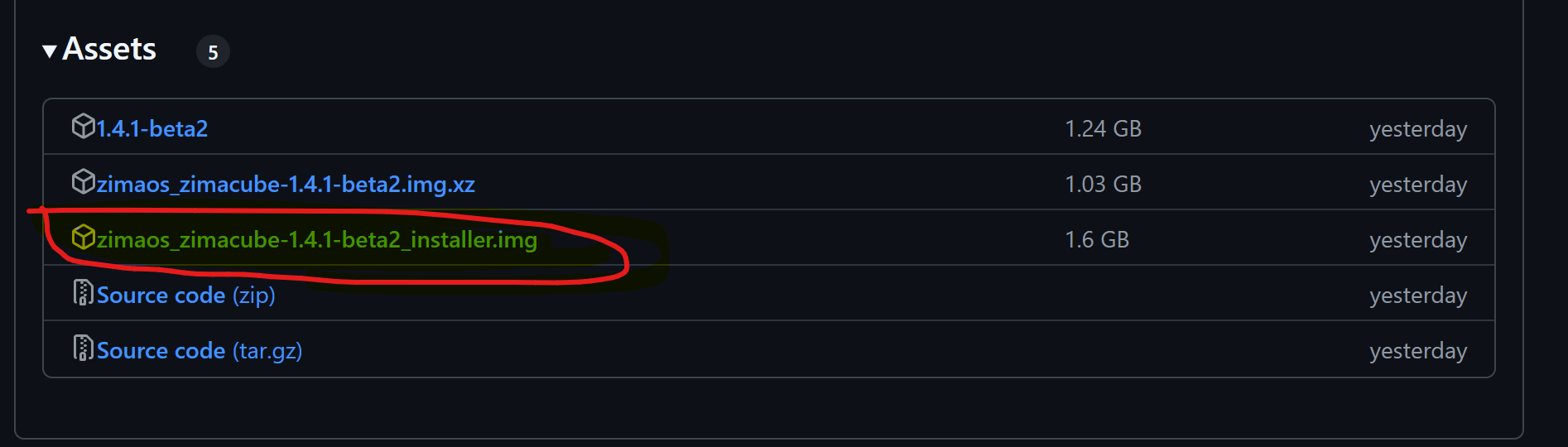
この2025年のスレッド以降、ZimaOSのリリースおよびインストーラーの配布モデルは変更されています。現在の手順に旧バージョンの1.4.0や1.4.1ベータのイメージ名をハードコードしないでください。
ステップ3:インストーラーをUSBに書き込む
元の著者は、Balena Etcherを使って物理USBドライブにインストーラーを書き込み、そのUSBデバイスを物理Proxmoxホストに接続しました。
この方法は、VM内で通常のベアメタルインストール手順を再現できるため簡単です。ただし、予備のUSBデバイスとProxmoxのUSBパススルーが必要です。
手順4:インストーラーUSBをVMにパススルーする
Proxmoxで:
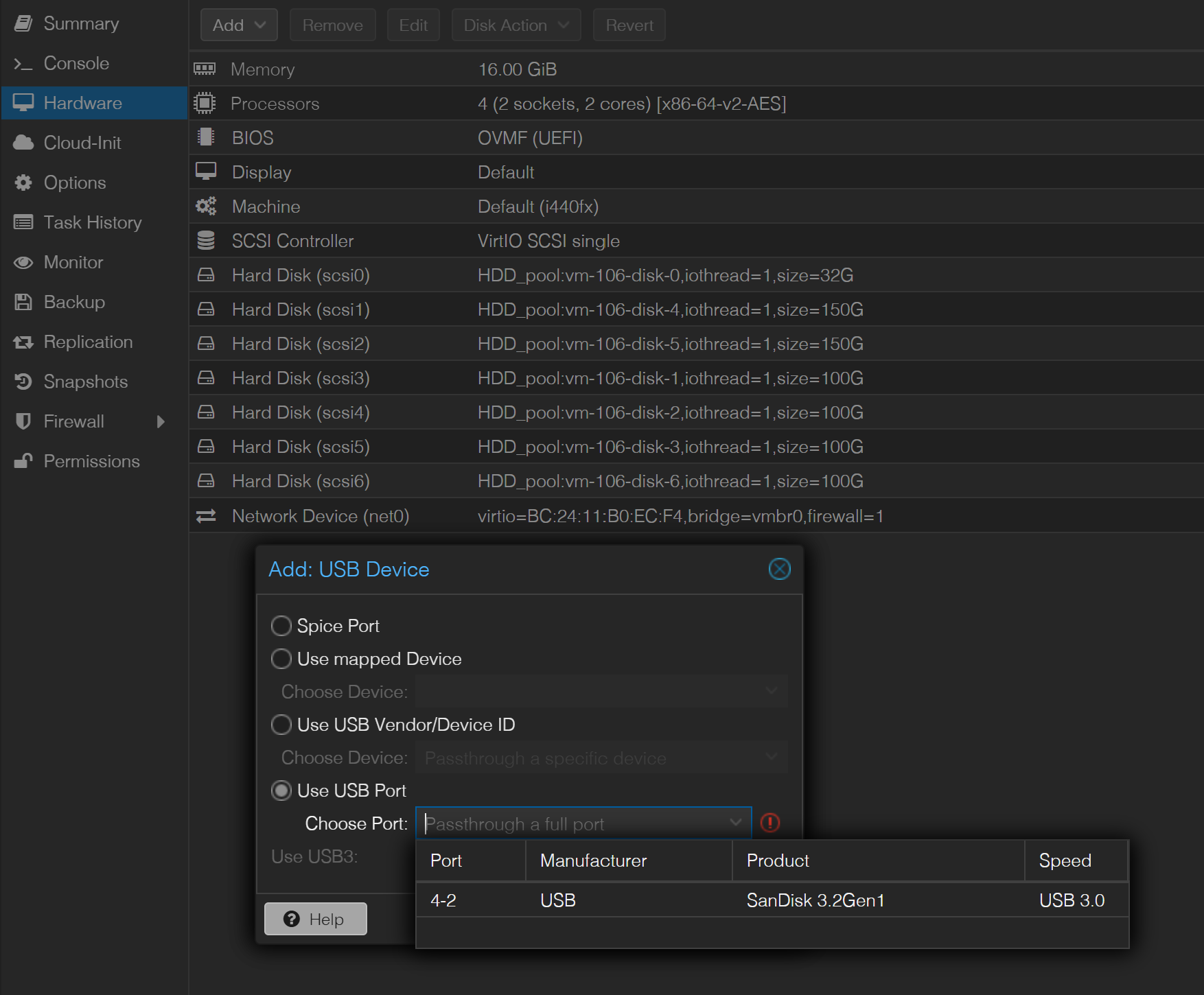
VM → ハードウェア → 追加 → USBデバイスUSBポートを使用を選択し、ZimaOSインストーラードライブが接続されているポートを選択します。
手順5:起動順序でUSBを先頭にする
次を開きます:
VM → オプション → 起動順序パススルーしたUSBデバイスを有効にし、VMのシステムディスクより上位に移動します。
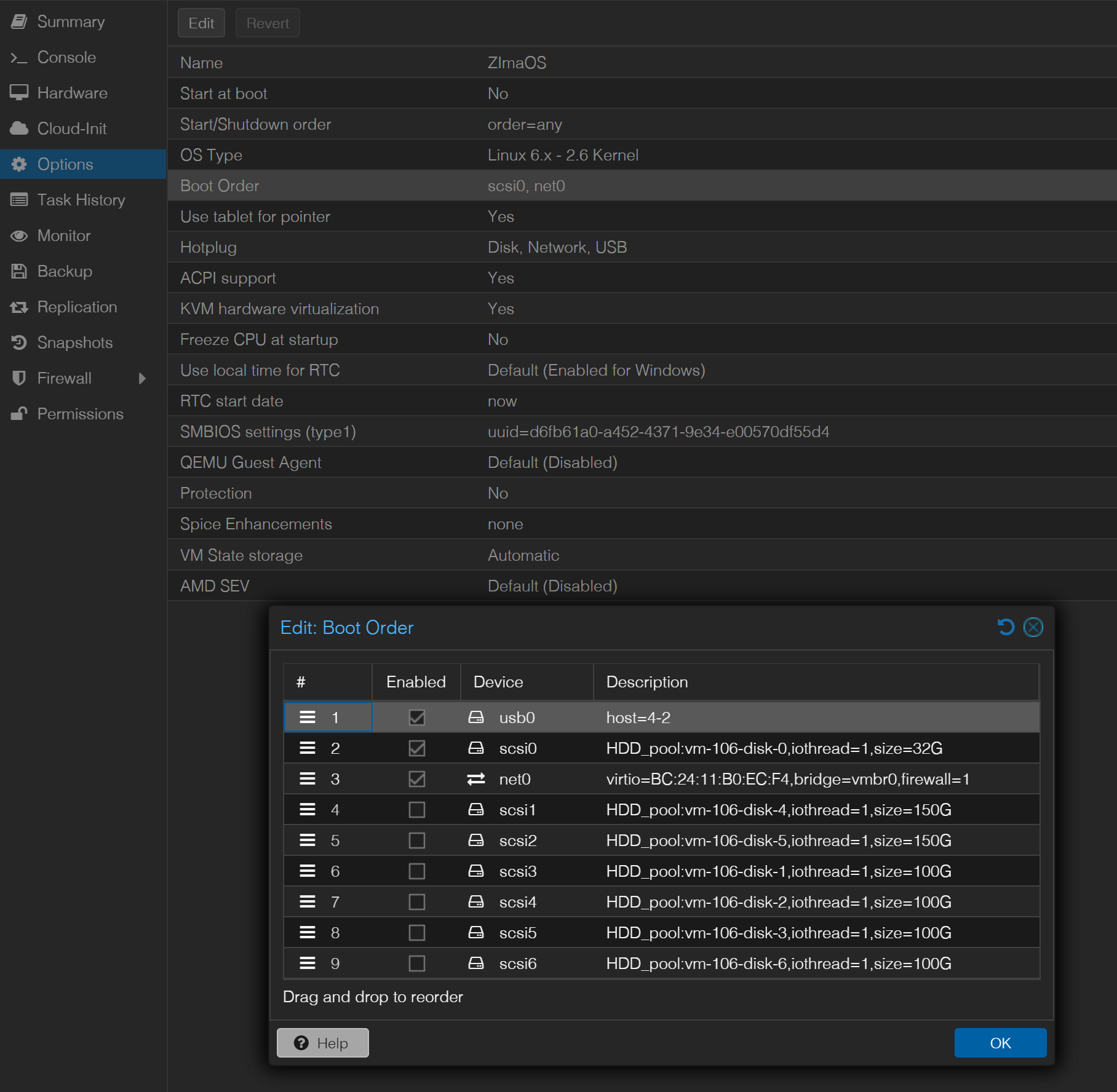
手順6:VMを起動してインストーラーを実行する
Proxmoxコンソールを開いてVMを起動します。ZimaOSインストーラーが表示されます。目的の仮想ディスクにZimaOSをインストールし、インストール完了後にインストールメディアを取り外すか、起動順位を下げてください。
元の投稿者は、この構成でZimaOS 1.4.0と1.4.1-beta2は起動したものの、1.4.1-beta1は起動しなかったと報告しました。これらのバージョン固有の結果は過去のものであり、現在のリリースを選択する際の基準にはしないでください。
後のコミュニティ返信でProxmox自動化スクリプトが紹介されました
2025年7月、別の参加者がスクリプトを使ってProxmoxにZimaOSをインストールしたと述べました。そのリンクは現在、サードパーティのR0GGER/proxmox-zimaosリポジトリを指しています。
このリポジトリは現在、自動インストールと手動インストールの両方に対応しています。リポジトリのドキュメントには重要な現在の制限事項も記載されています。ZimaOSの配布方法が、直接公開されるイメージからインストーラー中心に変更されたため、自動スクリプトでは古いベースがインストールされ、その後ZimaOS内でのアップデートが必要になる場合があります。
リポジトリには別のインストール動画もありますが、その動画は元のIceWhaleの投稿に埋め込まれていなかったため、ソースコンテンツとして移行せず、外部参照として残しています。
サードパーティ製のインストールスクリプトは実行前に確認してください
コミュニティリポジトリでは、シェルスクリプトをダウンロードしてProxmoxノード上で直接実行するコマンドが提供されています。便利な一方で、VMの作成、ストレージ、ネットワークをスクリプトに管理者権限で操作させることになります。
重要なVMやディスクがあるProxmoxホストで実行する前に、スクリプトのソースを確認してください。仮想化ホストは影響の大きいシステムであり、ストレージの指定を誤るとデータが破壊されるおそれがあります。
標準ZimaOSではQEMU Guest Agentが既知の制限事項
後の返信では、インストール方法が尋ねられました qemu-guest-agentコミュニティメンバーのgelbuildingは、標準のZimaOSが、ゲストエージェントをインストールするための通常のパッケージマネージャー方式に対応していない、イミュータブルでロックダウンされたシステムだと報告しました。
エージェントをDockerで実行することも試しましたが、ProxmoxのVirtioチャネルは
/dev/virtio-ports/org.qemu.guest_agent.0テストでは、コンテナ経由では正常に機能しませんでした。
したがって、元のスレッドには、標準のZimaOSでQEMU Guest Agentを動作させる確認済みの解決策はありません。VM自体が起動するからといって、通常のゲストエージェント機能が使えると約束しないでください。
仮想化したZimaOSはテストに役立ちますが、サポートには制限があります
2025年12月の別のZimaOSコミュニティサポート回答では、ZimaOSはスタンドアロンOSとして設計されており、仮想環境は公式サポート対象外であるものの、ユーザーがProxmoxやVirtualBoxを動作させていると説明されています。
つまり、Proxmox VMは次の用途に最適です:
- WebUIを評価すること;
- Dockerアプリケーションをテストすること;
- ストレージインターフェースを学習すること;
- 別のテストシステムへ移行する前にアップデートを試すこと。
次の用途には、より実機に近い環境ではありません:
- ディスクの直接管理;
- USBパススルー;
- GPUパススルー;
- ZVMのネストされた仮想化;
- ハードウェアのスリープと電源管理;
- QEMUゲストエージェントの統合。
返信でのWindows 10 SMBアクセスに関する注記
後のユーザーは、Windows 11とLinux MintではZimaOS VMがすぐに検出された一方、Windows 10では別の資格情報を使用して接続を選択し、ネットワークドライブを手動で割り当てる必要があったと報告しています。
これはクライアント側のSMB認証に関する詳細であり、Proxmoxのネットワーク要件ではありません。ZimaOSのWebUIは動作するのにWindowsから共有フォルダーをマウントできない場合は、VMの基本的なネットワークアダプターとは別にSMB認証情報をトラブルシューティングしてください。
ZimaOSのProxmox導入チェックリスト
- UEFI/OVMFファームウェアでテスト用VMを作成してください。
- 評価したいワークロードに十分なCPU、RAM、ディスク容量を割り当て、ブリッジネットワークを設定してください。
- 2025年の投稿にある古いベータ版イメージではなく、現在のZimaOSインストーラーを使用してください。
- 元の手順では、インストーラーをUSBに書き込み、VMにパススルーしてください。
- 起動順位ではインストーラーを最初に設定してください。
- 仮想ディスクにインストールした後、インストーラーメディアを取り外すか、起動順位を下げてください。
- 標準のZimaOS内でQEMU Guest Agentが利用できるとは限りません。
- サードパーティ製のProxmoxスクリプトは、root権限で実行する前に確認してください。
- すべてのハードウェア固有のZimaOS機能が公式にサポートされている証明ではなく、テスト用にVMを使用してください。
ZimaOSのProxmoxに関するFAQ
ZimaOSはProxmoxで実行できますか?
はい、コミュニティユーザーがテスト目的で正常に動作させています。元のチュートリアルではUEFIとUSBパススルーを使用していました。
Proxmoxは公式にサポートされたZimaOSの導入環境ですか?
コミュニティサポートの回答では、ProxmoxやVirtualBoxは動作する可能性があるものの、仮想化したZimaOSはサポート対象外と説明されています。コミュニティによるテスト目的の導入として扱ってください。
UEFIは必要ですか?
元のチュートリアルではOVMF/UEFIを使用し、これを重要なファームウェア設定として特定していました。
qemu-guest-agentをインストールできますか?
元のスレッドでは、標準のZimaOSで動作する方法は見つかりませんでした。報告された障害は、イミュータブルシステムとVirtioチャネルへのアクセスでした。


