
LinuxがNVMe SSDを検出しているにもかかわらず、誤ったZimaCubeのベイに表示される、またはストレージUIに正しく表示されない場合、問題はSSD自体ではなく、ZimaOSのベイマッピングメタデータにある可能性があります。まずPCIeでの検出を確認し、その後、IceWhaleがその回避策を文書化または推奨しているハードウェアでのみlocal-storage.confのリセットを使用してください。
元のスレッドには重要なモデル上の制約があります。IceWhaleがその回避策を文書化または推奨しているハードウェアでのみ、local-storage.confを削除してから NVME=... 行を入力して再起動します zimaos-local-storage.service 元のZimaCubeのケースは修正されましたが、IceWhaleは後に、この方法はZimaCubeに適用され、汎用Intel NUCでは同じようには機能しないと述べました。
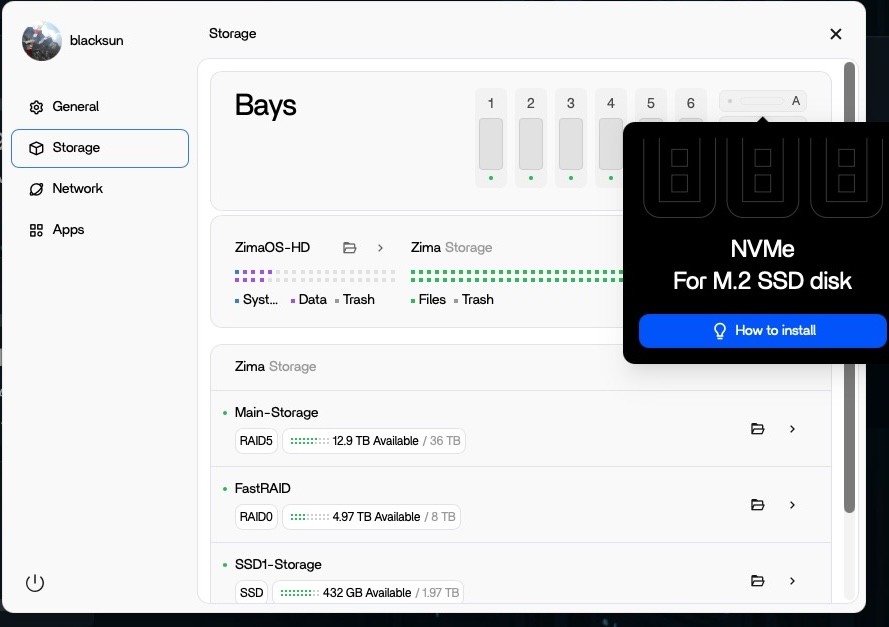
手順1:PCIe層でNVMeの存在を確認する
実行:
lspci | grep -i -E 'non-volatile|nvme'
lsblk -o NAME,SIZE,MODEL,SERIAL
SSDがどちらのハードウェアビューにも表示されない場合、問題は単なるZimaOSのベイ表示ではありません。
ストレージのトラブルシューティングガイドは、Web UI上で誤って表示されているだけでなく、ハードウェア層でNVMeが見つからない場合に役立ちます。
手順2:ZimaCubeのベイマッピングを確認する
該当するZimaCubeで、IceWhaleは次を求めました:
sudo -i
cat /etc/casaos/local-storage.conf
設定には明示的な NVME=... SSDの場所と一致しなくなったマッピング。
手順3:対象モデルでのみリセットを使用する
IceWhaleはZimaCubeユーザーに、次を削除するよう指示しました: NVME=... 行を入力して、次を実行します:
systemctl restart zimaos-local-storage.service元のユーザーは、これでUIが修正されたことを確認しました。
SSDの移動で問題が再発する理由
後のユーザーがSSDを別のベイに移動すると、誤ったマッピングが再び表示されました。キャッシュされたカスタムベイマップが新しい物理スロットと一致しなくなった場合の動作として、これは理にかなっています。
汎用ハードウェアにこれを無条件で適用しない
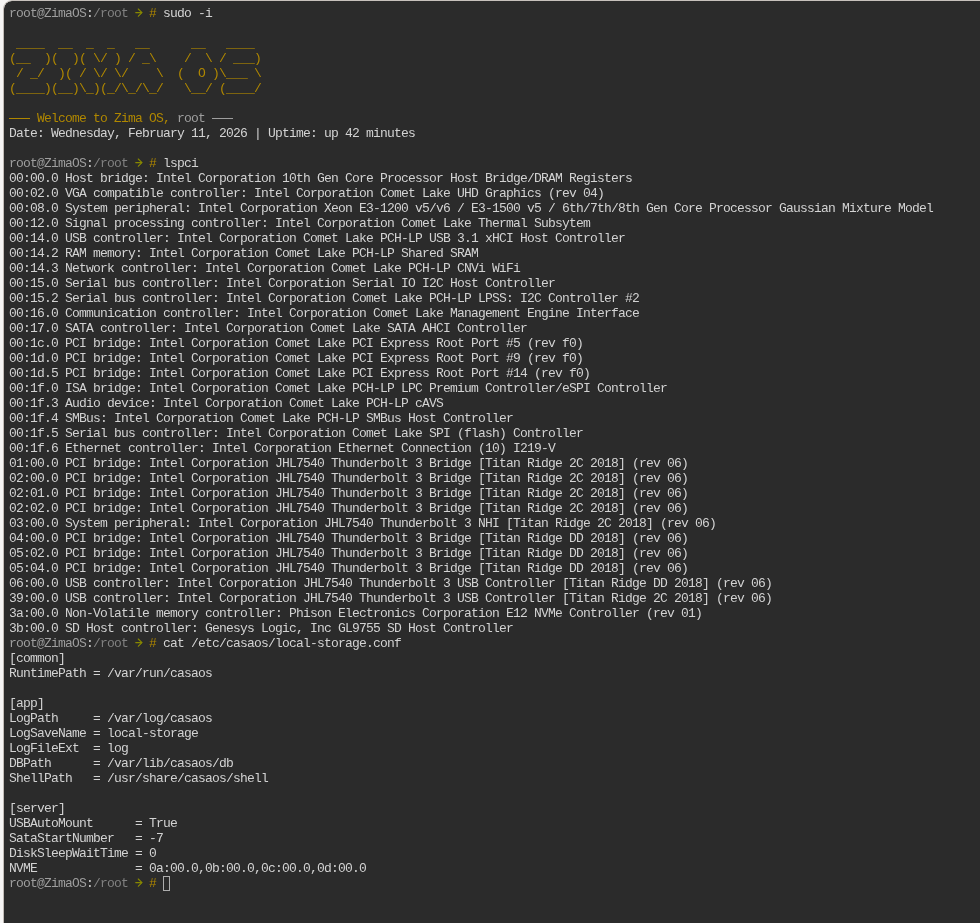
Intel NUCのユーザーが同じ編集を試しましたが、NVMeの行が戻っただけでUIは修正されませんでした。IceWhaleは、この方法がZimaCubeに適用されるものであり、他のモデル向けのより広範なカスタムドライブベイ動作はまだ開発中だと明言しています。
まず現在のストレージUIを確認する
現在のZimaOSストレージ設定ガイドでは、現在のディスク検出とストレージ設定について説明しています。SSDが通常のストレージとして表示されていても、ベイの図が間違っている場合は、表示またはマッピングの問題として扱ってください。
root権限を慎重に使用する
元のスレッドでは、次のファイルを編集することも明確にされています。 /etc/casaos/local-storage.conf root権限が必要です。通常のユーザーセッションからファイルへの強制書き込みを行わないでください。
物理的な検出とベイ表示を分けて考える
ZimaCubeのストレージページは、検出したNVMeコントローラーを物理スロットのラベルに割り当てようとします。この追加の表示レイヤーがあるため、ディスクがLinux上では完全に認識されていても、間違った文字の下に表示されたり、ベイの図が異常に表示されたりすることがあります。
設定を編集する前に、SSDのモデル、PCIアドレス、物理スロットを記録してください。これにより変更前後のマップを比較でき、誤ったデバイスを「修正」してしまう可能性を減らせます。
編集前にlocal-storage.confをバックアップする
IceWhaleのサポートからファイルを変更するよう指示された場合は、まずコピーを作成してください。
sudo -i
cp /etc/casaos/local-storage.conf /etc/casaos/local-storage.conf.bak
その後、要求された変更だけを行ってください。ファイルにはNVMeマッピング以外の設定も含まれているため、関係のないストレージ設定を書き換えないでください。
まずサーバー全体ではなくストレージサービスを再起動する
検証済みのZimaCube向け修正では、再起動しました zimaos-local-storage.service 古いマッピングを消去した後に実行します。NAS全体を再起動するよりも対象を絞ったテストであり、ローカルストレージサービスがベイマップを正しく再構築したかどうかを確認しやすくなります。
マッピングが繰り返し戻る場合
同じ古いマッピングが再起動するたびに再表示される場合は、ファイルの編集を繰り返すのをやめてください。生成された設定を保存し、 lspci, lsblk物理スロットと現在のZimaOSバージョンをサポートに伝えてください。再生成が続く場合は、別のコンポーネントがマッピングを書き込んでいます。
{ilink("https://shop.zimaspace.com/pages/zimaos-installation-troubleshooting-guide","ストレージのトラブルシューティングガイド","繰り返しシステムレベルの編集を行う前に、ハードウェアの検出情報とストレージメタデータを収集する、より安全なエスカレーション手順を提供します")}では、サポートに連絡する際に、物理スロットと現在のZimaOSバージョンを確認する手順を案内しています。繰り返し再生成される場合は、別のコンポーネントがマッピングを書き込んでいます。
よくある質問
NVME行を削除するとSSDは消去されますか?
元の回避策では、ディスクの内容ではなくベイマッピング設定を変更しています。それでも、システムレベルでストレージを変更する前に重要なデータをバックアップしてください。
SSDはlspciには表示されるのに、UIでは正しく表示されないのはなぜですか?
これは、基本的なPCIe検出ではなく、ZimaOSのストレージメタデータまたはベイマッピングの問題であることを示しています。
この修正をIntel NUCで使用できますか?
一般的なルールではありません。IceWhaleは、この回避策がZimaCubeに適用されると明確に説明しています。
SSDがlspciに表示されない場合はどうすればよいですか?
まずハードウェアスロット、SSD、BIOS/PCIe設定、物理的な接続を確認してください。


