
Linuxユーザーは、WindowsやmacOSで利用できるのと同じシンプルなZimaOSファイルクライアント体験を、特にサーバーライブラリ全体をローカルに保存せずに利用したいと考えていました。このスレッドでは、ネットワークアクセス、同期、スケジュールされたコピー、オンライン専用の仮想ファイルなど、それぞれ異なる問題を解決する複数のツールが混在していました。
適切な選択肢はまず、ファイルをZimaOS上だけに残すのか、それともオフライン利用のために同期するのかによって決まります。
現在の公式デスクトップクライアントの対応範囲
現在のZimaClientインストールガイドには、WindowsおよびmacOSのデスクトップクライアントと、モバイルプラットフォームが記載されています。Linux向けのネイティブデスクトップ版は掲載されていません。
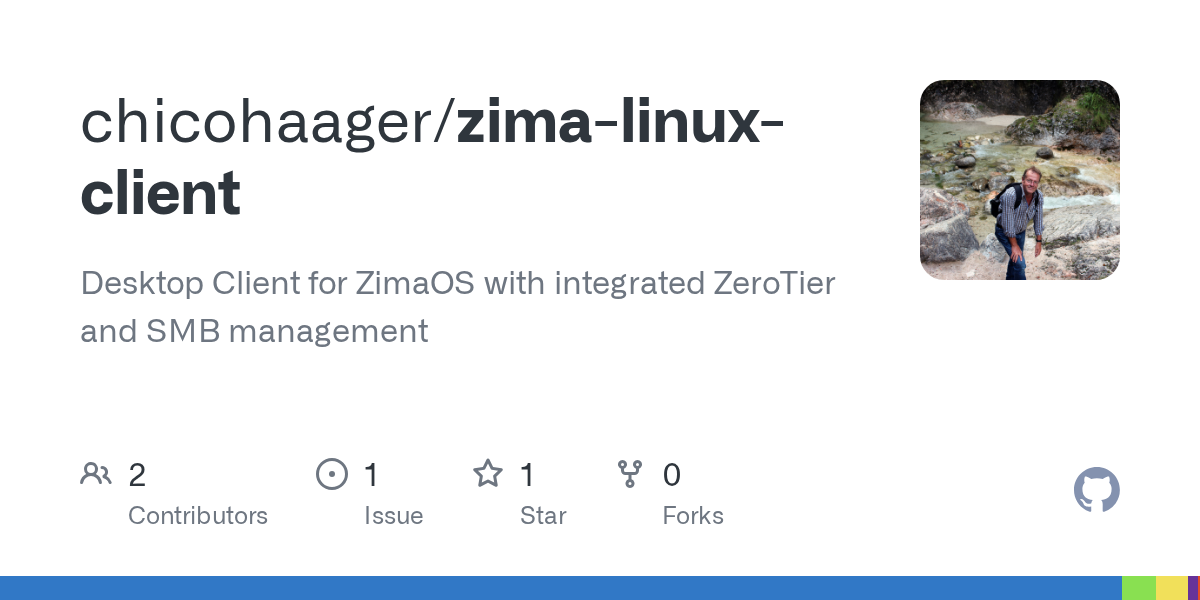
コミュニティでは、独立した非公式Zima Linuxクライアントが紹介されました。ネットワークやSMBの認証情報を渡す前に、そのコード、リリース状況、権限、イシュートラッカーを確認してください。これはIceWhaleがサポートするビルドではありません。
SMBはオンデマンドアクセスを提供するが、オンデマンド同期は提供しない
SMBを使用しても、ファイルはZimaOS上に残ります。Linuxでは、アプリケーションがファイルを開いたりコピーしたりするときにデータをダウンロードします。完全なバックグラウンドレプリカや、作成しない限りオフラインコピーは存在しません。これにより、LAN利用時のクライアントストレージ容量の制限に直接対応できます。
共有パスと認証情報については、最新のZimaOS SMBガイドを使用してください。リモートSMBにはプライベートVPNまたはオーバーレイネットワークを使用し、ポート445をインターネットに公開しないでください。
必要なファイル動作に合わせてツールを選ぶ
| 目的 | 実用的な選択肢 | ローカルストレージの動作 |
|---|---|---|
| LAN上のファイルを閲覧して開く | SMBまたはNFS | 開くまでファイルはZimaOS上に残る |
| プライベートな双方向フォルダー同期 | Syncthing | 選択したフォルダーがローカルにコピーされる |
| スケジュール実行または一方向のジョブ | rclone | 設定した転送のみがコピーされる |
| Webベースのリモートコラボレーション | Nextcloud | クライアントと仮想ファイルのサポート状況によって異なる |
| シンプルなHTTP形式のマウント | WebDAV | クライアント側のキャッシュを使用してリモートアクセスする |
オンライン専用ファイルには対応クライアントが必要
フォーラムでは、ライブラリ全体をダウンロードせずに表示する方法として、Nextcloudの仮想ファイルが推奨されていました。この構成を採用する前に、現在のLinuxクライアントが仮想ファイルに対応しているか確認してください。プラットフォームのサポート状況やデスクトップ統合は、WindowsやmacOSとは異なる場合があります。通常の同期フォルダーでは、ローカルディスク容量を消費します。
リモートアクセスは別のレイヤー
関連するLinuxリモートアクセススレッドで説明されているように、LinuxコンピューターはネットワークIDを使ってZimaOSのZeroTierネットワークに参加できます。これにより接続性は確保されますが、同期エンジンが追加されるわけではありません。その上で、SMB、WebDAV、Syncthing、Nextcloudなどのファイルプロトコルを選択する必要があります。
同期とバックアップを混同しない
双方向同期では、削除や破損も複製される可能性があります。Linuxクライアントで選択したフォルダーを同期している場合でも、サーバーデータの独立したバージョン管理バックアップを保持してください。オンライン専用アクセスで保護できるのはローカル容量であり、サーバー上にある唯一のコピーではありません。
ZimaOS Linuxファイルクライアントに関するFAQ
SMBを使うとサーバー全体がLinuxにコピーされますか?
いいえ。SMBはネットワークアクセスを提供し、必要に応じてファイルデータを読み取ります。
SMBでオフラインファイルを自動的に利用できますか?
SMBだけではできません。オフライン作業には同期またはキャッシュのレイヤーを使用してください。
GitHubのLinuxクライアントは公式ですか?
いいえ。これはコミュニティプロジェクトであり、独自に評価する必要があります。


