
ZimaOSダッシュボードからJellyfinを開けるのに、スマートフォンやテレビがローカルネットワーク上でJellyfinを見つけられない場合、Jellyfinコンテナ自体は正常でも、LAN側のポートや検出プロトコルがJellyfinクライアントの想定と異なっている可能性があります。これが、2026年4月のIceWhale Communityでのこの議論における混乱を解消したポイントです。
このスレッドで最も重要な点は、そこに記載されたZimaOS App Storeのインストールでは、ホストポート8096でJellyfinを公開していなかったことです。ZimaOSホストの8097をJellyfinコンテナ内部の8096にマッピングしていました。自動検出にも別の問題がありました。Jellyfinは7359/UDPを想定していますが、コミュニティの報告によると、当時のZimaOSアプリ定義ではポート7359がTCPとして表示されていました。これらは別々の問題なので、まず直接アクセスをテストし、その後で検出をテストしてください。
ZimaOSダッシュボードからはJellyfinが動作するのにLANからは動作しない理由
元の投稿者はZimaOSダッシュボード経由でJellyfinを開けましたが、 nmap nmapスキャンでTCPポート8096が見つからず、スマートフォンやテレビのJellyfinクライアントからサーバーを見つけられませんでした。この組み合わせはISPやルーターの問題のように見えることがありますが、ローカルアクセスに通常、パブリックポートフォワーディングは必要ありません。まず確認すべきなのは、インストール済みのZimaOSアプリで使用されているDockerのポートマッピングです。
コミュニティの返信では当初、次のような直接マッピングを確認するよう提案されました。
8096:8096その後、別の参加者が、スレッドで使用されたApp Storeパッケージに関係するZimaOS固有の重要な詳細を提示しました。
ホスト:      8097/TCP
コンテナ: 8096/TCP
このマッピングでは、ホストポート8096をスキャンしたりブラウズしたりしても、JellyfinのWebインターフェースはテストできません。このインストールで正しいLANテストは次のとおりです。
http://ZIMAOS_LAN_IP:8097これで、ZimaOSダッシュボードからJellyfinを開けた理由も説明できます。ダッシュボードは、アプリに設定されたWeb UIのホストポートをすでに把握しているためです。
検出のトラブルシューティング前にJellyfinを手動でテストする
同じホームネットワークに接続されたスマートフォン、ノートパソコン、その他のデバイスから、ZimaOSサーバーのLANアドレスと、Jellyfinアプリの設定に表示されている実際のホストポートを入力します。スレッドで報告されたApp Store構成の場合は、次のようになります。
http://192.168.x.x:8097置換 192.168.x.x ZimaOSシステムのLAN IPを使用します。このページが読み込まれる場合、JellyfinのWebサービスには到達できており、残る問題はコアコンテナではなく、自動検出またはクライアント設定にある可能性が高いです。
ページが読み込まれない場合は、ZimaOSでJellyfinアプリの設定を開き、現在のWeb UIポートマッピングを確認してください。2026年4月に確認されたホストポートと、現在のApp Store定義でまったく同じホストポートが使われているとは限りません。ZimaOSのアプリテンプレートやネットワーク設定は、リリースによって変更される場合があります。
Jellyfinのドキュメントでは8096と記載されているのに、ZimaOSではポート8097を使用できる理由
上流のJellyfinでは、デフォルトのHTTPポートとして8096/TCPを使用します。公式のJellyfinネットワークドキュメントには、HTTP用として8096/TCP、クライアント検出用として7359/UDPが記載されています。
Dockerでは、Jellyfinの内部ポートを変更せずに、ホストから異なる外部ポートを公開できます。次のようなマッピングです。
8097:8096これは、LAN上のデバイスが次に接続することを意味します。 ZIMAOS_IP:8097一方、トラフィックはJellyfinコンテナ内のポート8096に転送されます。これは有効なDockerの動作であり、2つのポート番号が一致する必要はありません。
公式のJellyfinコンテナの例では通常、次のように公開されます。 8096:8096/tcp および 7359:7359/udp。ZimaOSでは、別のサービスとの競合を避けるため、ホスト側のWeb UIポートに別のポートを選択できます。そのため、スマートフォンやテレビにとって重要なのは、単純に上流のデフォルト値ではなく、ZimaOSに現在表示されているホストポートです。
Jellyfinの自動検出ではポート7359 UDPを使用
コミュニティスレッドの最後の回答では、もう1つの設定上の詳細が示されました。当時表示されていたZimaOSのDocker設定では、ポート7359がTCPになっていましたが、Jellyfinではローカルクライアント検出用にこのポートをUDPとして定義しています。
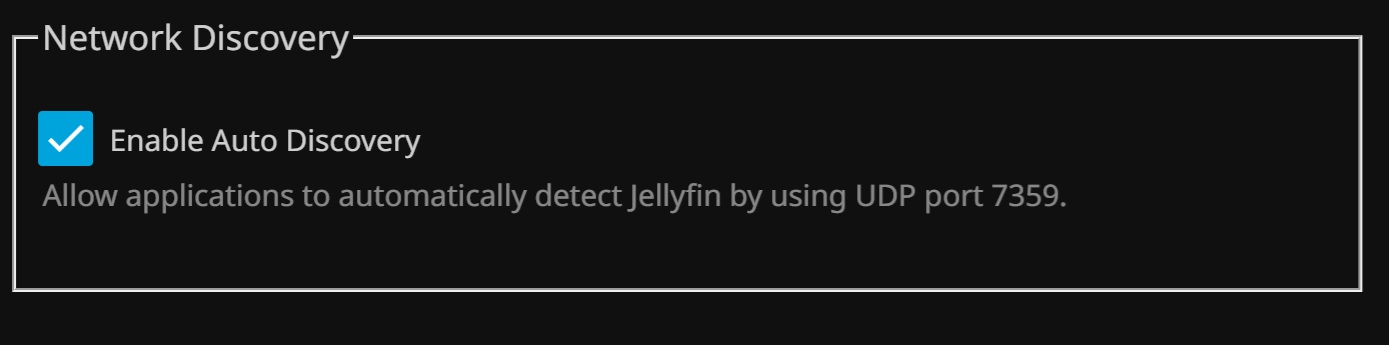
Jellyfinの最新ドキュメントでは、次の内容が確認されています。
-
8096/TCP— 標準インストール時のデフォルトのJellyfin HTTPサービス。 -
8920/TCP— 有効化した場合のオプションのHTTPSサービス。 -
7359/UDP— ローカルネットワーク上のJellyfinクライアント検出。
現在のZimaOS Jellyfinアプリ定義で7359がTCPとしてマッピングされている場合は、その検出用マッピングをUDPに変更するか、マッピングを再作成して 7359/UDP。WebインターフェースのマッピングをTCPからUDPに変更しないでください。ポート8096のHTTPは引き続きTCPです。
スマートフォンまたはテレビでJellyfinサーバーを手動で追加
自動検出は便利ですが、Jellyfinの使用に必須ではありません。LANから直接アクセスできる場合は、ZimaOSで設定されているホストポートを使用して、Jellyfinクライアントにサーバーを手動で追加してください。
http://ZIMAOS_LAN_IP:8097別のZimaOSインストール環境の場合は、次の値を置き換えてください 8097 アプリ設定に表示されている実際のホスト側Web UIポートに置き換えてください。
手動で入力したアドレスは機能するのに自動検出が機能しない場合は、Jellyfinを再インストールするのではなく、ポート7359/UDPとローカルネットワークの分離に注目してください。検出ブロードキャストが機能するには、通常、クライアントとサーバーが同じ到達可能なローカルサブネット上にある必要があります。ゲストWi-Fiの分離、VLANルール、またはファイアウォールによるフィルタリングによって、直接HTTPアクセスが許可されていても検出が妨げられることがあります。
ZimaOSでJellyfinのポートマッピングを確認する方法
- ZimaOSでJellyfinアプリの設定を開きます。
- Web UIまたはコンテナのポートマッピングを確認します。
- Jellyfinコンテナのポート
8096にマッピングされているホスト側のTCPポートを特定します。 - テスト
http://ZIMAOS_LAN_IP:HOST_PORT別のLANデバイスから。 - 次に、ポートの検出マッピングを確認します
7359. - LANの自動検出を使用する場合は、7359がTCPではなくUDPを使用していることを確認してください。
- Dockerのネットワーク設定を変更したら、Jellyfinアプリを再起動してください。
ZimaOS App StoreパッケージではなくカスタムDockerインストールを使用している場合は、公式のJellyfinコンテナガイドに、上流の標準的なマッピングが示されています。
8096:8096/tcp
7359:7359/udp
Nmapでポート8096を確認できない場合の意味
このスレッドのケースでは、ホストポート8096が閉じている、または存在しないことだけでは、Jellyfinが利用できないとは証明できません。コミュニティで報告されたZimaOS App Storeパッケージでは、ホストポートとして8097が使用されていました。したがって、ZimaOSが実際に公開しているポートをスキャンするのが有効です。
nmap -p 8097 ZIMAOS_LAN_IP現在のアプリ設定で別のホストポートが表示されている場合は、そのポートをスキャンしてください。これはLAN内のトラブルシューティング確認としてのみ使用します。家の中にあるスマートフォンやテレビを接続するためだけに、Jellyfinをパブリックインターネットへ直接公開する必要はありません。
ローカルのJellyfinアクセスにルーターまたはISPのポートフォワーディングは必要ですか?
いいえ、同じホームネットワーク内で通信しているデバイスには必要ありません。元の投稿者はISPのサポートに問い合わせましたが、スレッドで説明されていた症状は、ローカルのDockerポートと検出に関する問題でした。パブリックポートフォワーディングが別の話になるのは、自宅ネットワークの外部からJellyfinにアクセスしたい場合だけです。
Jellyfinのネットワークガイドでは、サービスのポートをより広いネットワークに向けて開くと、公開範囲が広がると警告しています。まずはLANアクセスに焦点を絞ってトラブルシューティングしてください。リモートアクセスには、適切に設定したリバースプロキシ、プライベートオーバーレイネットワーク、またはその他の安全なリモートアクセス設計を使用し、セキュリティ上の影響を理解しないままポートを開放しないでください。
ZimaOS版JellyfinのLANトラブルシューティングチェックリスト
- Jellyfinが実行中で、ZimaOSのダッシュボードから開けることを確認してください。
- アプリ設定を開き、現在のホストからコンテナへのWeb UIマッピングを記録してください。
- 表示された場合は
8097:8096接続先はhttp://ZIMAOS_IP:8097ポート8096ではなく、 - 同じLAN上にある別のデバイスから、そのアドレスへの接続を試してください。
- 直接アクセスできる場合は、JellyfinのモバイルクライアントまたはTVクライアントでアドレスを手動追加してください。
- Jellyfinの検出ポート7359がUDPとしてマッピングされていることを確認してください。
- スマートフォンやTVがゲストWi-Fi上で分離されていないこと、またはブロックされたVLAN上にないことを確認してください。
- ポート設定を変更した後は、Jellyfinコンテナを再起動してください。
- これらの確認を行った後で、ホストのファイアウォールルールや、より複雑なネットワーク分離を調査してください。
ZimaOSでJellyfinが見つからない場合のFAQ
ZimaOSでJellyfinに使うべきポートはどれですか?
ZimaOSのJellyfinアプリ設定に表示される、ホスト側のWeb UIポートを使用してください。2026年4月のコミュニティスレッドでは、App Storeからのインストールでホストポート 8097 Jellyfinの内部ポートにマッピングされていました 8096。後続のパッケージがすべて同じホストポートを使うとは限りません。
Jellyfinではポート8096と表示されるのに、ZimaOSでは8097が使われるのはなぜですか?
8096はJellyfinのデフォルトの内部HTTPポートです。Dockerでは、このサービスを別のホストポート経由で公開できます。報告されたZimaOSのマッピングは 8097:8096そのため、LANクライアントにはZimaOSのIPアドレスとポート8097が必要でした。
Jellyfinのポート7359はTCPとUDPのどちらにすべきですか?
UDPです。Jellyfinの公式ネットワークドキュメントでは、ローカルクライアント検出用に7359/UDPポートを定義しています。コミュニティでは、ZimaOSアプリの設定でTCPとして表示されていたという報告があり、自動検出に支障をきたす可能性があります。
ZimaOSのダッシュボードからJellyfinを開けるのに、TVアプリから開けないのはなぜですか?
ダッシュボードでは、ZimaOS内部で設定されたポートを使ってWeb UIを開けます。TVアプリからは、LAN側に公開されたホストのアドレスとポートにアクセスする必要があり、自動検出にはUDP検出トラフィックも必要です。そのため、ダッシュボードからアクセスできるだけでは、検出が正しく設定されているとは限りません。
自動サーバー検出なしでJellyfinを使用できますか?
はい。Jellyfinクライアントでサーバーアドレスを手動入力してください。スレッドで報告されたマッピングの場合、形式は http://ZIMAOS_LAN_IP:8097現在のホストポートと異なる場合は、実際に使用しているホストポートを使ってください。


