
JBODを復旧するためだけにZimaOSを1.4.2へダウングレードしないでください。2026年9月現在のZimaOSドキュメントでは、JBODがサポート対象のストレージレイアウトとして再び掲載されています。正しい手順は、現在の安定版へ更新し、そこで「ストレージ」→「結合」メニューを確認することです。
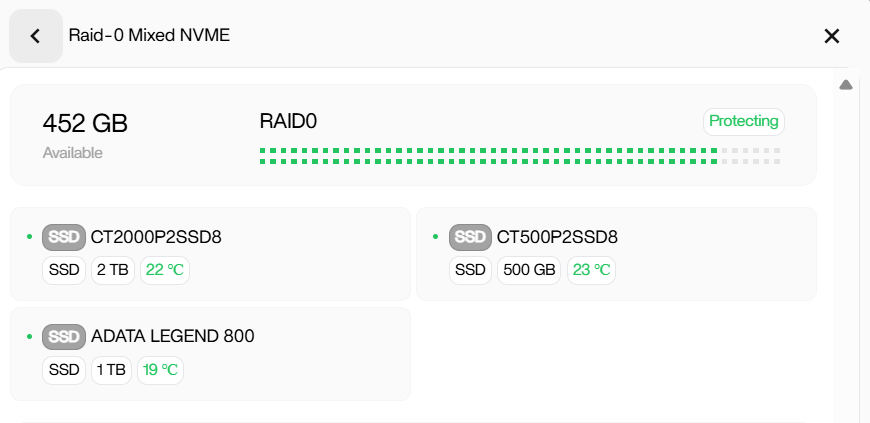
元のスレッドでは一時的な空白期間が記録されています。JBODは1.4.2に存在していましたが、1.5.4のUIでは「近日公開」として表示されなくなり、ユーザーは代替策としてRAID0を試していました。この過去の回避策は、もはや推奨されません。
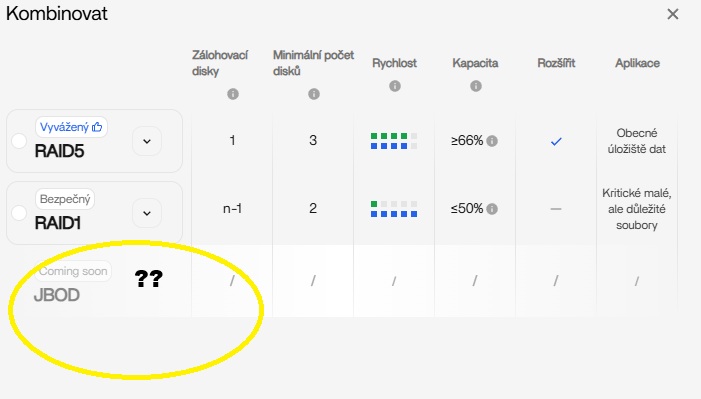

現在のZimaOSは再びJBODをサポート
現在のZimaOS RAIDおよびJBODガイドにはJBODが明記されており、冗長性なしでディスクを連結して1つの大容量ボリュームにする機能として説明されています。
RAID0が代替として不適切だった理由
RAID0は複数のドライブにデータをストライピングし、通常、構成ディスクの容量が異なると容量を無駄にします。元のユーザーによる2TB、1TB、500GBのNVMe構成では、未加工容量が3.5TBあるにもかかわらず、利用可能なのは452GBだけでした。
JBODが適している場合
JBODは、容量の異なるドライブから1つの大きな名前空間を作成したい場合や、耐障害性より容量を重視する場合に便利です。重要なデータの唯一のコピーを保存する用途には適していません。
JBODには冗長性がない
現在のZimaOSドキュメントでは、JBODのメンバーの1台が故障すると、結合されたボリュームが使用できなくなる可能性があると警告しています。ボリュームを作成または再構築する前に、重要なデータをバックアップしてください。
現在のストレージメニューを確認する方法
「設定」→「ストレージ」→「結合」を開きます。JBODが利用できる場合は、使用するディスクを選択し、作成前に推定容量を確認してください。
JBODがまだ表示されない場合
現在のZimaOSのバージョン、ディスクのモデル、接続方式、コントローラー、そしてすべてのドライブが利用可能なディスクとして表示されているかを記録してください。基本的な検出状況を確認するまでは、JBODが表示されないことをハードウェア障害だと決めつけないでください。
ボタンを表示させるためだけに再フォーマットしない
フォーマットするとデータが消去され、表示されないUI機能が追加されることもありません。まず更新し、ハードウェアの検出状況を確認してから、意図したストレージレイアウトを選択した場合にのみディスクを初期化してください。
ディスクレイアウトを変更する前の適切な準備として、バックアップ計画ガイドを確認してください。
JBODを作成する前に未加工容量を書き留める
各ドライブのモデルと容量を記録し、合計容量を現在のウィザードに表示される容量見積もりと比較してください。これにより、破壊的な作成処理を開始する前に、誤ってRAID0を選択していないか、ディスクが1台欠けていないかを確認できます。
1つのJBODボリュームではなく、ディスクを分けて使用することを検討する
ディスクに無関係なデータを保存する場合は、ストレージ領域を分けることで障害の影響範囲を小さくできます。すべてのドライブを1つの冗長性のないボリュームに結合せず、SMB経由で複数のフォルダーを公開することもできます。
再起動後にプールを確認する
作成後に一度再起動し、JBODボリュームが「正常」または「利用可能」として戻り、すべてのメンバーディスクが存在することを確認してください。重要なデータの唯一のコピーをボリュームに保存する前に、この確認を行ってください。
よくある質問
JBODに対応している現在のZimaOSバージョンはどれですか?
2026年9月現在のドキュメントでは、JBODが現在のストレージ機能に含まれています。1.4.2へダウングレードせず、最新の安定版を使用してください。
JBODはRAID0より安全ですか?
いいえ。どちらも冗長性を提供しません。
JBODは容量の異なるディスクの容量をすべて使用しますか?
JBODは容量を連結するよう設計されているため、容量の異なるディスクではRAID0より適しています。
1.4.2へダウングレードすべきですか?
いいえ。これは、新しいUIでJBODが一時的に利用できなかった期間に使われた過去の回避策です。


