
コミュニティのチュートリアルでは、ZimaOSの主なインストール方法とアップグレード方法を1か所にまとめています。新しいx64デバイスへのクリーンインストール、仮想マシン内へのインストール、安定版の自動アップデート、ベータチャンネル、コマンドラインによるアップデート方法を取り上げています。
元のガイドは2025年10月に公開されたため、バージョン固有の例はその記事当時の手順として読む必要があります。全体的なワークフローは現在も役立ちますが、最新のイメージ、リリース番号、アップグレードコマンドについては、必ず最新のZimaOSダウンロードページとリリースページで確認してください。
ZimaOSとは?
この記事では、ZimaOSを家庭やスタジオ向けに設計されたオペレーティングシステムとして紹介しています。1つのインターフェースを通じて、NASストレージ、パーソナルクラウド機能、マルチメディアサービス、スマートホームのワークロード、アプリケーションホスティングを組み合わせています。
その製品方針は、シンプルで目的を絞ったオープンなNASオペレーティングシステムとしてまとめられています。従来型のエンタープライズNAS環境をすべてのユーザーが設定しなくても、個人データの管理を利用しやすくすることを目指しています。
多くのZimaデバイスにはZimaOSがあらかじめインストールされていますが、互換性のある一般的なx64ハードウェアにもOSをインストールできます。最新のコンパクトなx86プラットフォームを探しているユーザーは、ZimaBoard 2シングルボードサーバーを確認できます。
新しいx64デバイスにZimaOSをインストールする
コミュニティのチュートリアルでは、物理インストールに必要なものとして、x64対応の対象デバイス、8GB以上の容量があるUSBドライブ、balenaEtcher、最新のZimaOSの4つを挙げています .img イメージ。キーボード、マウス、モニターも準備するものに含まれます。
ZimaOSダウンロードページから最新のイメージをダウンロードします。balenaEtcherを開き、ダウンロードした.imgファイルを選択してUSBドライブを指定し、「Flash」を使ってイメージを書き込みます。
準備したUSBドライブを対象システムに挿入し、起動中にBIOSまたはUEFI設定画面を開きます。USBドライブを最初の起動オプションに設定し、ファームウェア設定を保存して再起動します。デバイスがZimaOSインストーラーを起動し、画面の指示に従ってインストールを完了できます。
インストールに関する警告:元のチュートリアルのFAQでは、ZimaOSをインストールすると、選択した対象ドライブがフォーマットされることを確認しています。重要なデータは事前にバックアップし、インストールを承認する前に保存先ディスクを確認してください。
仮想マシンにZimaOSをインストールする
このチュートリアルでは、VMware、Proxmox VE、VirtualBoxなどのプラットフォームを通じてZimaOSを体験する方法として、仮想化も紹介しています。この方法では、ZimaOSのGitHubリリースページからZimaOSの.isoファイルをダウンロードします。
新しい仮想マシンを作成し、汎用の64ビットLinuxまたはDebian互換のオペレーティングシステムタイプを選択します。投稿の一般セクションでは、少なくとも2GBのRAMと32GBのストレージを指定し、その後、ISOを仮想CDまたはDVDとしてマウントしてVMを起動するよう指示しています。
ISOから起動すると、インストールは仮想マシン内で実行されます。完了すると、VMは再起動してZimaOSを起動します。その後、VMがインストールに戻らないように、インストーラーISOを切り離すか、ブート順で仮想ディスクより下に移動します。
チュートリアルで共有されているVMware設定
VMwareに関する説明は、一般的な仮想マシンの手順よりも具体的です。新しい仮想マシンウィザードでは、コミュニティ投稿に従ってカスタムの詳細ワークフローを選択し、Other Linux 6.x Kernel 64-bitを選択します。
VMwareの構成について、筆者は4GBを超えるRAM、32GBのストレージ、4つのプロセッサコアを推奨しています。チュートリアルでは、デフォルトのSCSIコントローラーではなく、SATA仮想ディスクコントローラーを使用することも推奨しています。
初回起動前にVMのオプションを開き、ファームウェアをBIOSからUEFIに変更します。投稿には、別途Proxmox VEインストールチュートリアルと、そのプラットフォームを好むユーザー向けのコミュニティスクリプトへのリンクもあります。
自動アップグレード:推奨される方法
コミュニティのチュートリアルでは、組み込みの自動アップデートワークフローを最も簡単で安全なアップグレード方法としています。リリースが利用可能になると、ZimaOSはバックグラウンドでアップデートパッケージをダウンロードします。
パッケージの準備が完了すると、ZimaOSインターフェースの左上付近にある設定アイコンに小さな赤い通知ドットが表示されます。設定を開き、アップデートの案内に従ってアップグレードを完了します。
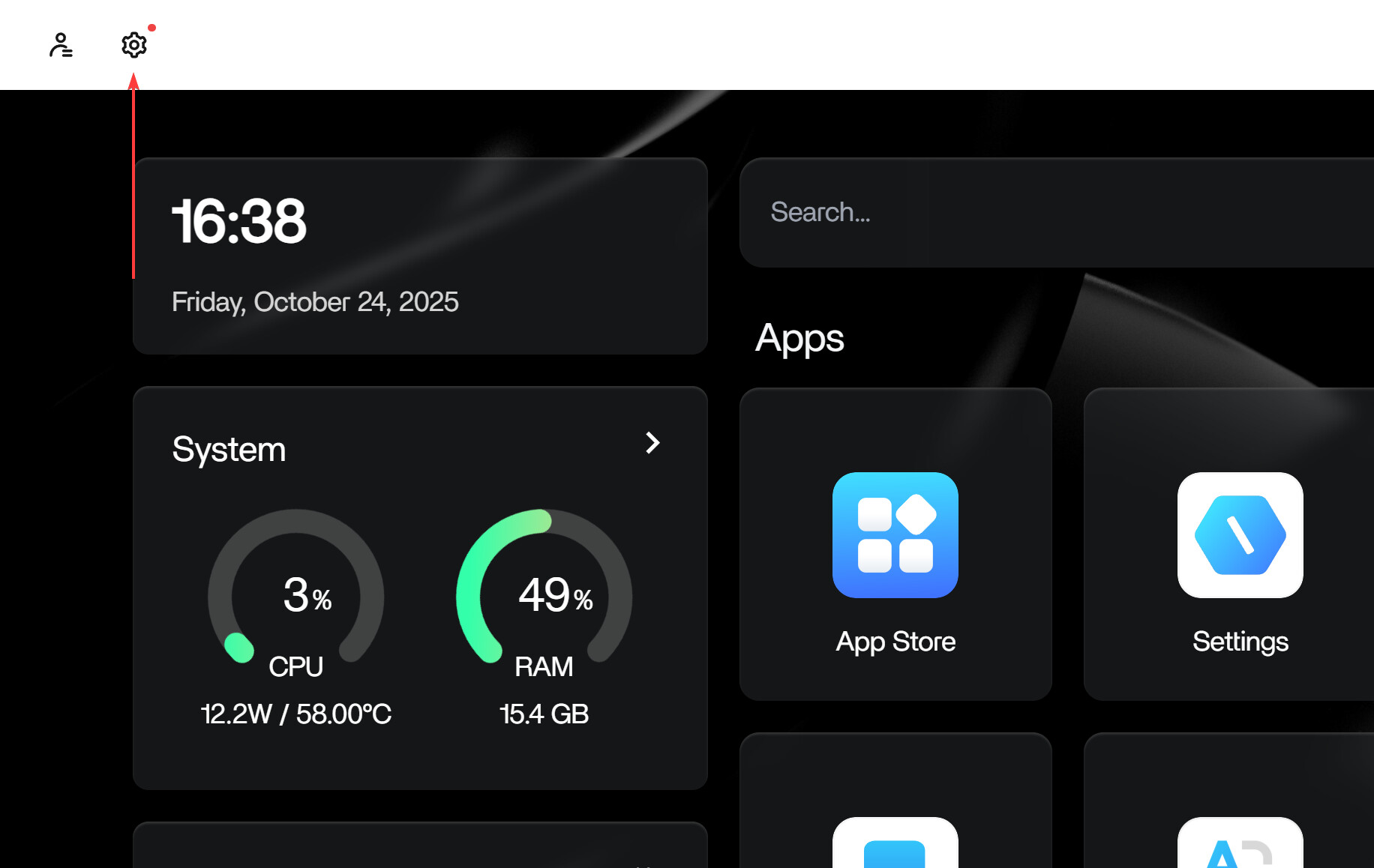
著者は、もう1つの運用上の要件として、アップデートパッケージを正常にダウンロードできるよう、デバイスを安定したインターネット接続に接続しておくことを挙げています。この記事では、通知が表示される前にグラフィカルなアップデートを強制する方法については説明していません。
ZimaOSベータ版チャンネルに切り替える
2つ目のアップグレード方法は、安定版チャンネルに到達する前に新機能を試したいユーザーを対象としています。まず、ZimaOSの設定で開発者モードを有効にします。
開発者向けオプションを開き、アップデートチャンネルの設定を見つけて、Betaに切り替えます。チャンネルの変更後、ZimaOSは現在のベータ版リリースを検出し、通常のアップデート手順と同じ流れでアップグレードを促す通知を表示します。
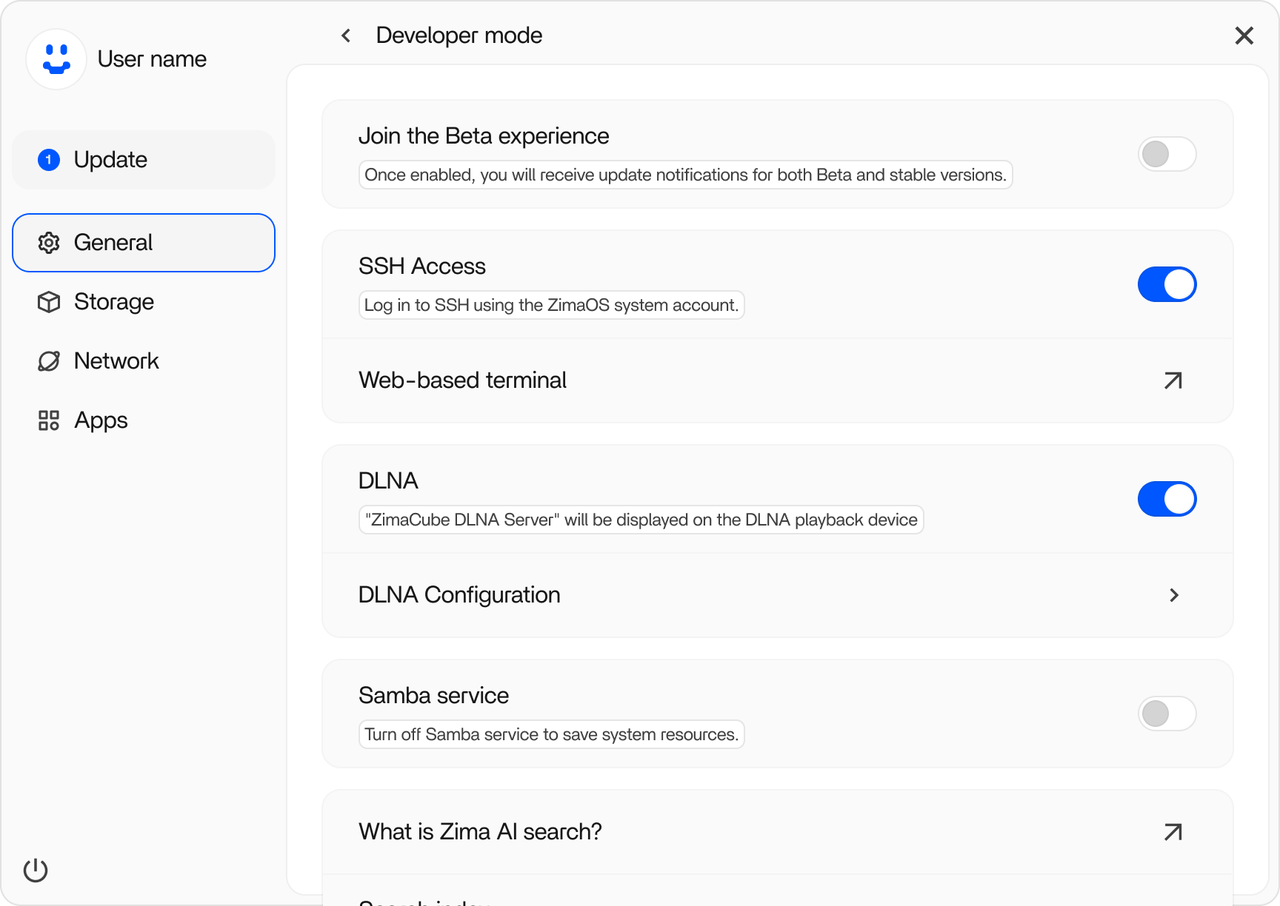
この記事では、ベータ版をデフォルトの推奨方法ではなく、任意のテスト手段として紹介しています。サーバーを重要なストレージやアプリケーションに使用しているユーザーは、いち早く機能を利用できることと、通常の安定版アップデートプロセスを区別する必要があります。
コマンドラインから強制的にアップグレードする
3つ目の方法は、自動アップグレードに失敗した場合や、上級ユーザーが選択したリリースへ直接移行する必要がある場合を想定しています。このチュートリアルでは、ユーザーが開発者モードとSSHアクセスを有効にし、SSHまたはWebターミナルのいずれかを使用するよう案内しています。
2025年10月の投稿で共有されたコマンドシーケンスは次のとおりです。
sudo -i

# 過去の例:ZimaOS 1.5.0をインストール
curl -fsSL 'https://ota.zimaos.com/1.5.0' | sh

# stableまたはbetaチャンネルに応じて最新リリースを選択
curl -fsSL 'https://ota.zimaos.com/' | sh
バージョン固有の 1.5.0 このコマンドは元のチュートリアルの一部だったため、ここではそのまま記載しています。現在推奨されている対象として扱わないでください。root権限でリモートアップデートスクリプトを実行する前に、現在のリリースと希望するチャンネルを確認してください。
投稿では、旧システム向けの移行ルールも記録されています。インストールされているZimaOSのバージョンが1.2.4以前の場合、スクリプトは処理を続行する前にシステムを1.2.5へアップグレードします。チュートリアルによると、この中間手順はスクリプトに組み込まれており、ユーザーはプロンプトに従います。
アップグレードに失敗した場合にチュートリアルが推奨する対応
FAQでは、まずネットワーク接続を確認することを推奨しています。これは、アップデートパッケージのダウンロード中に安定した接続が必要な自動アップグレードの項目とも一致します。
ネットワークが機能しているにもかかわらずグラフィカルなアップデートに失敗する場合、投稿では前述のコマンドライン方式を推奨しています。この方法ではrootアクセスとリモートスクリプトを使用するため、実行前に現在のリリース対象を確認してください。
問題が解決しない場合、チュートリアルではコミュニティフォーラムに支援を求めるよう案内しています。別途用意されたZimaOSのインストールに関するトラブルシューティングガイドでは、投稿前にUSB、UEFI、ストレージ、起動、ネットワークに関する情報を整理できます。
ZimaOSのインストールおよびアップグレードに関するFAQ
ZimaOSをインストールすると、対象のハードドライブは消去されますか?
はい。元のチュートリアルでは、インストールプロセスによって選択した対象ディスクがフォーマットされると説明されています。開始前に重要なデータをすべてバックアップしてください。
自動アップグレードに失敗した場合はどうすればよいですか?
まずネットワーク接続を確認してください。接続が安定している場合、チュートリアルではコマンドラインによるアップグレード方法を使用し、失敗が続く場合はコミュニティにサポートを求めることを推奨しています。
初期設定時にWi-Fiを使用できますか?
コミュニティのチュートリアルでは推奨されていません。初期設定時は有線ネットワーク接続を強く推奨します。
どのイメージを使用すればよいですか?
投稿では、 .img 物理x64デバイス用のbalenaEtcherで書き込むイメージと、 .iso VMware、Proxmox VE、VirtualBoxなどのプラットフォームで仮想インストールメディアとして使用するイメージ。
アップデートを受け取るには、Betaに切り替える必要がありますか?
いいえ。通常チャンネルでの自動アップグレードが推奨される方法です。Betaチャンネルは、新しいビルドをテストするためのオプションの開発者モード設定です。


