
ディスクを NTFS から ext4 にフォーマットすることは、既存のファイルシステムをその場で変換することではありません。新しいファイルシステムを作成し、対象パーティションの既存の内容を消去します。2026 年 2 月の元スレッドが参考になるのは、元のユーザーが最初に ZimaOS のエラー 1に遭遇し、その後、コミュニティで案内されたターミナル操作に従ってファイルシステムを特定し、対象をアンマウントして正常にフォーマットしたためです。後の参加者は、アンマウント済みのように見えるドライブでも使用中のままになり、フォーマットを拒否することがあると示しました。
したがって、長期的に有効な正しい指針は、まず現在の ZimaOS ストレージ管理を使用し、対象となるデバイスを正確に確認したうえで、低レベルのフォーマットコマンドを一般的なコピー&ペースト手順ではなく、破壊的なコミュニティ向けトラブルシューティング手段として扱うことです。
元のユーザーはディスクを確認できたものの、フォーマットでエラー 1 が返された
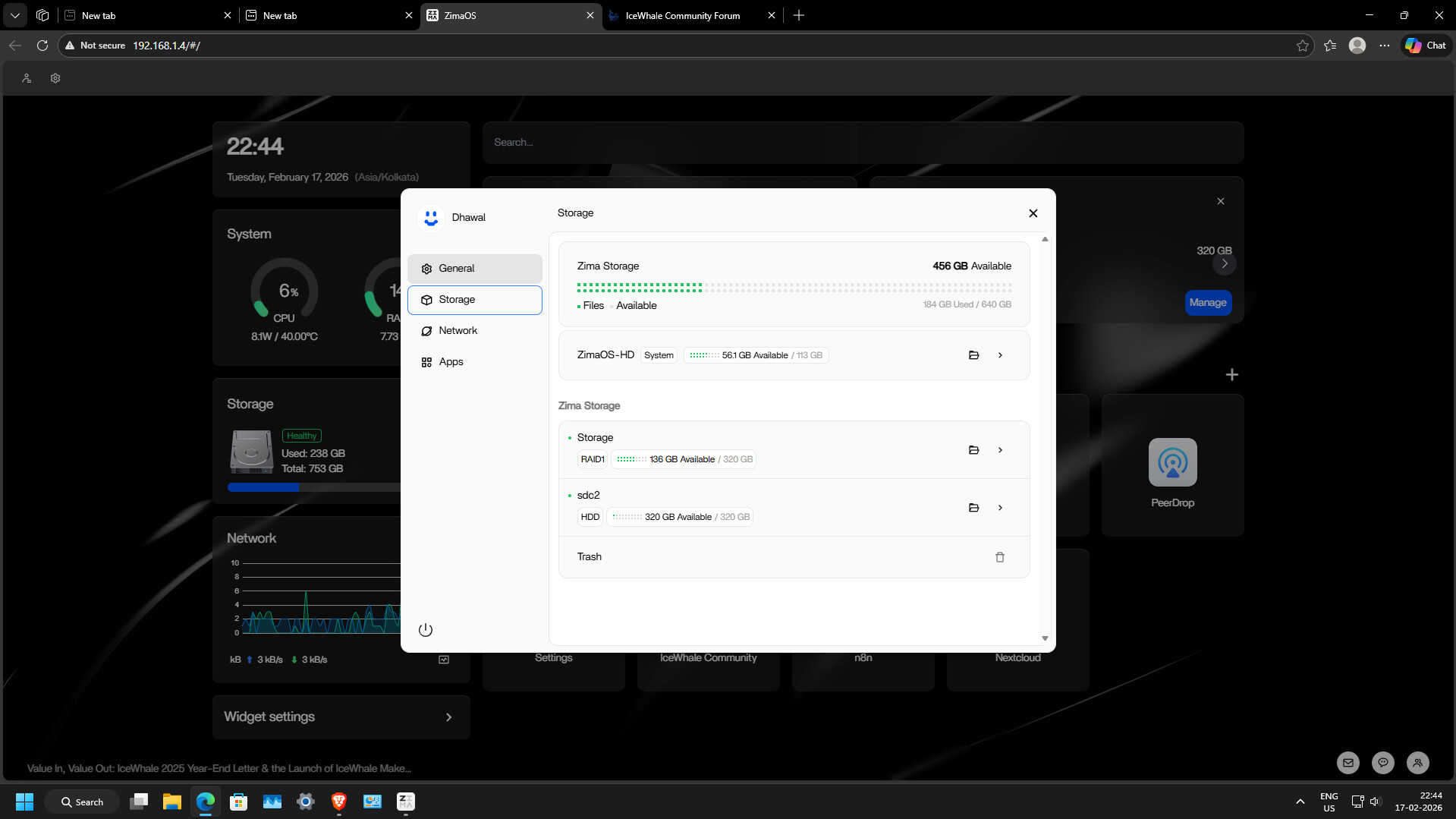
sdc2 エラー 1 で失敗しました。現在の ZimaOS ストレージセットアップから始める
現在の ZimaOS は、「設定」>「ストレージ」から内蔵ドライブと USB ドライブを初期化・管理できるよう設計されています。新しく追加したディスクでは、そのドライブが ZimaOS の他の部分でどのように登録されているかを把握しているため、まずこのインターフェースを使用してください。
ターミナルでフォーマットして管理レイヤーを迂回する前に、現在の ZimaOS の新しいディスク向けストレージセットアップ手順を使用してください。
消去する前に正しいディスクとファイルシステムを特定する
コミュニティの回答者は、ユーザーに次を実行するよう求めました lsblk -f。これは読み取り専用の確認コマンドで、ディスク、パーティション、ファイルシステムの種類、ラベル、マウントポイントを表示するため便利です。
次のように推測しないでください sdc2 他のユーザーのサーバー上のデバイス名が、あなたの環境では同じ物理ディスクを指すとは限りません。Linux のデバイス名は、再起動やハードウェアの変更後に変わることがあります。
エラー 1 は、パーティションがマウント中または使用中であることを意味する場合があります
回答者は、そのパーティションがまだマウントされているか、使用中であると推測しました。回答者は、次の点を確認するよう勧めました: sdc2 フォーマット前にマウントテーブルに表示されていた。
これは重要な一般原則です。フォーマットツールが新しいファイルシステムメタデータを書き込むには、十分に排他的なアクセスが必要です。Files、Docker、Backup、Samba、その他のプロセスが使用しているドライブは、ユーザーがファイルのコピーを実行していないと考えていても、ビジー状態のままになることがあります。
2026年のコミュニティワークフローではSSHを使用した
ユーザーは、コマンドをWebインターフェースから実行すべきか、それともSSH経由で実行すべきか尋ねました。コミュニティからの回答では、SSHを有効にし、ターミナルから低レベルのLinuxコマンドを実行するよう指示されました。
これらの破壊的なコマンドは、このスレッドでIceWhaleのスタッフが投稿したものではありません。明確な警告とデバイスの確認なしに、ZimaOSの標準的なフォーマット手順として再掲すべきではありません。
元のユーザーはコミュニティの手順が機能したことを確認した
提案された確認、アンマウント、ext4フォーマットの手順に従った後、元の投稿者はすべて正常に完了したと返信し、詳しいサポートに感謝しました。
そのため、この手順はその特定のパーティションで有効性が確認されたコミュニティの解決策であり、公式の普遍的なワークフローではありません。
後のユーザーは、「アンマウント済み」と「空いている」は同じではないことを発見した
2026年3月、別の参加者が、ドライブが温かいままでスピンダウンできないように見えたため、内蔵NTFSディスクをBtrfsに再フォーマットしようとしました。ZimaOSはError 1を返し、手動確認ではディスクはマウントされていないようでした。
後の事例が重要なのは、通常のマウントポイントがなくても、ブロックデバイスがサービス、ファイルシステムプローブ、ストレージ管理プロセス、その他のカーネル/ユーザー空間の処理によって開いたまま保持されることがあるためです。
外部でのフォーマットは、より安全な回避策になり得る
後の参加者は最終的にドライブを取り外し、別のLinuxマシンでフォーマットしてからZimaOSに戻しました。これにより、稼働中のNAS上のサービスと格闘せずに済みますが、物理的なアクセスと、フォーマットによってデータが消去されるため正確なバックアップが必要です。
NTFS と ext4 はどちらも対応していますが、適している目的が異なります
現在の ZimaOS では、NTFS と ext4 の両方が読み書き対応ファイルシステムとして記載されています。ディスクを Windows と Linux のシステム間で移動する必要がある場合は NTFS が便利です。ext4 は Linux ネイティブのファイルシステムで、POSIX 所有権を簡単に扱えるため、サーバー専用の Docker ストレージではよりシンプルな場合が多くあります。
ポータブルディスクを再フォーマットする前に、現在の ZimaOS ファイルシステム対応表を比較してください。
再フォーマットすれば、すべてのスピンダウンや発熱の問題が解決するとは限りません
後のユーザーが NTFS から移行したいと考えたきっかけの一つは、ディスクが温かく、アクティブに見えたことでした。ファイルシステムの変更によってドライバーやメタデータの動作が変わる可能性はありますが、どのプロセスがディスクをスリープさせない状態にしているかが証明されるわけではありません。
電源管理だけを理由に正常に動作しているディスクを消去する前に、どのサービスがそのディスクにアクセスしているかを確認してください。
より安全なフォーマットのチェックリスト
- 重要なデータをすべてバックアップしてください。
- 物理ディスクとパーティションが正確に一致していることを確認してください。
- 現在のファイルシステムとラベルを記録してください。
- 意図的にディスクを使用している ZimaOS サービスを無効にしてください。
- パーティションがマウントされておらず、使用中でもないことを確認してください。
- 操作を実行できる場合は、現在のストレージ UI を優先してください。
- CLI でのフォーマットが必要な場合は、破壊的なコマンドを実行する直前に、デバイスをもう一度確認してください。
- フォーマット後は、ZimaOS に新しいファイルシステムを通常どおり登録してマウントさせてください。
NTFS から ext4 への FAQ
NTFS を ext4 に変更するとデータは消去されますか?
はい。フォーマットすると新しいファイルシステムが作成され、以前のファイルシステムの内容は消去されます。
元のユーザーにはターミナルの方法が機能しましたか?
はい。元の投稿者は、正常に完了したことを確認しました。
エラー 1 は常にディスクがマウントされていることを意味しますか?
いいえ。後の返信では、ドライブがアンマウントされているように見えても、フォーマッターにとっては使用中、または別の理由で利用できない場合があることが示されています。
すべての ZimaOS ディスクで NTFS より ext4 を優先すべきですか?
いいえ。ディスクをサーバー専用にするか、複数プラットフォーム間で持ち運ぶ必要があるかに基づいて選択してください。


