
ZimaOS Filesのテキストエディターに明確な「保存」ボタンが表示されない場合は、エディターのキーボード保存ショートカットを使用し、ファイルを閉じる前に保存成功の通知を確認してください。 macOSでは、GUIに対応するボタンが表示されていなくても、元のユーザーはCommand + Sで変更を保存できることを確認しています。
これは、デフォルトでSSH経由による設定ファイル編集を行う理由ではなく、ファイルエディターの使いやすさに関する問題として扱うのが適切です。重要なのは、変更が実際にディスクへ書き込まれたことと、その後にアプリケーションの再起動が必要になる場合を理解することです。
表示されない保存ボタンの状態
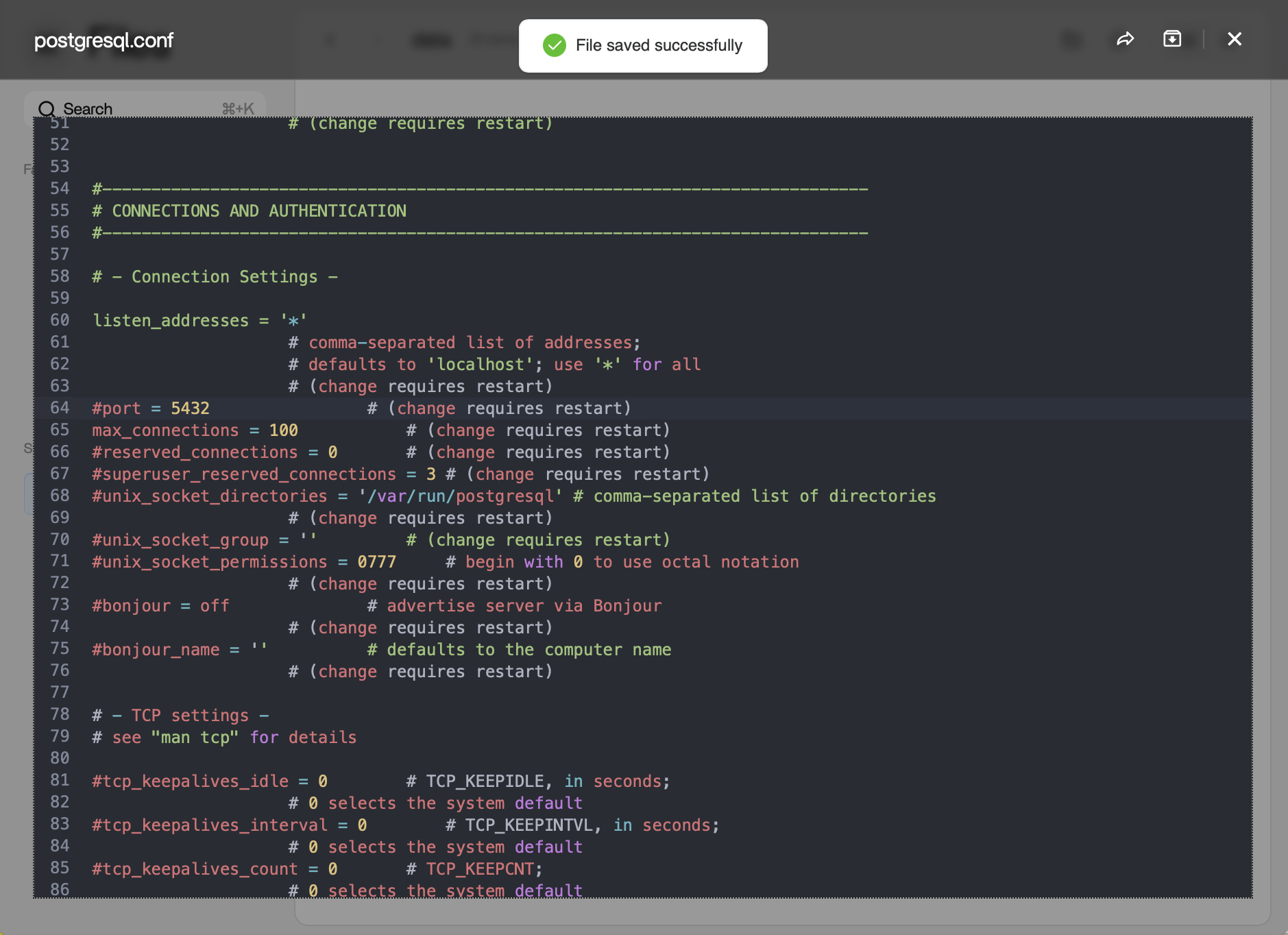
Filesエディターでは、.confや.yamlなどのテキストベースの設定ファイルを開けます。元のケースでは、専用の保存ボタンを見つけられなかったものの、キーボードショートカットの使用後に「ファイルが正常に保存されました」というメッセージが表示されました。
ファイルを安全に保存する方法
macOSの場合
Command + Sを使用します。エディターを閉じる前に、画面上に成功メッセージが表示されるまで待ってください。
WindowsまたはLinuxの場合
一般的なCtrl + Sショートカットを試してください。元のスレッドで確認されているのはmacOSのショートカットのみであるため、キー入力が機能したと決めつけず、現在のエディターに保存成功メッセージが表示されることを確認してください。
ファイルが実際に変更されたことを確認する
保存後、Filesでファイルを閉じてから再度開き、編集した行が残っていることを確認してください。設定ファイルの場合、この再オープンによる確認は、ブラウザーがショートカットを横取りしなかったと信頼するよりも確実です。
ファイルがDockerアプリケーションに属している場合、ファイルの編集と設定の適用は別の操作であることに注意してください。サービスによっては設定を自動的に再読み込みしますが、コンテナの再起動や、アプリケーション固有の再読み込みコマンドが必要な場合もあります。
読み取り専用または権限の問題に注意する
エディターでファイルを開けても保存に失敗する場合、問題は保存ボタンの欠如ではなく、権限にある可能性があります。ファイルがユーザーによる書き込み可能なストレージ領域にあるか、アプリケーションボリューム内にあるかを確認してください。ZimaOSはシステムレイヤーの一部を保護しているため、保護されたシステムパス配下の設定は安易に編集しないでください。
App Storeコンテナについては、現在のZimaOSアプリストレージガイドで、永続的なアプリデータがストレージ上のどこにマッピングされるかを説明しています。
使い捨てのコンテナレイヤー内のファイルを編集しない
実行中のコンテナ内部だけで行った変更は、コンテナが再作成または更新されると失われる可能性があります。永続ストレージにマッピングされた設定ファイルを編集するか、アプリケーション独自の設定画面を使用してください。
Docker永続化ガイドでは、ホストパスが重要な理由を説明しています。
ブラウザーがショートカットを横取りする場合
ブラウザー拡張機能、オペレーティングシステムのショートカット、またはフォーカス中のページ要素によって、Ctrl/Command + Sが横取りされることがあります。まずエディター内をクリックし、影響のないテスト変更を行ってからショートカットを使用し、ZimaOSの保存通知を確認してください。
ショートカットを押すとファイルの保存ではなくブラウザーの「ページを保存」ダイアログが開く場合は、ダイアログをキャンセルし、別の対応ブラウザーまたはプライベートウィンドウで試してください。
「ディスクから再読み込み」機能が役立つ理由
元のユーザーは「ディスクから再読み込み」ボタンも要望していました。これは、エディターでファイルを開いた後に別のプロセスがそのファイルを変更した場合に重要です。再読み込み機能がない場合は、更新またはファイルの再オープンを行うのが、新しい変更を古いブラウザー上のコピーで上書きしないための最も安全な方法です。
編集前に重要な設定をバックアップする
複雑なCompose、YAML、データベース、またはサービス設定を変更する前に、元のファイルをバックアップ用の名前や別のフォルダーにコピーしてください。構文エラーによってアプリケーションが起動しなくなった場合でも、すぐに元へ戻せます。
よくある質問
ZimaOS FilesエディターではCommand + Sが機能しますか?
元のmacOSユーザーによって直接確認されています。現在のバージョンでは、リリースによってUIの動作が変わる可能性があるため、画面上の保存通知を確認してください。
保存した変更がアプリケーションに反映されないのはなぜですか?
ファイル自体は正しく保存されていても、アプリケーションの再起動または設定の再読み込みが必要な場合があります。上流のアプリケーションの手順を確認してください。
アプリの更新後に編集内容が消えるのはなぜですか?
永続ボリュームではなく、コンテナの一時ファイルシステムを編集した可能性があります。設定をマッピングされたAppDataパスへ移してください。
FilesエディターでZimaOSのシステムファイルを編集すべきですか?
公式ドキュメントで明確に指示されている場合に限ってください。ZimaOSはシステムレイヤーを保護しており、任意のシステム編集は失われたり、更新時の問題を引き起こしたりする可能性があります。


