
はい。現在のZimaOSでは、内蔵DLNAサーバーを使って、フォルダーをPlexやJellyfinに追加せずにスマートテレビへ公開できます。2024年のフォーラムスレッド以降の重要な更新は、現在のZimaOSでは、固定されたデフォルトフォルダーだけに頼らず、DLNAメディアパスを設定できるようになったことです。
これは、授業の録画や個人の動画など、シンプルなLAN再生に便利です。テレビからファイルを直接参照したいものの、本格的なメディアライブラリーアプリケーションまでは必要ない場合に適しています。
2024年の古いスレッドが分かりにくかった理由
元の投稿者は、LG WebOSテレビから「Zimacube」というデバイスを確認できました。これはDLNAサービスが検出可能であることを示していましたが、期待していたフォルダーは空でした。コミュニティからは、Mediaフォルダーにファイルを置くよう提案されました。その後、ユーザーは/media/movies内のファイルも表示されなかったと報告し、最終的にJellyfinとEmbyへ移行しました。
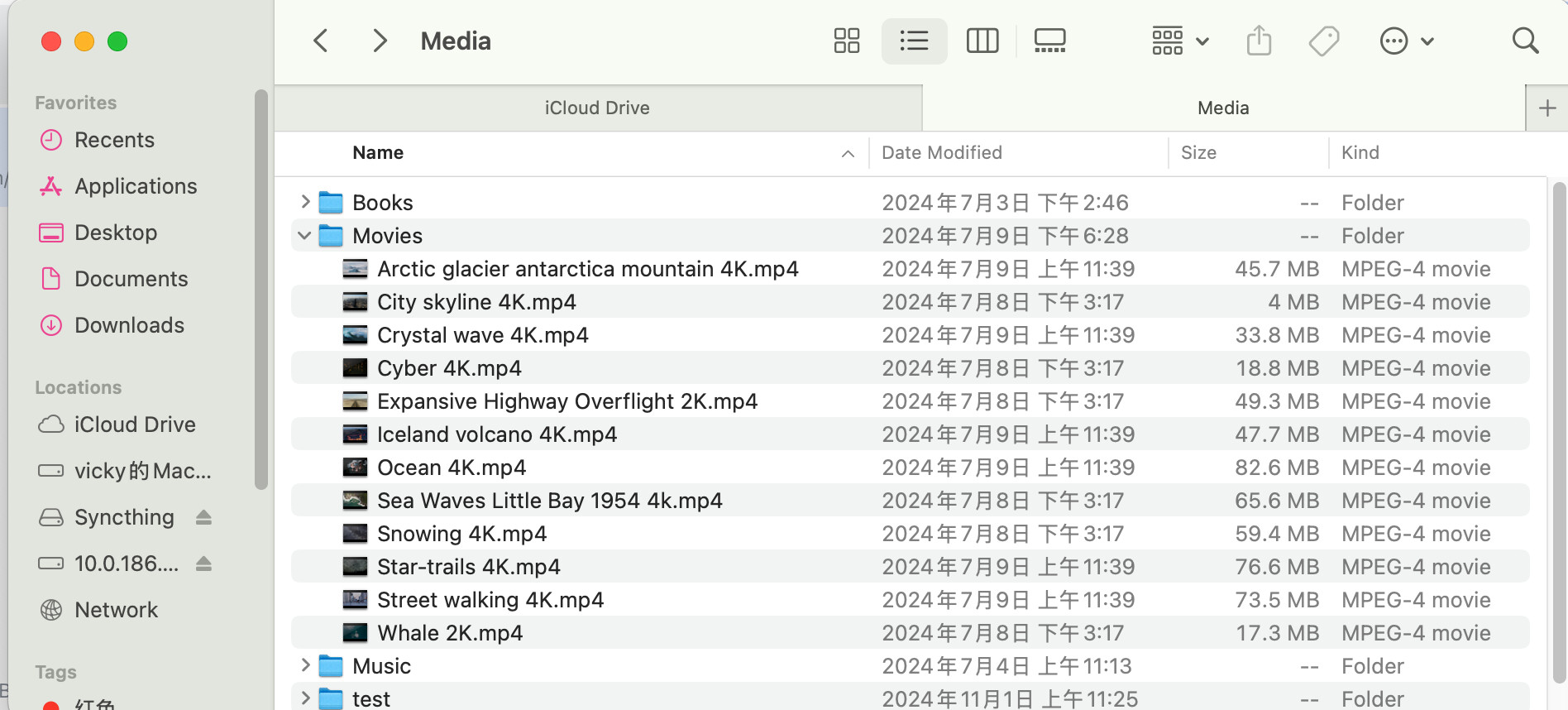
このスレッドでは、内蔵DLNAに関する検証済みの解決策に至らなかったため、「Mediaに移動する」というアドバイスを現在の制限として扱うべきではありません。
現在のZimaOSでDLNAを設定する
現在のZimaOS DLNA設定ガイドでは、次の手順が説明されています。
- 「設定」を開き、開発者モードを有効にします。
- DLNAを有効にします。
- 「DLNA設定」を開きます。
- 必要に応じてフレンドリーネームを設定します。
- 公開したいストレージフォルダーをメディアパスとして選択または変更します。
- 設定を保存し、テレビを同じLANに接続したままにします。
デフォルトのフレンドリーネームには「ZimaCube DLNA Server」が含まれる場合がありますが、これはこの機能がZimaCubeハードウェアに限定されることを意味しません。
Plexに追加せず、別のフォルダーを使用する
メディアパスは設定可能なため、コース動画、家族の動画、その他PlexやJellyfinでインデックス化したくないファイル専用のフォルダーをDLNAに指定できます。2つの運用を分けたい場合は、そのパスをアプリケーションのライブラリーとは別にしてください。
後からポスター、メタデータ、ユーザープロファイル、リモートストリーミング、トランスコードが必要になった場合は、PlexとJellyfinのメディアセンターガイドで、DLNAよりも本格的なメディアサーバーが適しているケースを確認できます。
テレビにサーバーは表示されるが、ファイルが表示されない場合
- 設定したメディアパスに、想定したファイルが含まれていることを確認します。
- テレビとZimaOSサーバーが、相互に到達可能な同じLAN/VLAN上にあることを確認します。
- テレビが対応している一般的なコーデックやコンテナを試します。
- パスを変更した後にDLNAサービスを再起動し、検出やインデックス作成に時間を与えます。
- 2台目のDLNAクライアントからテストし、サーバーの問題とテレビの互換性の問題を切り分けます。
DLNAでサーバーが検出され、ファイルが表示されたとしても、すべてのテレビですべてのコーデックを再生できるとは限りません。
まとめ
2024年のスレッドは内蔵DLNAの解決策に至らず終了しましたが、現在のZimaOSでは設定可能なメディアパスが案内されています。テレビがサーバーを検出でき、ファイル形式を再生できる限り、PlexやJellyfinを使わずに、専用のローカルフォルダーをスマートテレビへ直接配信できます。


