
Media、Documents、AppData、その他のZimaOSフォルダーを大容量のNVMeやHDDに移動しても、Jellyfinが依然として次の場所だけを参照しているように見える場合 ZimaOS-HD移行方法が重要です。2025年10月のIceWhaleコミュニティスレッドでは、ユーザーが混同しやすい2種類のZimaOS操作を区別することで、この問題を解決しました。
設定の移行機能は、管理対象のZimaOSデータを移動し、/DATA配下に互換性ソフトリンクを作成します。Filesアプリで右クリックして移行する機能は、通常のフォルダーやファイルを移動して移行レポートを生成しますが、これらのソフトリンクは作成しません。元の投稿者はFilesの移行ツールでMediaを移動し、User DatabaseはZimaOS-HDに残していました。User Databaseを設定から移行すると、Jellyfinがメディアフォルダーを見つけられるようになり、投稿者は問題が解決したことを確認しました。
ZimaBoard 2の元のストレージ構成
コミュニティでの構成では、ZimaBoard 2 1664を使用し、システムをZimaOS-HDに置き、PCIe拡張ボード経由で追加の2 TB NVMeを取り付けていました。ユーザーは、小容量のシステムドライブにOSを保持し、アプリケーションデータとユーザーコンテンツを大容量のNVMeに置きたいと考えていました。
現在の製品ページはZimaBoard 2シングルボードサーバーです。
ZimaOSには2種類の異なる移行機能があった
Zima-Giorgioが重要な違いを明確にしました。
- 設定の「場所を移行」:ZimaOSが管理するデータを移動し、互換性ソフトリンクを作成します。
- Filesアプリの「移行」:選択したファイル/フォルダーを移動し、移行タスクのレポートを提供しますが、ソフトリンクは作成されません。
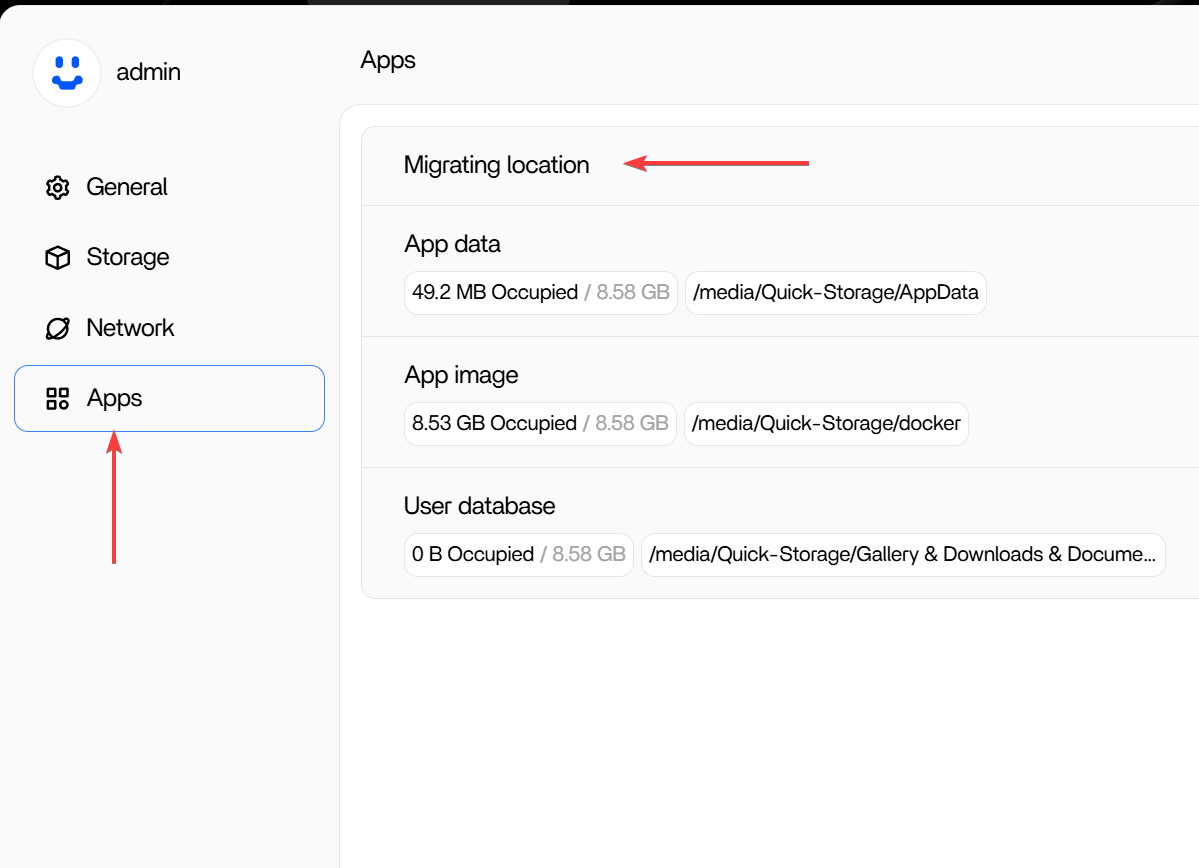
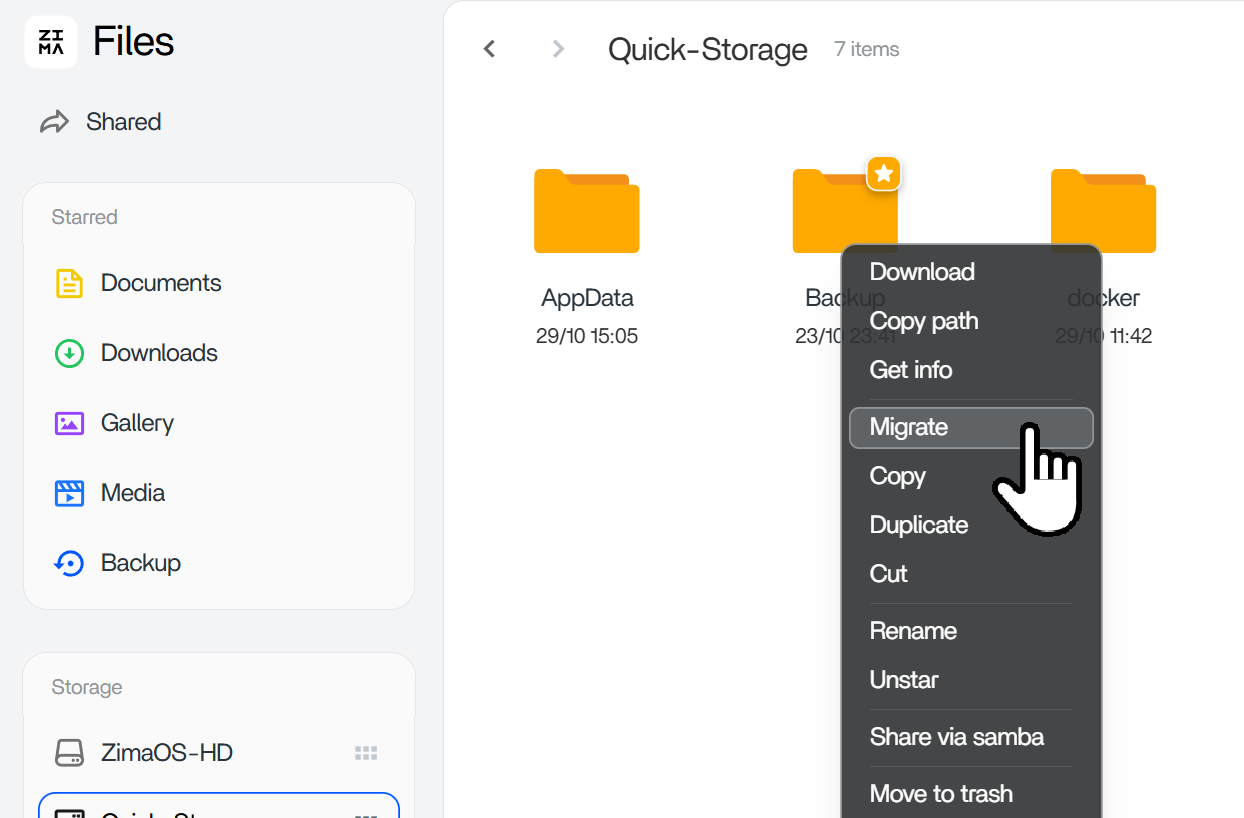
現在のZimaOSでは専用のデータ移行ページを使用
現在のZimaOSデータ移行ガイドでは、このワークフローを次の場所に配置しています。
設定 → データ移行現在の移行対象には、Dockerイメージ、Dockerアプリケーションデータ、Gallery、Downloads、Documents、Media、Backupなどのユーザーデータベースが含まれます。
現在の手順は場所を変更 → 新しいストレージ領域を選択 → 移行を開始です。2025年の「設定 > アプリ」のスクリーンショットを探すのではなく、現在のUIを使用してください。
なぜ/dataがZimaOS-HDを指しているように見えるのか
管理対象の移行後も、ZimaOSは互換性のための参照を次の場所に保持します /DATA。これらは一般にソフトリンクと呼ばれるシンボリックリンクです。アプリケーションは、引き続きDATA配下の使い慣れたパスを参照できます /DATA 実際のデータが別のドライブに保存されている場合でも
Zima-Giorgioは、これらを確認するために次のコマンドを提示しました。
ls /DATA -al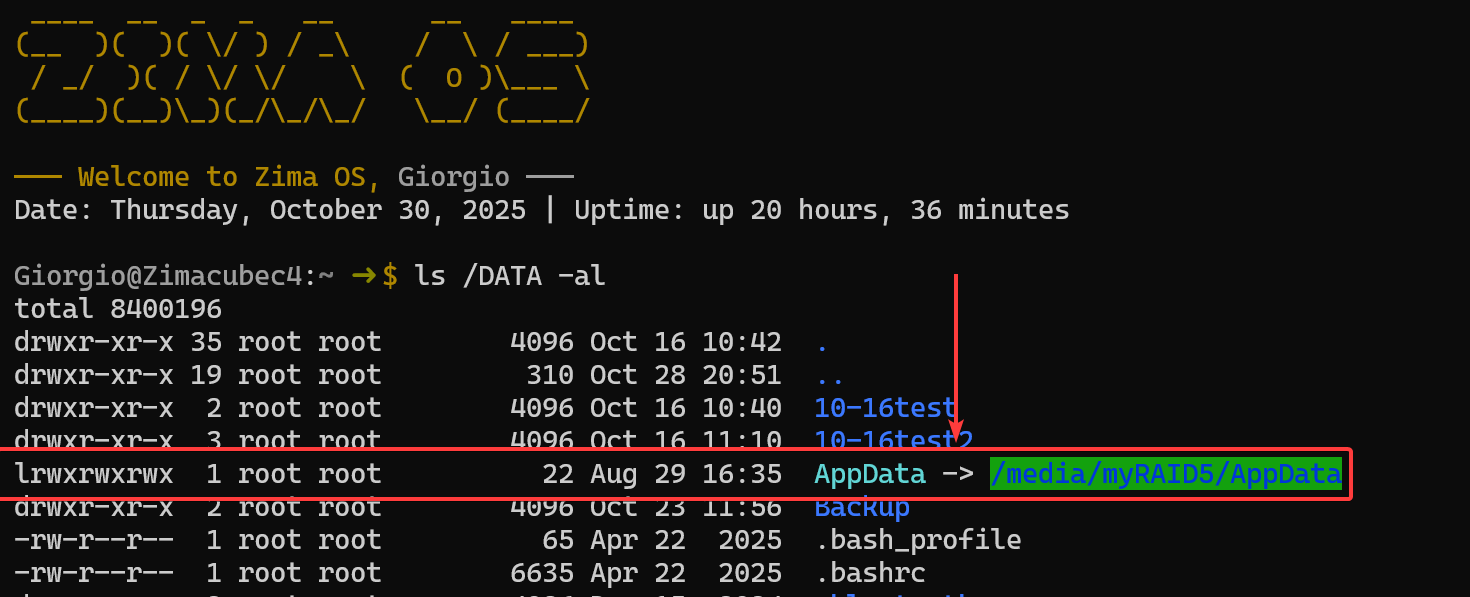
したがって、移行されたAppDataのパスは概念的に次のように表示されます。
/DATA/AppData → /media/nvme/AppData「ファイル」アプリによって移行が一貫していないように見えた理由
元の作成者は、移行後もZimaOS-HDに同じ名前のフォルダーが表示され、NVMe上で作成したファイルが古いフォルダーに表示されないことに気付きました。一部のフォルダーは、ソフトリンクを作成する管理対象の移行経路ではなく、「ファイル」アプリで移動されていました。
グラフィカルな「ファイル」アプリでも、すべてのオペレーティングシステムのパスが直接表示されるわけではなかったため、作成者はダッシュボードのブラウザーよりもターミナルから実際のファイルシステムを詳しく確認できました。
コミュニティで確認された解決策
元の投稿者は後になって、何が問題だったのかを正確に説明しました。
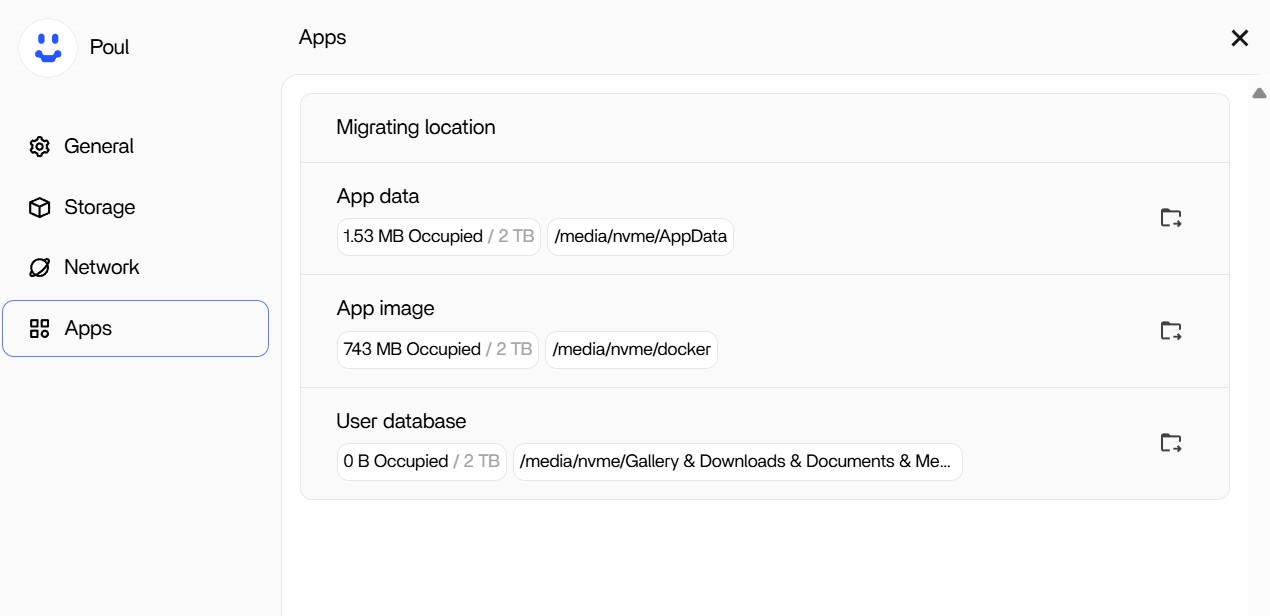
- アプリデータとアプリイメージは設定から移行されていました。
- ユーザーデータベースはZimaOS-HDに残されていました。
- メディアは「ファイル」の移行ツールで移動されていたため、互換性用のソフトリンクは作成されませんでした。
設定からユーザーデータベースをNVMeに移行したところ、Jellyfinはメディアフォルダーを見つけられるようになりました。作成者は明確に、正常に動作したと報告しています。
アプリとユーザーデータを移動する現在の安全な手順
- 対応する内部HDD、SSD、またはNVMeを追加し、ZimaOSが認識していることを確認します。
- 設定 > データ移行を開きます。
- 移動する管理対象カテゴリーを選択する。
- 場所を変更をクリックします。
- 保存先のストレージ領域を選択する。
- 移行を開始し、他のストレージ変更を行う前に完了させる。
- 移行の詳細を確認する。
- アプリが古いドライブにデータがあるかのように動作し続ける場合は、確認してください
/DATAソフトリンクとアプリのDockerボリュームのマッピング。
ターミナルで実際の保存先を確認する
ls -al /DATA
readlink -f /DATA/AppData
readlink -f /DATA/Media
これらは確認用のコマンドであり、データを移動または削除するものではありません。
Dockerコンテナのパスレイヤーを忘れないでください
ZimaOSホストのパスが正しくても、JellyfinはDocker内で動作します。たとえば、ホストパス /DATA/Media としてコンテナにマウントされている可能性があります /Media。Jellyfinが参照できるのは、コンテナにマウントされたパスだけです。
以前の設定レイアウト
ストレージウィジェットは別の問題でした
元の投稿では、再起動するまでダッシュボードのストレージウィジェットに使用容量の古いデータが表示される問題も報告されていました。当時、Zima-Giorgioはこれを既知の問題として認めていました。この表示上の問題をJellyfinのパス問題と混同しないでください。
ZimaOS移行およびアプリパスのチェックリスト
- ZimaOSの管理対象データを移動するのか、通常のファイルを移動するのかを確認してください。
- Dockerイメージ、Dockerアプリケーションデータ、またはユーザーデータベースには、現在の設定 > データ移行を使用してください。
- 「ファイル」アプリのフォルダーの「移行」コマンドで、次のものが作成されるとは限りません
/DATA互換リンク。 - 移行後は、次を確認してください
ls -al /DATA. - 使用
readlink -f実際の移行先を確認します。 - アプリケーションのDockerホスト・コンテナ間ボリュームマッピングを確認してください。
- Jellyfinのファイルブラウザーには、任意のホストパスではなく、コンテナ内のパスが表示されることに注意してください。
- 移行とアプリケーションの動作を確認するまで、古いフォルダーを手動で削除しないでください。
ZimaOSデータ移行に関するよくある質問
移行後もJellyfinが /DATA を参照するのはなぜですか?
これは意図された動作の場合があります。ZimaOSの管理対象移行では、アプリケーションが互換性のある /DATA パスを維持しながら、実際のファイルは別のドライブに保存されます。
「ファイル」アプリの「移行」コマンドは「データ移行」と同じですか?
いいえ。「ファイルの移行」はフォルダーやファイルを移動しますが、管理対象の「データ移行」は、ZimaOSが管理するデータで使用される互換パス構造を作成します。
ソフトリンクを確認するにはどうすればよいですか?
使用 ls -al /DATA。矢印の後に表示される場所が、実際のストレージの場所です。
元のJellyfinの問題を実際に解決したのは何ですか?
著者は「設定」で管理されている移行パスを使ってユーザーデータベースをNVMeに移行しました。その後、Jellyfinがメディアフォルダーを検出し、設定が正常に動作することを著者が確認しました。
現在のZimaOSでは、この設定はどこにありますか?
現在のドキュメントでは、ワークフローは設定 > データ移行にあります。


