
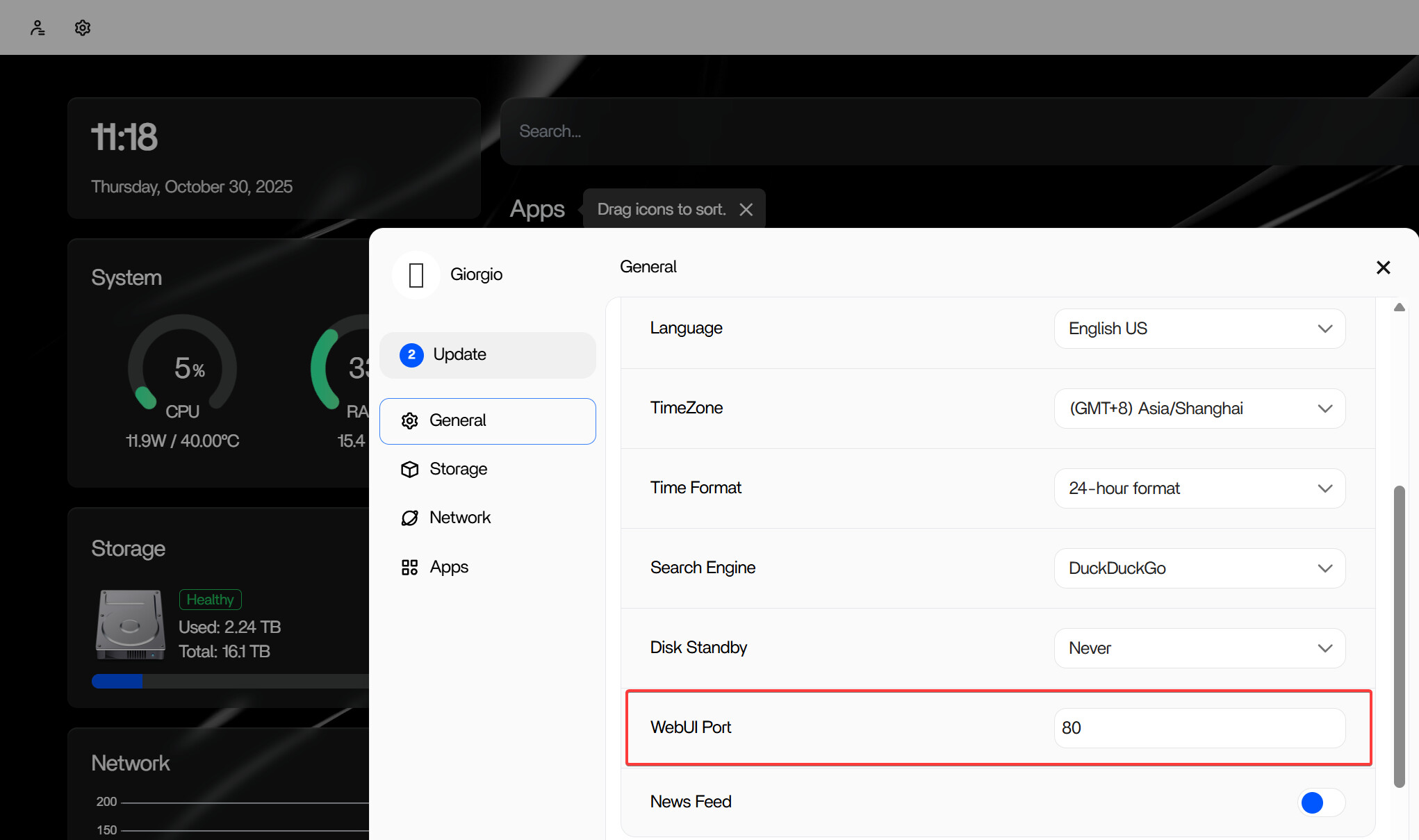
通常のポート変更にはZimaOSのWeb UIを使用
公式コミュニティチュートリアルでは、通常、ZimaOSダッシュボードのポートはWeb UIから変更するよう案内されています。以下のCLI手順は、ポートを誤って変更した場合や、意図的な変更によってダッシュボードにアクセスできなくなった場合など、緊急時または復旧時を想定したものです。
CLIによる復旧方法が役立つ場面
チュートリアルでは、よくあるケースとして、ダッシュボードのポートを誤って変更した場合、または意図的に変更したものの新しい設定が期待どおりに機能しなくなった場合の2つを挙げています。復旧先はポート80で、ZimaOSダッシュボードへのアクセスを回復することが目的です。
このチュートリアルは2025年4月に公開されました。後続のリリースでは設定パスやサービス名が変更されている可能性があるため、この過去の復旧手順を大幅に新しいバージョンで使用する前に、現在のZimaOSページで最新の動作を確認してください。
ローカルCLIからダッシュボードのポートをリセット
この手順では、システム設定ファイルを変更し、ZimaOSのサービスを再起動します。編集前に現在の設定を記録し、システムレベルの復旧作業を行う前に重要なデータがバックアップされていることを確認してください。
1. キーボードとモニターを接続する
チュートリアルは、ZimaOSマシンに直接物理アクセスするところから始まります。ダッシュボードがネットワーク経由で利用できない場合でもローカルで作業できるよう、キーボードとモニターを接続してください。
2. CLIを開いてrootに切り替える
Alt + F3を押してコマンドラインインターフェースに切り替え、ログインした後、root権限に昇格します。
sudo -i3. ゲートウェイ設定を開く
VIエディターを使用して、ゲートウェイ設定ファイルを開きます。
vi /etc/casaos/gateway.iniダッシュボードのポートを定義している行を見つけます。チュートリアルでは、次のように変更された値を使用しています。
port = 8080次の値にリセットします。
port = 80VIでファイルを保存するには、Escを押し、:wqと入力してEnterを押します。
4. ZimaOSゲートウェイサービスを再起動する
ゲートウェイサービスを再起動して、設定変更を適用します。
systemctl restart zimaos-gateway.serviceサービスが再起動したら、復元したポートを使用してダッシュボードをもう一度開いてみてください。
このチュートリアルでポート80が使用される理由
この復旧ガイドでは、アクセスを回復するための既知の移行先として、ダッシュボードをポート80にリセットしています。ただし、すべての環境でポート80を永続的に使用する必要があるという意味ではありません。アクセスを回復した後は、チュートリアルで説明されているWeb UIから通常のポート管理を行ってください。
よくある質問
ZimaOSダッシュボードのポートを変更するたびにCLIを使うべきですか?
いいえ。チュートリアルでは、通常の方法としてWeb UIを、緊急時または復旧時の選択肢としてCLIワークフローを明確に示しています。
チュートリアルで編集する設定ファイルはどれですか?
2025年4月の手順では、/etc/casaos/gateway.iniを編集します。これはバージョン固有のシステムパスであるため、新しいZimaOSリリースで同じ手順を実行する前に確認してください。
ポート変更後に再起動するサービスはどれですか?
チュートリアルでは、ゲートウェイの新しい設定を反映させるため、systemctlを使ってzimaos-gateway.serviceを再起動します。
それでもダッシュボードが読み込まれない場合はどうすればよいですか?
元のチュートリアルでは、ゲートウェイ再起動後の詳しい診断手順は説明されていません。関係のないシステム設定を何度も変更するのは避け、バージョンに応じたZimaOSの案内を確認し、確認した正確なポート、設定、サービスの状態を添えてサポートを求めてください。


