
2024年の元のチュートリアルでは、ZimaOSのコマンドラインにアクセスする3つの方法として、直接接続したキーボードとディスプレイ、SSH、ttydBridgeアプリを紹介していました。現在のZimaOSでは開発者モードとブラウザベースのターミナルも利用できるため、歴史的な記事が示唆するよりも安全な入口が明確になっています。
コマンドラインは、Web UIでタスクを実行できない場合、または公式手順で明確に要求されている場合にのみ使用してください。ZimaOSではシステムファイルシステムの大部分が読み取り専用で保護されており、ユーザーとアプリのデータは通常、次の場所に保存されます /DATA.
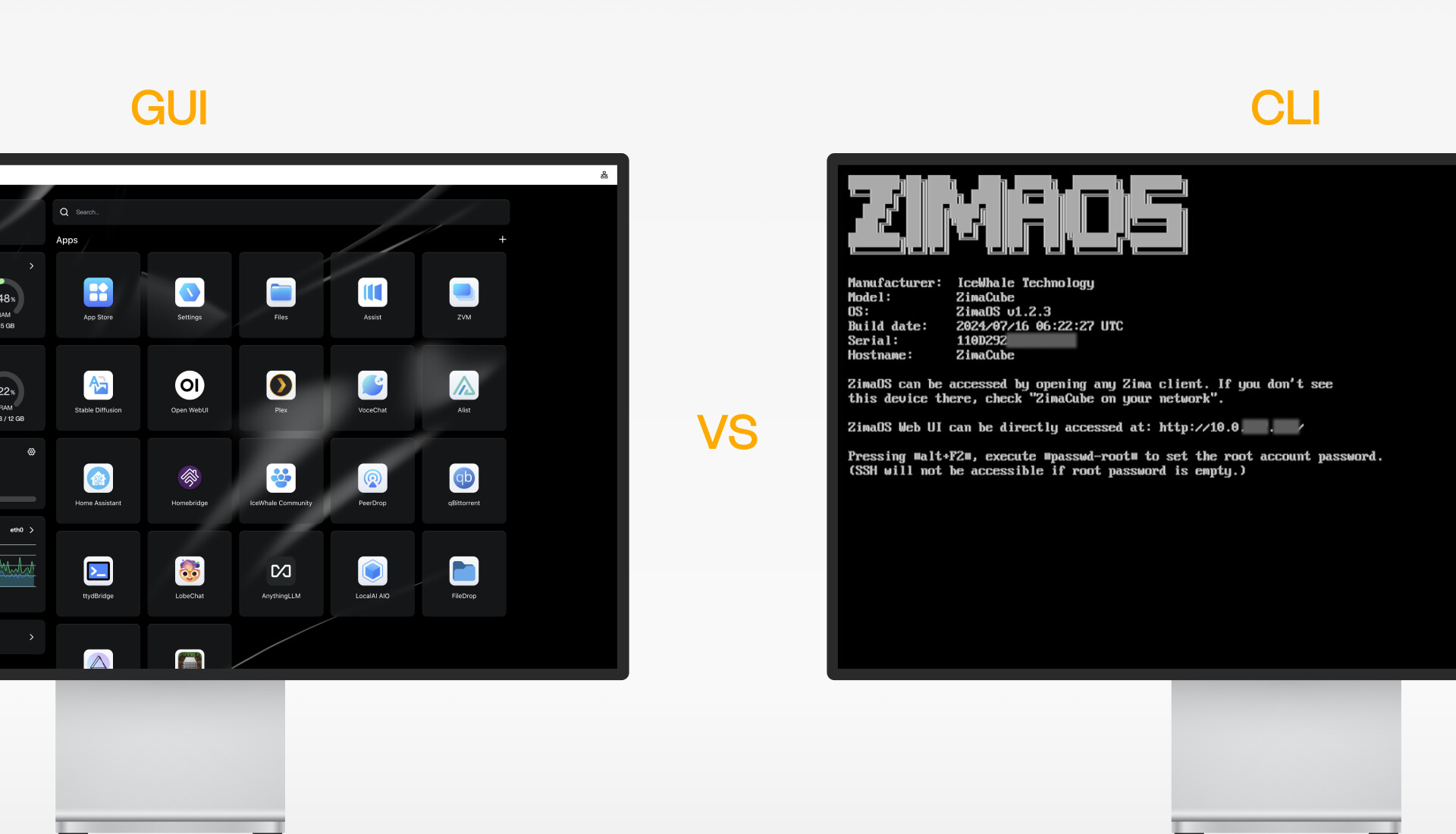
GUIとCLIは異なる役割を担う
方法1:現在のWebベースのターミナルを使用する
「設定」→「一般」→「開発者モード」を開き、必要に応じてSSHアクセスを有効にして、Webベースのターミナルを開きます。ZimaOSのアカウントとパスワードでサインインします。現在のZimaOSドキュメントでは、開発者モードのターミナル手順で、このアカウントベースのフローが使用されています。
rootへの切り替えは、必要な手順の間だけ行います。
sudo -i方法2:キーボードとディスプレイを使用する
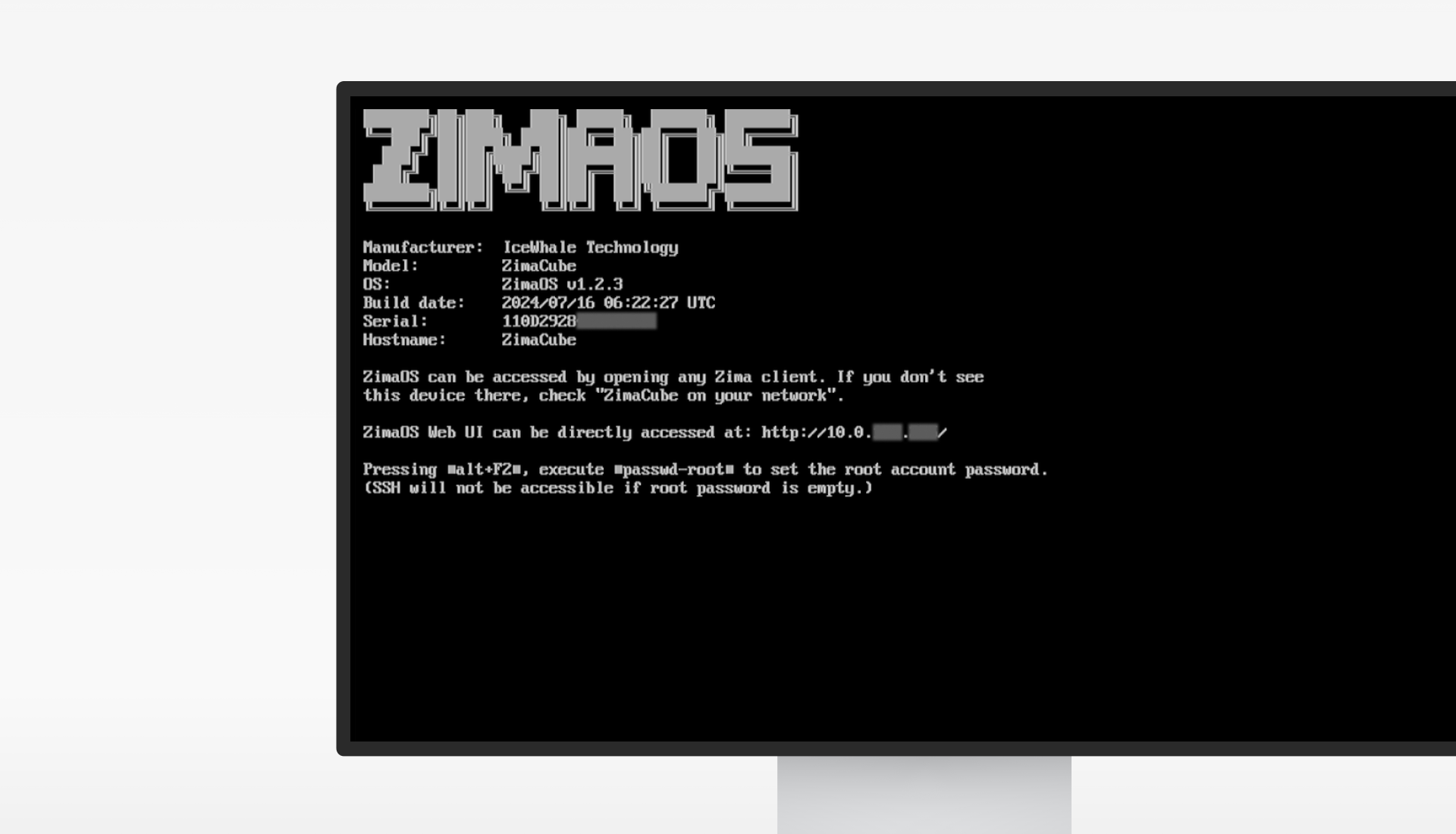
以前のチュートリアルでは、次の方法を使用していました Alt+F2 初回のrootログインをパスワードなしで行う方法を説明していました。これはバージョン固有の情報として扱ってください。現在のシステムでは、実行中のインターフェースと最新のドキュメントに示されているアカウントおよびパスワードの方式を使用し、リモートrootアクセスをパスワードなしのままにしないでください。
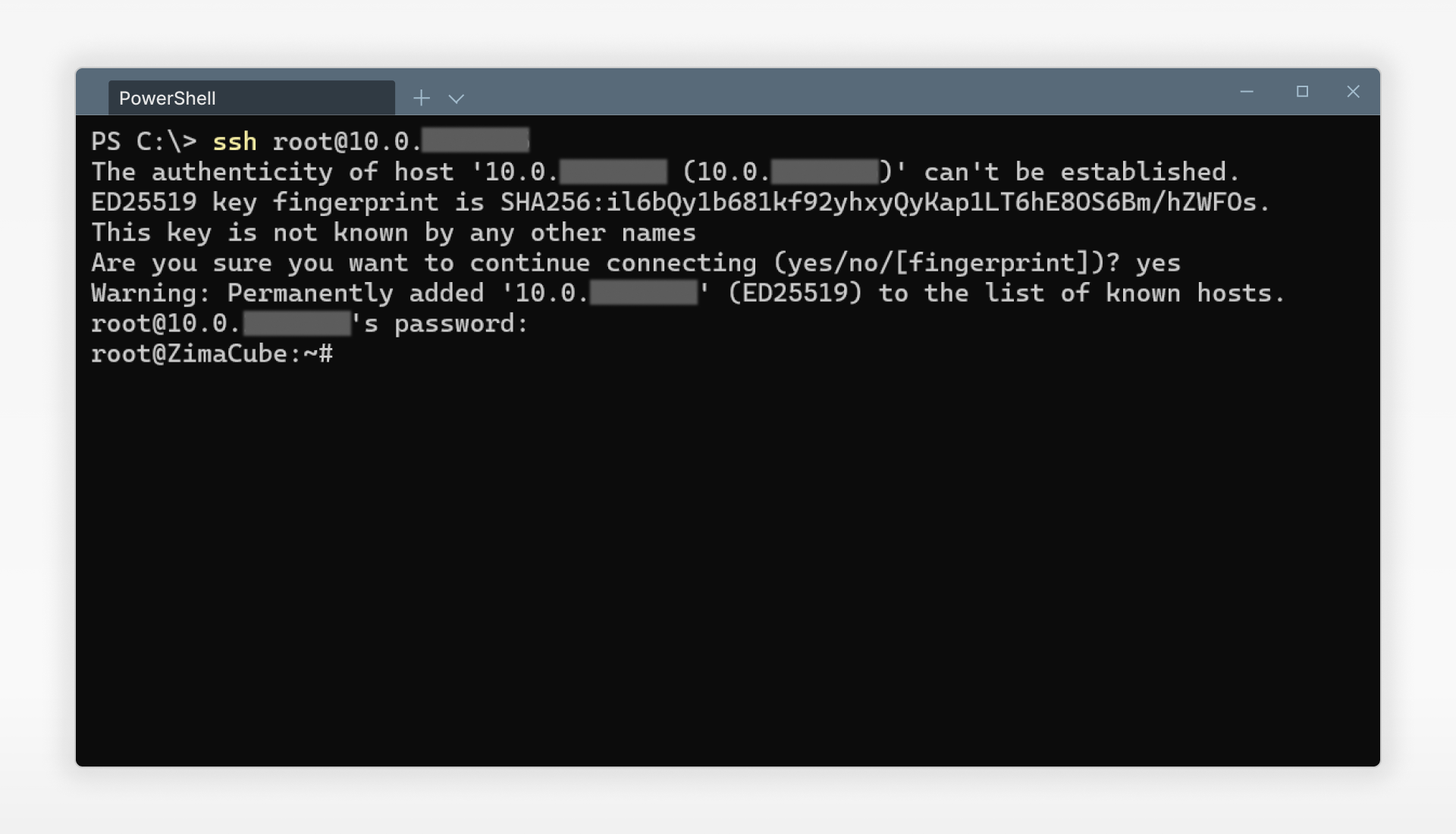
方法3:SSH経由で接続
開発者モードでSSHを有効にし、ZimaOSのLANアドレスを確認して、信頼できるコンピューターから接続します。
ssh <zimaos-account>@<zimaos-ip>受け入れる前に、信頼できるローカル経路を通じて初回接続時のホストキーのフィンガープリントを確認してください。現在のZimaOS CLIガイドではSSHアクセスについて説明しており、新しいアプリケーションガイドでは、root権限が必要な場合に通常のアカウントでログインしてからsudo -iを実行する方法が案内されています。
過去の方法:ttydBridge
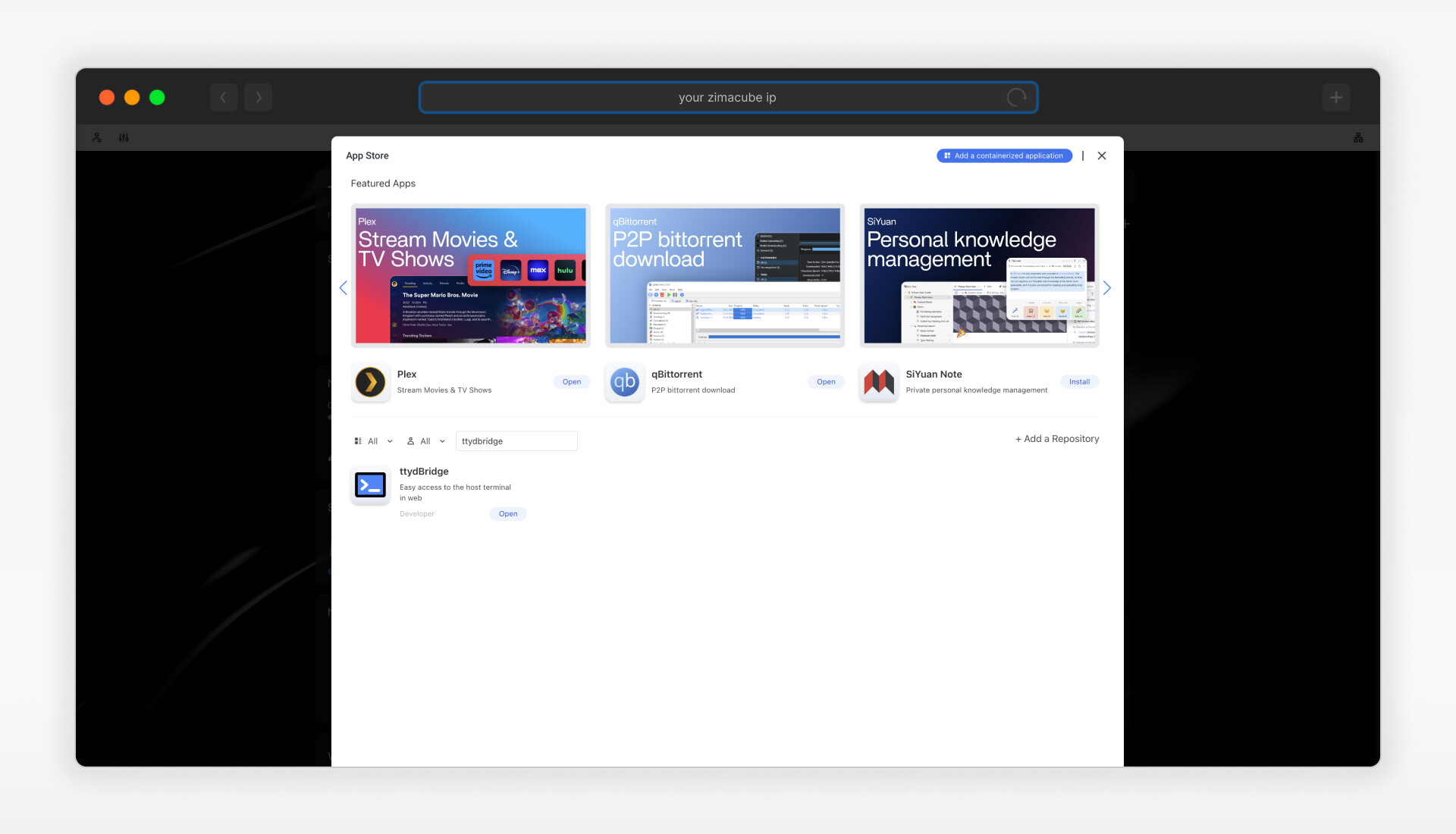
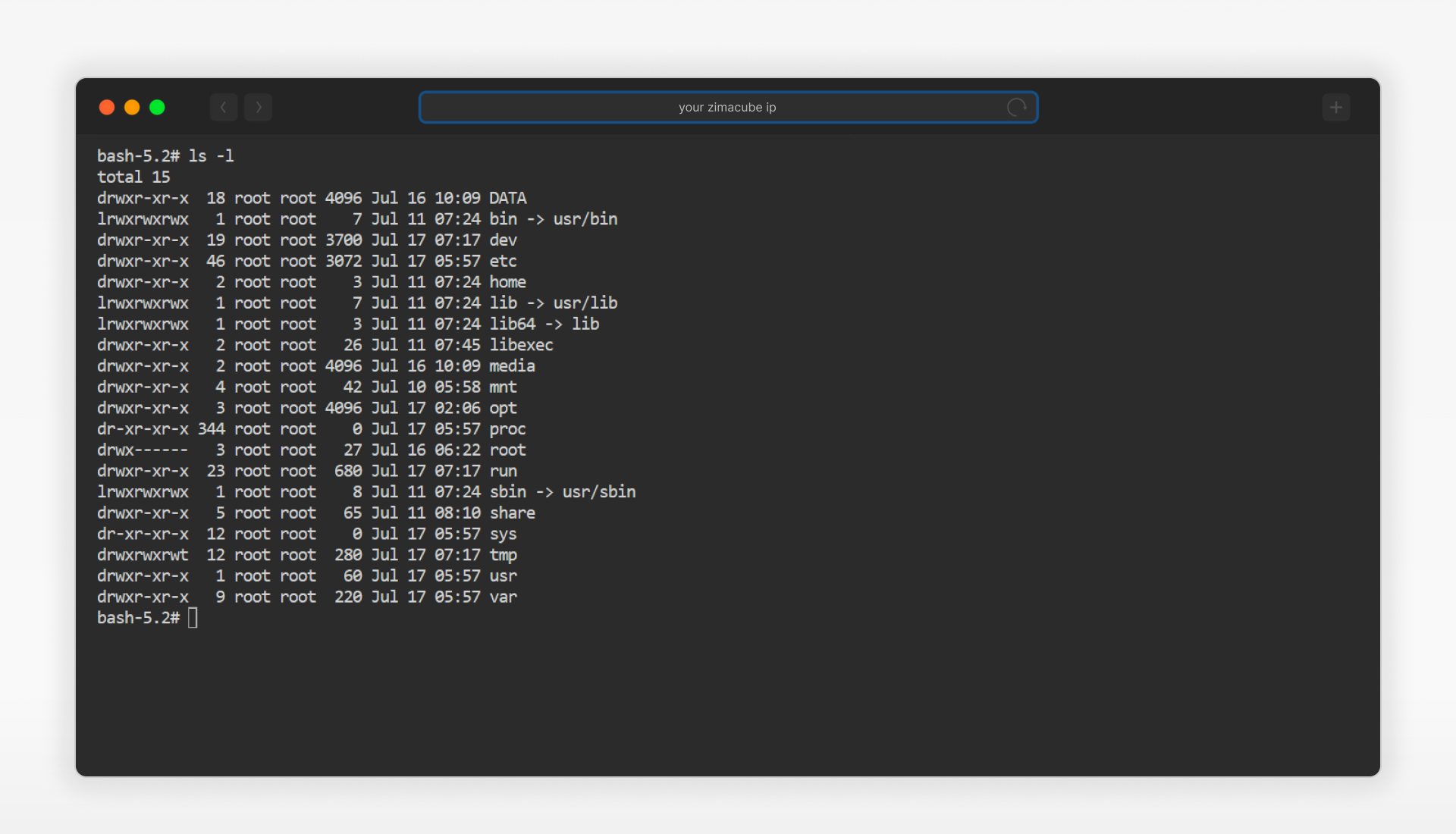
この記事では、歴史的なデフォルトのttydBridge認証情報が提供されていました。デフォルトの認証情報を再利用したり公開したりしないでください。古いttydBridgeコンテナが不要になった場合は、依存するワークフローがないか確認してから削除してください。
読み取り専用システムの境界を理解する
多くのZimaOSシステムパスは、設計上読み取り専用です。実験はその下に新しいフォルダーを作成して、/DATA /DATAオペレーティングシステムイメージ内ではなく、。削除または再帰的な権限変更を行う前に、正確なパスを特定し、それがアプリのデータベース、マウントされたストレージのルート、または共有フォルダーではないことを確認してください。
元のコマンドリファレンス
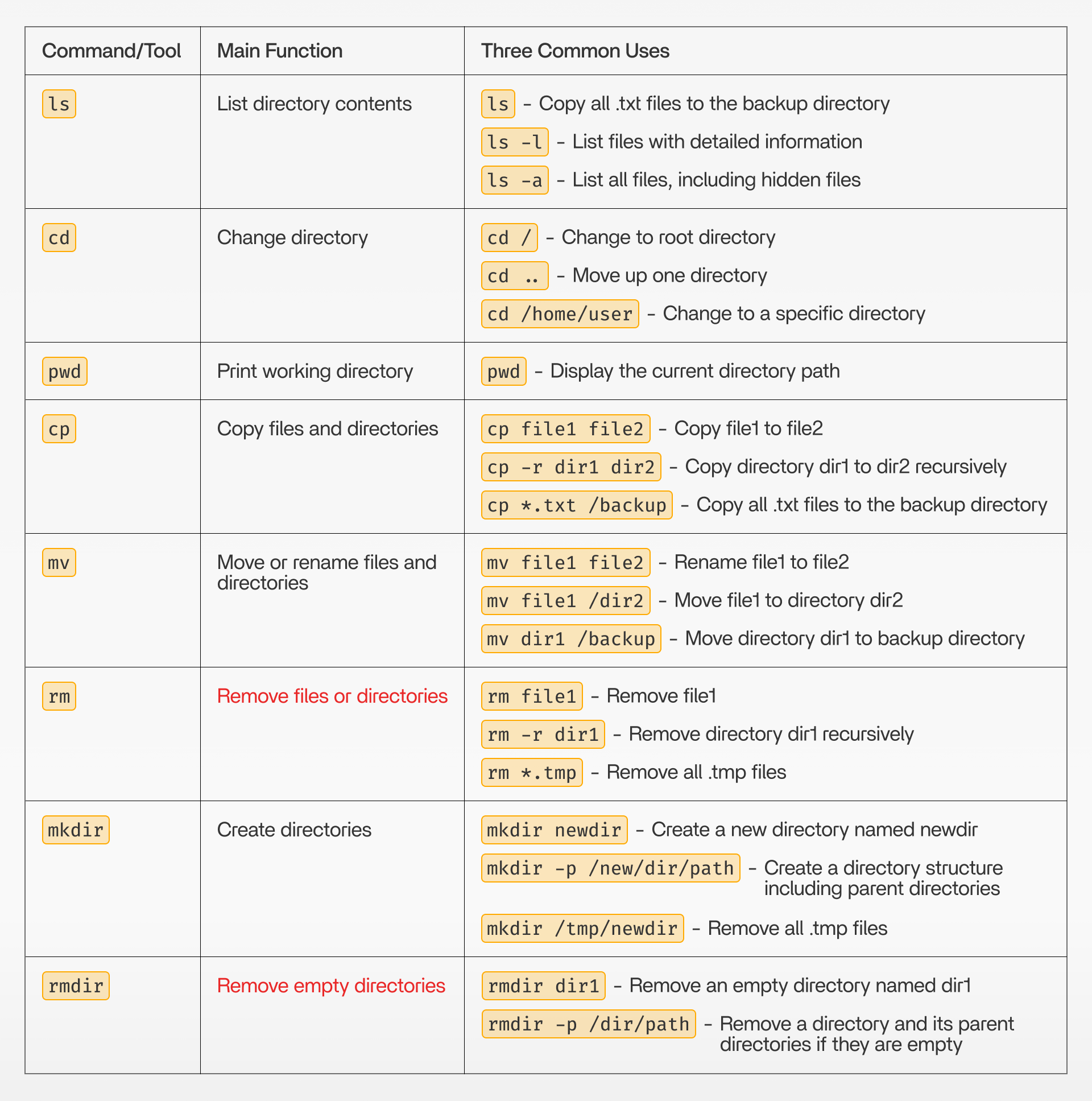
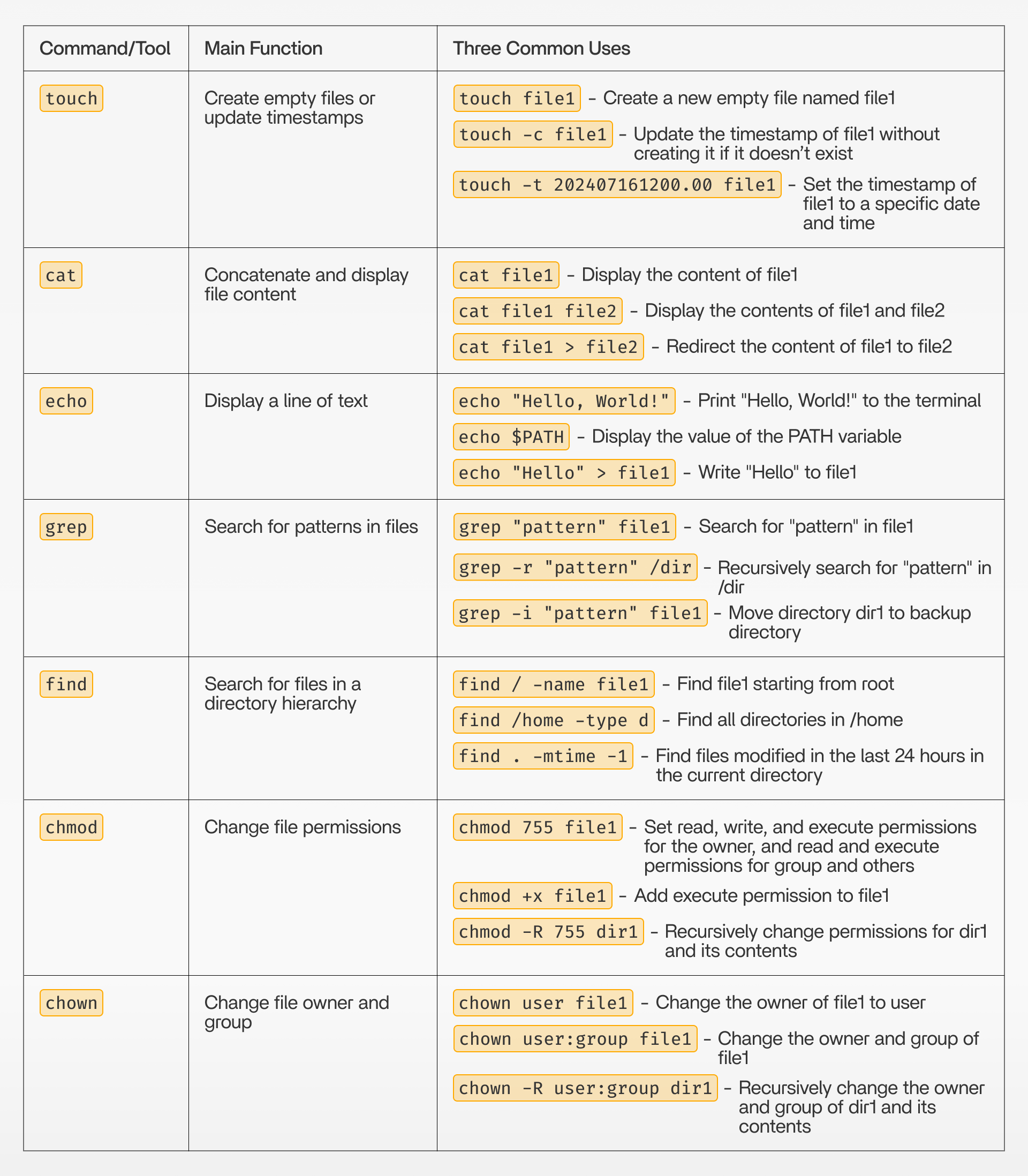
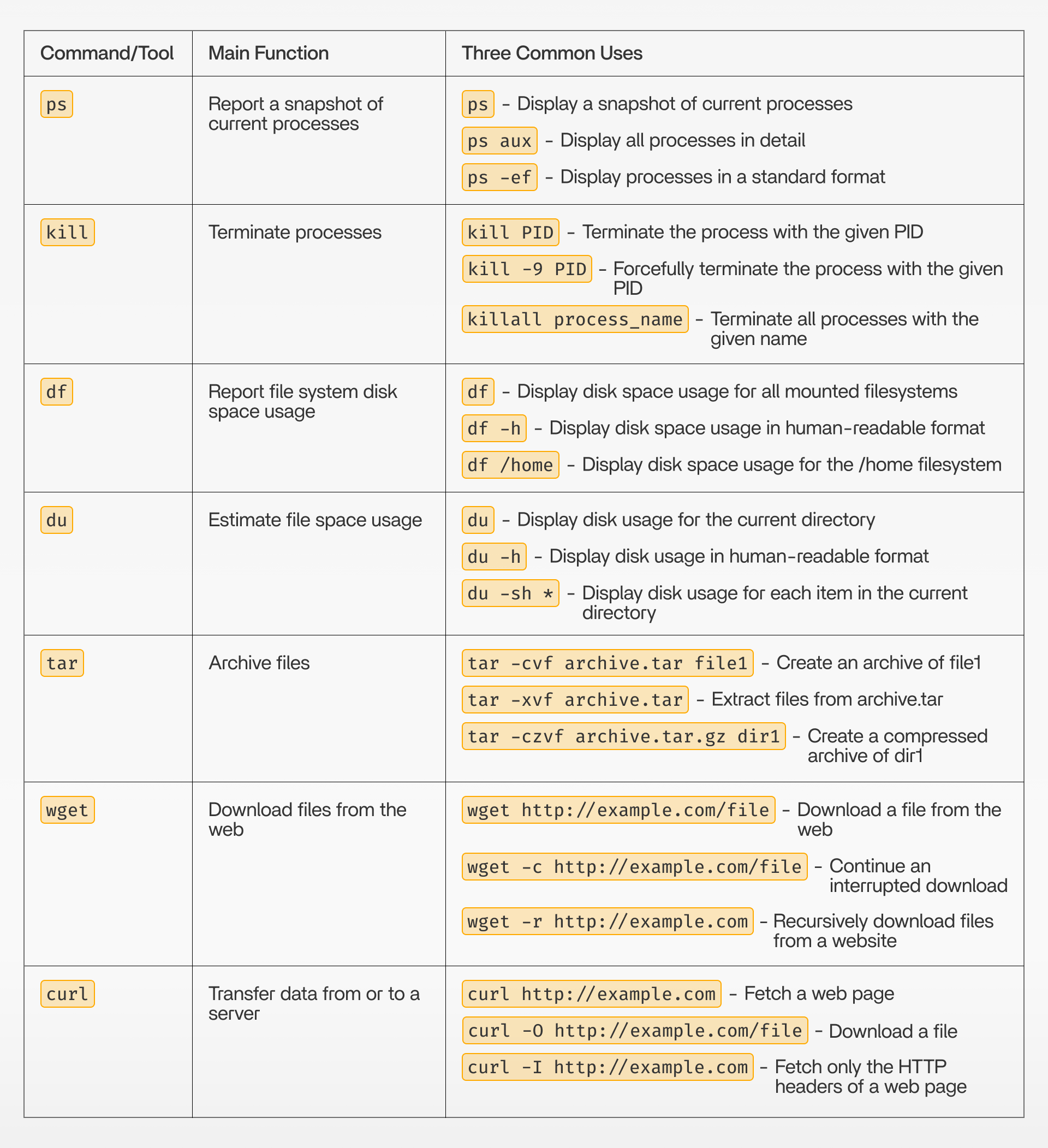
ZimaOS CLI FAQ
現在推奨されているターミナルの方法は何ですか?
ほとんどの管理作業には、開発者モードと組み込みのWebベースターミナルを使用してください。
SSH経由でrootとして直接ログインすべきですか?
通常のZimaOSアカウントを使用し、必要なコマンドの場合のみ権限を昇格してください。
なぜrootでもすべてのシステムパスを編集できないのですか?
ZimaOSは、変更不可能なオペレーティングシステムイメージの大部分を読み取り専用として保護します。


