
パーティションやZimaOSの設定を変更する前にBIOSを確認する
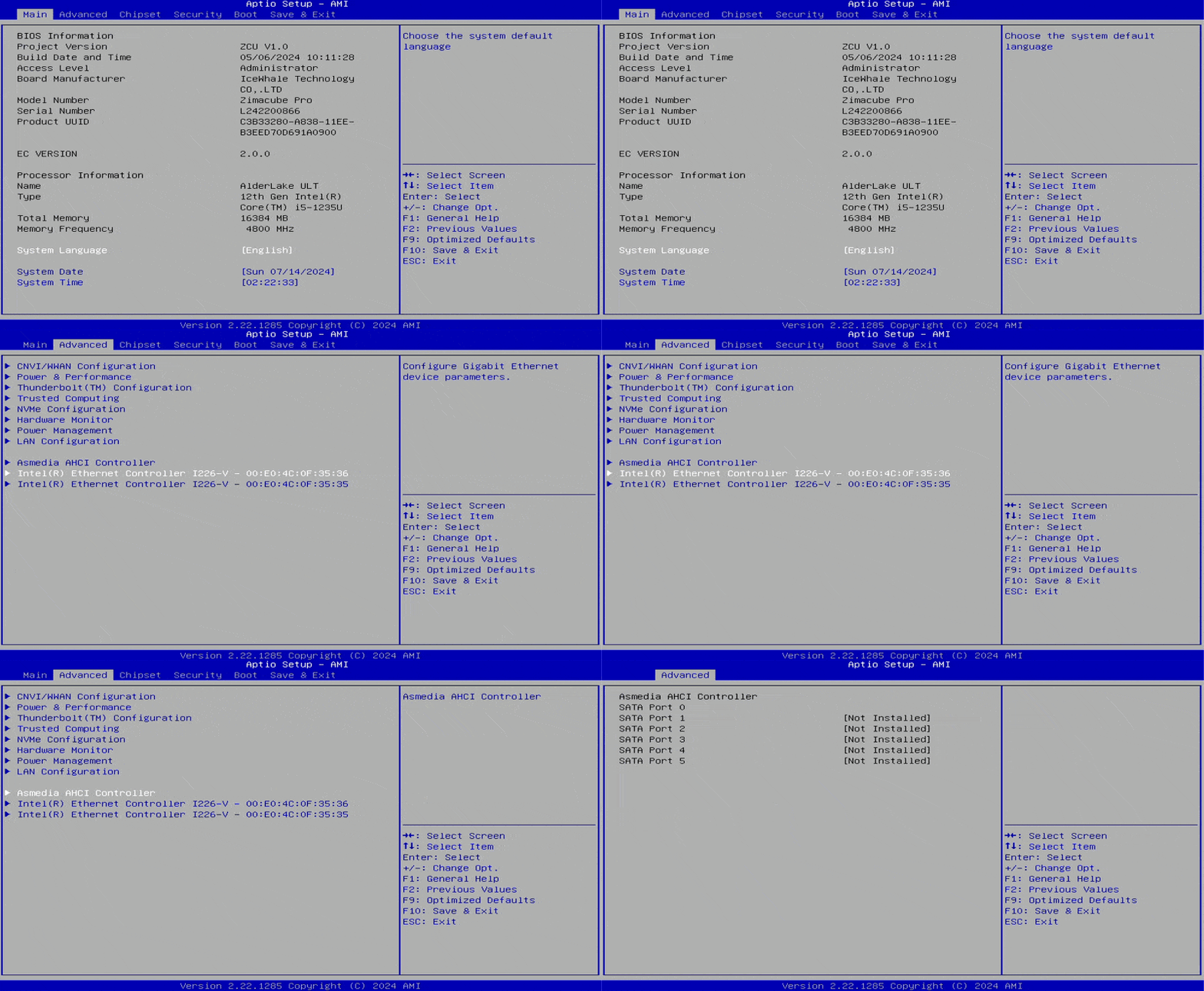
SATAドライブがZimaOSと、別にインストールしたオペレーティングシステムの両方で認識されない場合、まずファームウェアで認識されているかどうかを確認します。ZimaCubeのBIOSでベイが空として表示されるなら、フォーマット、マウント、アプリケーション設定を行っても、そのハードウェアを認識させることはできません。
原著者はSeagate IronWolf Pro ST8000NT001を6台テストしました。これらのドライブは他のシステムでは動作し、一方で古いノートパソコン用HDDはZimaCubeで検出されました。これにより、すべてのベイまたはテストしたすべてのドライブが故障しているという単純な主張は否定されましたが、SATAリビジョンに関する原著者の仮説が証明されたわけではありません。
ドライブを挿入、取り外し、または再装着する前に、ZimaCubeの電源を切ってください。その後、チームはこの診断でドライブの抜き差しをコンピューターの電源がオフの状態で行うよう案内しました。
ドライブ、トレイ、ベイ、共有ハードウェア経路を切り分ける
ハンドルを閉じる前に、すべてのトレイが完全に装着されていることを確認してください。ある参加者は、スレッドが正しく接続されていなくてもハンドルを閉じられる場合があると指摘しました。すべてのベイにドライブを入れて複数の要因を同時に変更するのではなく、動作確認済みのドライブを一度に1台ずつテストしてください。
障害が特定のドライブに付随するのか、特定のベイに付随するのかを確認します。別の参加者は、1台の故障したドライブによってバックプレーン上の他のディスクも切断され、起動するたびに検出結果が不安定になったと報告しました。複数の動作確認済みドライブが同じベイで失敗する場合と、障害がドライブに付随する場合では、疑うべき箇所が異なります。
複数のディスクが同時に消える場合は、電力供給、バックプレーン、または別の共有経路に問題がある可能性があります。コールドブートから結果を再現し、サポートへ問い合わせる前に、正確なベイとモデルの組み合わせを記録してください。
lsblkはファームウェアがデバイスを検出した後にのみ使用する
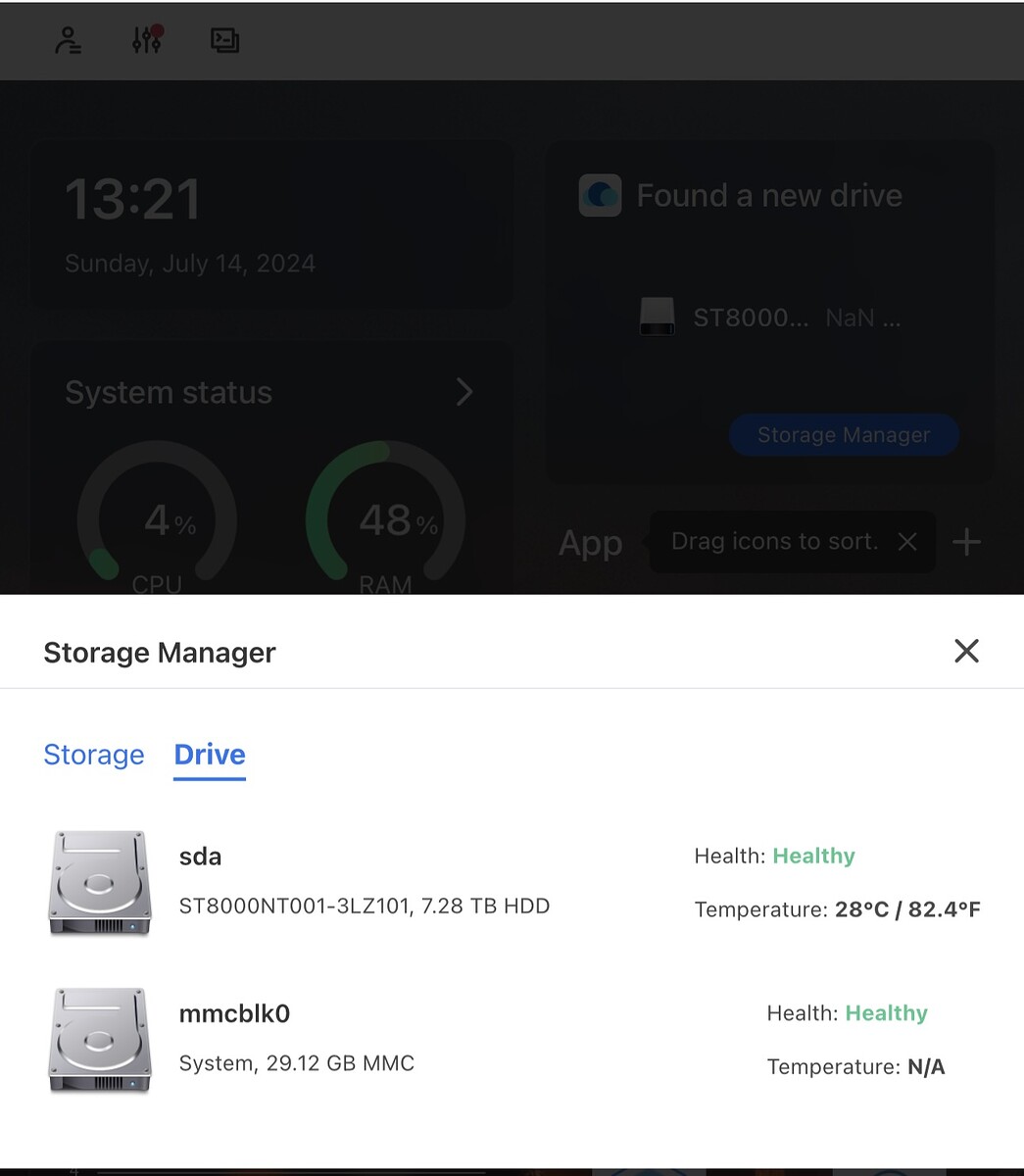
BIOSにディスクが表示されたら、ZimaOSを起動してlsblkを実行します。BIOSとlsblkの両方でディスクが表示される一方、FilesまたはStorageに表示されない場合は、オペレーティングシステムの表示またはメタデータに関する問題であり、デバイスが完全に認識されない場合とは別の問題です。
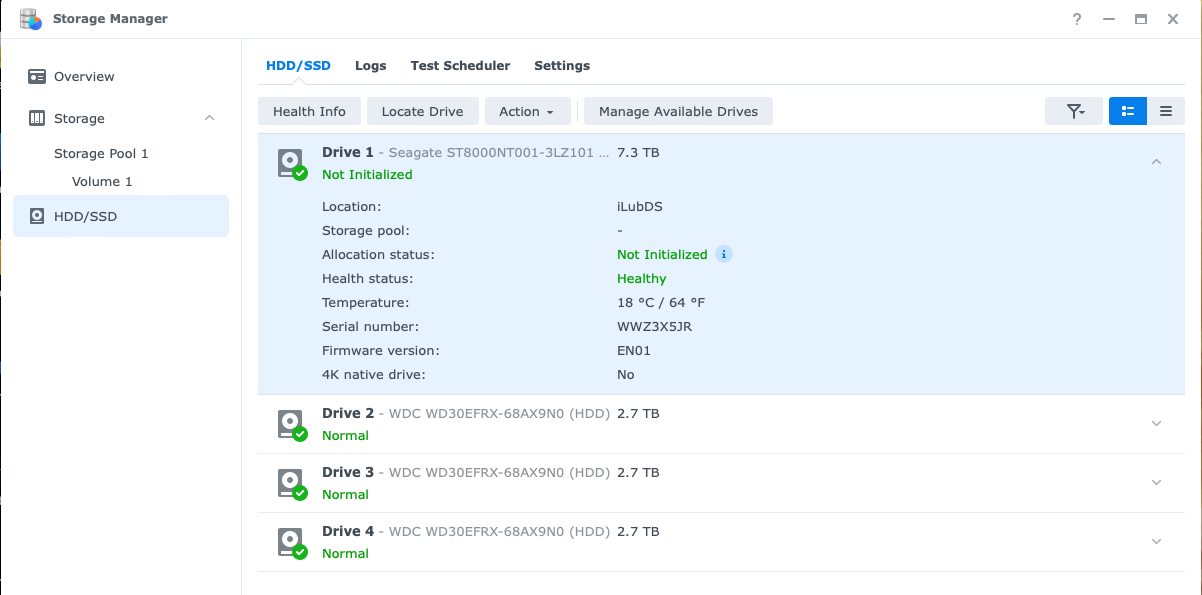
あるユーザーは、以前Synology RAIDで使用していた古いディスクを使用していました。BIOSとlsblkでは検出され、ライブLinux環境から古いフォーマットとパーティション情報を削除すると、ZimaOSでも認識されるようになりました。これは、元のBIOSレベルでの未検出とは別の問題でした。
パーティションまたはRAIDのメタデータを消去すると、データが破壊されます。デバイスをモデル、容量、シリアル番号で特定し、復旧可能なデータをバックアップしてください。また、別のユーザーがすでに検出できているディスクに古いメタデータがあったからといって、ディスクを消去しないでください。
3.3ボルトピンの回避策を一般的な解決策として扱わない
チームからの回答では、一部のエンタープライズ向けディスクが3.3ボルトの電源無効化機能に反応する可能性があるとして、該当する電源ピンを絶縁してテストする方法が示されました。ただし、この話題では、元の6台のドライブに対してその提案が有効であることは確認されていません。
関連する14TBモデルを使用している別のメンバーは、テープで絶縁するテストを行っても変化がなかったと報告しました。原著者も、RAIDやストレージプールの基盤として、ピンをテープで覆う方法は信頼できないとして退けています。これらの結果から、このスレッドを普遍的な「3.3Vピン修正」として扱うことはできません。
ハードウェア固有のドキュメントとサポートされたサービス手順がない限り、コネクターを改造したり、本番のストレージシステム内で緩い絶縁材に頼ったりしないでください。代わりに、ドライブとベイの切り分け結果に戻って確認してください。
BIOSとlsblkの両方でディスクが見つからない場合はサポートに問い合わせる
チームが示した最終的な診断基準は明確です。BIOSでディスクを確認し、lsblkを実行してください。正しく電源を切って装着し、ドライブを個別にテストした後も、どちらにもディスクが表示されない場合は、バックプレーンの交換についてIceWhaleサポートに問い合わせてください。
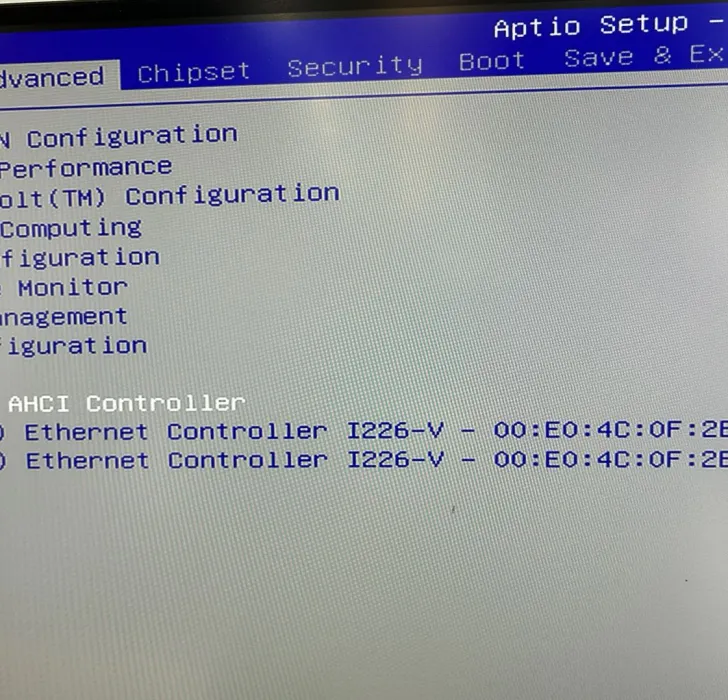
ZimaCubeのモデル、ドライブのモデルとファームウェア、影響を受けたベイ、BIOSの写真、lsblkの出力、動作確認済みドライブでのテスト結果を提示してください。これは、この話題で確認されていない古いSATA規格を原因だと決めつけるよりも、確かな証拠になります。
修理または交換後は、コールドブートからすべてのベイを確認し、BIOSとlsblkをチェックしてください。その後、RAIDを構築する前にもう一度再起動します。2回の起動で検出されたことが、復旧を確認する目安になります。
よくある質問
ZimaCubeのBIOSで見つからないドライブを消去すべきですか?
いいえ。ファームウェアがハードウェアを検出できない場合、パーティションデータは最初に確認すべき項目ではありません。まず、装着状態、ドライブ、ベイ、電力、バックプレーンの動作を切り分けてください。
1台の故障したドライブによって、ZimaCubeの他のディスクが消えることはありますか?
ある参加者は、まさにその動作を報告しました。障害が特定のディスクに付随するかどうかを確認するため、ドライブを1台ずつテストしてください。
いつバックプレーンの交換を依頼すべきですか?
チームは、正しくテストしたディスクがBIOSとlsblkのどちらにも表示されない場合に、サポートへ連絡するよう案内しました。


