
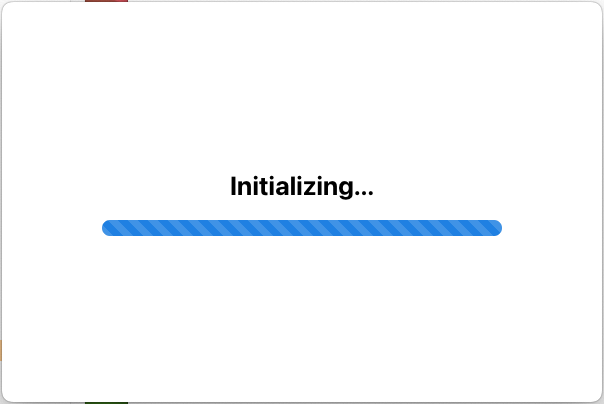
ZimaClientが初期化中のままになる場合、問題はZimaOSサーバー自体の検出ではないことがよくあります。2024年の最初のコミュニティ報告では、ユーザーはすでにWebインターフェースからZimaCubeを開けていましたが、macOS上のZima Client 0.1.7では初期化が完了しませんでした。
その後、IceWhaleのチームメンバーが重要な内部処理について説明しました。当時、ZimaClientの初期化ではZeroTierをインストールし、確認していました。その後、このスレッドはmacOSの認証、ZeroTierのインストール、複数のローカルユーザー、新しいZimaClientビルド、Windowsでの報告、ログの収集などを扱う、より長いトラブルシューティング記録になりました。現在のZimaSpaceドキュメントでも、ZimaClientのインストール中に停止したユーザーに対して、ZeroTierを手動でインストールしてからZimaClientをもう一度実行するよう案内しています。また、Zimaのプロセスが実行中であるにもかかわらずウィンドウが表示されない場合に備え、macOS向けの別の対処法も追加されています。
ZimaClientの「初期化中」とはどういう意味ですか?
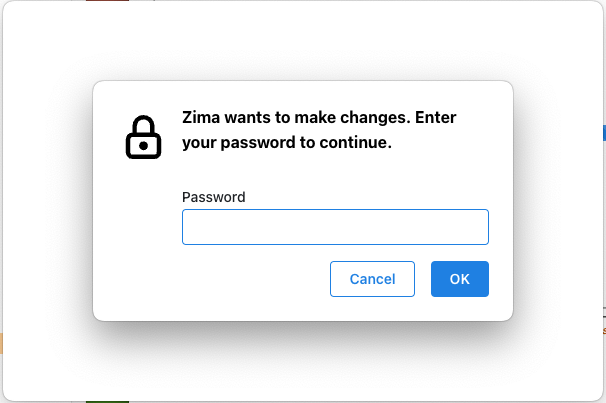
2024年7月のスレッドで、IceWhaleは初期化手順がZeroTierの実行状態を確認し、必要に応じてインストールする役割を担っていたと説明しました。このインストールにはオペレーティングシステムの認証が必要だったため、macOSクライアントは停止する前にユーザーのパスワードを要求していました。
これは重要です。トラブルシューティングの対象が変わるためです。ブラウザーですでにZimaOSのWebインターフェースが動作している場合、ZimaCubeのLANアドレスを繰り返し変更しても、初期化の失敗は解決しない可能性があります。まずはクライアント側のヘルパーとZeroTierのインストールを確認してください。
現在の公式な最初の対処法:ZeroTierをインストールしてZimaClientを再試行する
現在のZimaClientインストールガイドでは、インストールが止まっている場合の最初の確認として、引き続きZeroTierを推奨しています。
現在のワークフローは次のとおりです。
- コンピューターが正常にインターネットへ接続されていることを確認します。
- 公式ダウンロードページからZeroTierをダウンロードしてインストールします。
- オペレーティングシステムの認証プロンプトに従って操作を完了します。
- ZimaClientをもう一度実行します。
古いフォーラム返信からコピーした過去のパッケージリンクではなく、ZeroTier公式ダウンロードページを使用してください。
元のZimaClient 0.1.7の手順は過去の情報です
このコミュニティ投稿は2024年7月に作成されたもので、Zima Clientを具体的に扱っていました 0.1.7その後、IceWhaleは0.1.7より新しいバージョンのダウンロードリンクを掲載し、自動更新は0.1.8から開始したと説明しました。これらの過去の直接バイナリは、2026年時点で推奨される現在のダウンロード方法とは見なさないでください。
最新のサポート対象ビルドについては、現在のZimaSpace ZimaClientダウンロード・インストールページを使用してください。このスレッドは、ZeroTier、認証、プロセス、ログという基本的なトラブルシューティングの概念が、その後の公式ドキュメントでも引き続き登場しているため、今でも有用です。
macOSのパスワードと認証に関する特殊なケースを確認する
2024年のIceWhaleの返信では、初期化を妨げる可能性のあるmacOS関連の条件として、次の2点が示されました。
- パスワードが設定されていない、またはパスワードの先頭や末尾に不要なスペースがあるローカルアカウント。
- 現在のユーザーコンテキストでZeroTierが正しく初期化されていない複数のローカルユーザー。
過去の案内では、通常のローカルアカウントのパスワードを使用し、複数のユーザーが関係する場合は現在のユーザーでZeroTierを再インストールするよう推奨していました。これらは旧ZimaClientの認証実装に基づく情報であるため、macOSのパスワードに関する普遍的な要件ではなく、トラブルシューティングの手がかりとして扱ってください。
macOSでZimaClientが実行中なのにウィンドウが表示されない場合
元の投稿者は、ZeroTierを手動でインストールした後、Zima Clientのウィンドウが消えた一方で、Zima関連のプロセスがアクティビティモニタで実行されたままだったと報告しています。現在のZimaSpaceのドキュメントでは、この症状に直接対応しています。
macOSの場合:
- アクティビティモニタを開きます。
- 次のようなZima関連プロセスを検索します
Zima,Zima Helperおよびzima-client-backup. - 関連するZimaプロセスをすべて終了します。
- Launchpadを開き、ZimaClientをもう一度起動します。
バックグラウンドですでに古いヘルパープロセスが実行されている場合、アプリケーションアイコンを何度もクリックするよりも、こちらの方法が適しています。
代替案:ZimaClientに同梱されたZeroTierパッケージをインストールする
IceWhaleの公式コミュニティトラブルシューティングガイド(2025年)では、ZimaClientに同梱されたZeroTierインストーラーのWindowsおよびmacOS上の保存場所が説明されています。外部でインストールしたZeroTierとZimaClientパッケージのバージョンが一致しない場合に役立ちます。
IceWhaleが文書化した過去および現行パッケージのパス:
Windows:
%LocalAppData%\Programs\zima-client\resources\app.asar.unpacked\resources\installer\zerotiermacOS:
/Applications/Zima.app/Contents/Resources/app.asar.unpacked/resources/installer/zerotier現在のクライアントパッケージにこれらのパスが存在しない場合は、手動で作成しないでください。ZimaClientのパッケージ構成は変更される場合があります。主な参照先として、現在の公式インストールガイドを利用してください。
ZeroTierのインストールで問題が発生した後にコンピューターを再起動する
IceWhaleの後発のZimaClientトラブルシューティングガイドでも、ZeroTierを手動でインストールしても初期化がすぐに解決しない場合は、コンピューターを再起動することを推奨しています。これは、ネットワークサービスやドライバーのインストールが正常に登録されていない場合があるWindowsで特に重要です。
再起動後は、追加のネットワークコンポーネントを変更する前に、もう一度ZimaClientを起動してください。ネットワークドライバー、VPN、ブリッジ、ファイアウォールを一度に複数変更すると、どの変更が実際に問題を解決したのか、または悪化させたのかを判断しにくくなります。
すべてを再インストールする前にZimaClientのログを収集する
2024年のスレッドと現在のZimaSpaceのドキュメントには、どちらもトラブルシューティング用のログの場所が記載されています。
macOS:
~/Library/Application Support/Zima/logsWindows:
%AppData%\Zima\logsそれでも初期化に失敗する場合:
- 停止した状態またはオペレーティングシステムのエラーのスクリーンショットを撮ってください。
- ZimaClientをできるだけ正常に終了してください。
- 別の再インストールによって有用な情報が上書きされる前に、Zimaのログをコピーしてください。
- 使用しているOS、ZimaClientのバージョン、ZeroTierがインストールされ実行中かどうかを記録してください。
古いフォーラムのメールアドレスにいつまでも頼るのではなく、現在のZimaSpaceのドキュメントに記載されているサポート窓口を利用してください。サポートの案内先は変更される場合があります。
その後、コミュニティから寄せられた情報
元のスレッドは、誰にでも当てはまる一つの解決策で終わったわけではありません。その後、WindowsおよびWindows 11で同様の症状が報告されました。2025年2月には、スレッド内で新しいZima Clientのベータ版が公開され、あるWindowsユーザーは、新しいバージョンによって初期化の問題が解決したと報告しています。
この結果は、バージョン情報が重要である理由を示しています。ZeroTierの手動インストールが必要な場合もありますが、一部の初期化失敗はクライアントのバージョンのバグが原因である可能性もあります。ZeroTierが正しくインストールされていて、現在の公式クライアントでもハングする場合は、同じ古いバイナリを繰り返し再インストールするのではなく、ログを収集し、より新しい対応版のZimaClientがないか確認してください。
クライアントのトラブルシューティング中もZimaOSのWebインターフェースを使用できます
元の投稿者は、クライアントの問題が続いている間も、ブラウザーを通じてZimaCubeにアクセスできていました。ZimaClientはデスクトップ向けの接続性と統合機能を追加しますが、デスクトップクライアントが停止したからといって、ZimaOS自体やストレージプールがオフラインだとは限りません。
直ちに必要なのがサーバー管理であれば、ローカルのZimaClientのインストールをトラブルシューティングしている間も、ZimaOSのWebインターフェースを使い続けてください。これにより、デスクトップクライアントの問題とサーバーの可用性の問題を切り分けられます。
macOSで共有フォルダーにアクセスするだけなら、ZimaClientは必要ですか?
このスレッドから、投稿者の実際の目的がMacのデスクトップにZimaのストレージをマウントすることだったことも分かりました。別の参加者は、ストレージプールとファイル共有を設定すれば、macOSの通常のネットワークファイル共有機能を使って共有サーバーに接続できると指摘しました。基本的なSMBファイルアクセスにZimaClientだけが必要なわけではありません。
これによってZimaClientの接続機能の価値が失われるわけではありませんが、クライアントの修復中に一時的な回避策として利用できます。
ZimaClientの「初期化中」トラブルシューティングチェックリスト
- ZimaOSサーバーがブラウザーで引き続き正常に開けることを確認してください。
- ZimaClientを実行しているコンピューターがインターネットに接続できることを確認してください。
- 過去の0.1.7やベータ版ではなく、ZimaSpaceが提供する現在の最新ZimaClientビルドを使用してください。
- 現在の公式ガイダンスに従って、ZeroTierをインストールまたは修復してください。
- macOSまたはWindowsの認証プロンプトに従って操作してください。
- ZeroTierサービスのインストールが正常に完了しない場合は、コンピューターを再起動してください。
- macOSでは、アプリが実行中なのにウィンドウが表示されない場合、アクティビティモニタですべてのZima関連プロセスを終了してください。
- ZimaClientを再起動して、もう一度テストしてください。
- それでも停止する場合は、再インストールしたり他のネットワークソフトウェアを変更したりする前に、ZimaClientのログを収集してください。
- サポートを依頼する際は、クライアントとオペレーティングシステムの正確なバージョンを記録してください。
ZimaClientが「初期化中」で停止する場合のFAQ
ZimaClientが「初期化中」のままになるのはなぜですか?
IceWhaleの元の説明では、初期化とはZeroTierのインストールと検証を行うことでした。そのため、ヘルパーのインストール失敗、認証の問題、古いクライアントプロセス、またはクライアントのバージョン不具合によって、アプリケーションがこの段階で止まることがあります。
ZeroTierを手動でインストールすべきですか?
はい、現在も公式のトラブルシューティング手順として案内されています。ZimaSpaceの現行ZimaClientガイドでは、インストール中に先に進めなくなった場合、ZeroTierをインストールしてからZimaClientを再度実行するよう案内しています。
ZeroTierをインストールしたらZimaのウィンドウが消えた場合はどうすればよいですか?
macOSでは、アクティビティモニタを確認してください。現在のZimaSpaceドキュメントでは、アプリが実行中と表示されるにもかかわらず画面が表示されない場合、Zima関連のすべてのプロセスを終了してから再起動することを推奨しています。
古いスレッドからZima Client 0.1.7をダウンロードすべきですか?
いいえ。バージョン0.1.7は、2024年の報告に関係していた過去のビルドです。ZimaSpaceが提供する現在のZimaClientをダウンロードしてください。
ZimaClientのログはどこに保存されていますか?
現在のZimaSpaceドキュメントには、次のように記載されています ~/Library/Application Support/Zima/logs macOSの場合、 %AppData%\Zima\logs Windowsの場合。


