
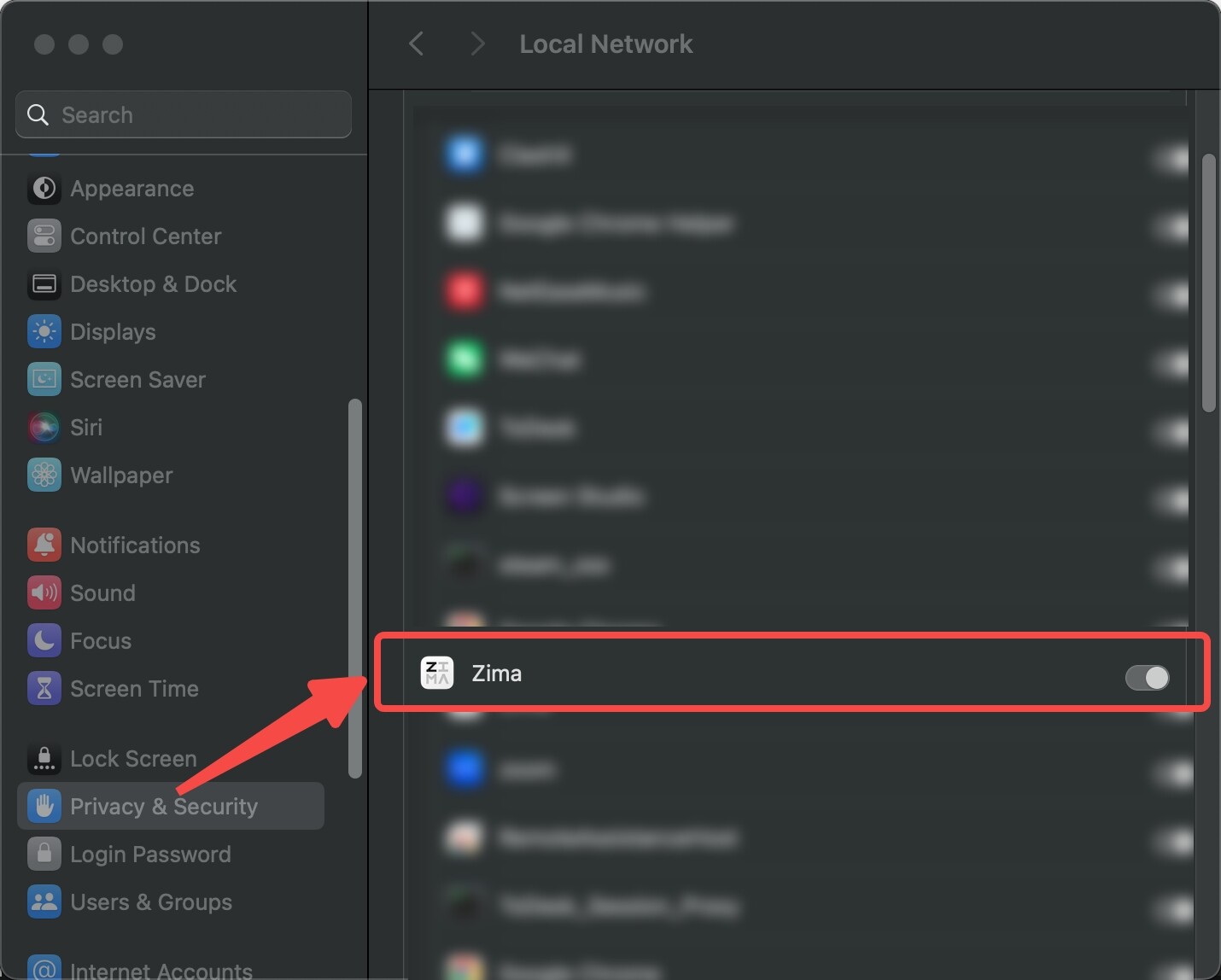
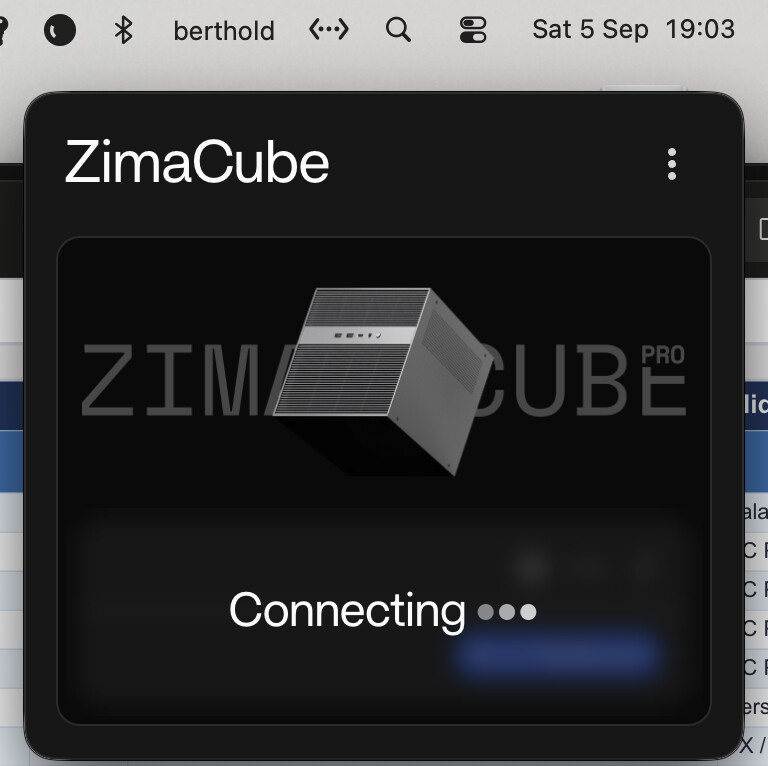
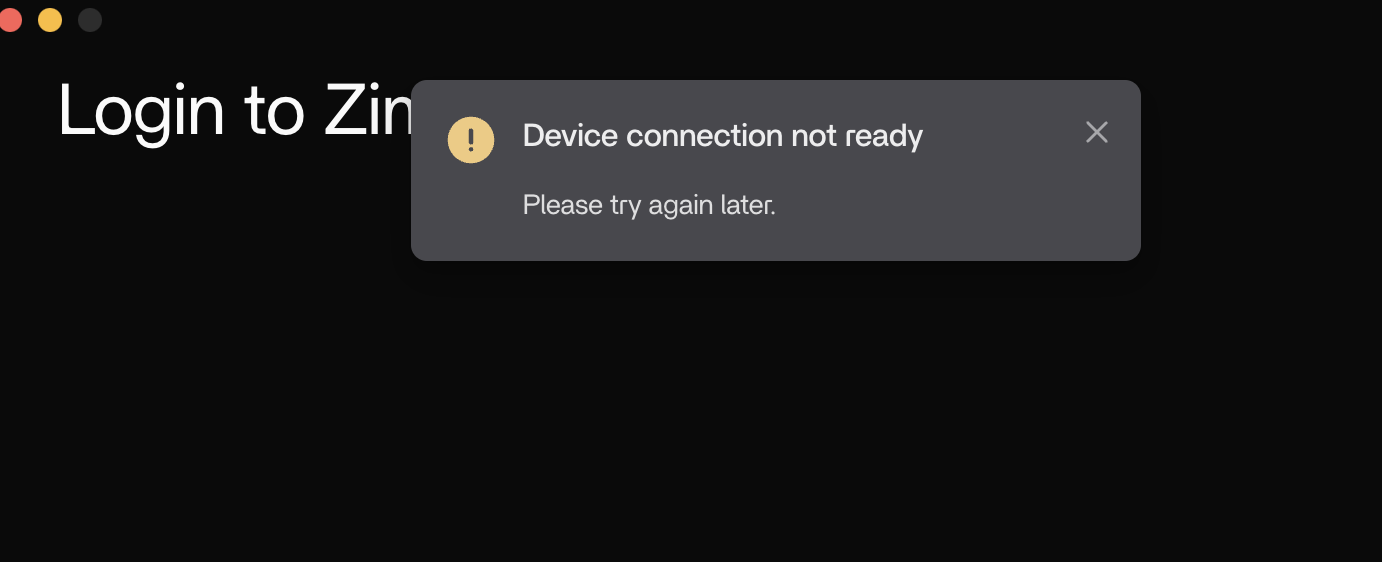
ZimaClient for macOS に「デバイス接続の準備ができていません」と表示されても、ZimaOS のウェブダッシュボードと ping が動作する場合は、まず macOS のローカルネットワークアクセス許可を確認してください。元の事例では、「プライバシーとセキュリティ」→「ローカルネットワーク」で Zima のトグルを有効にすると、すぐに接続できるようになりました。
macOS 27 ベータ版を使用していた別のユーザーは、このアクセス許可をすでに有効にしていたにもかかわらず接続できませんでしたが、次の macOS ベータ版にアップデートすると問題が解消しました。そのため、同じ症状でも、アクセス許可の問題の場合と macOS/ZimaClient の互換性に関する不具合の場合があります。
手順 1: ZimaClient を使わずに NAS が動作することを確認する
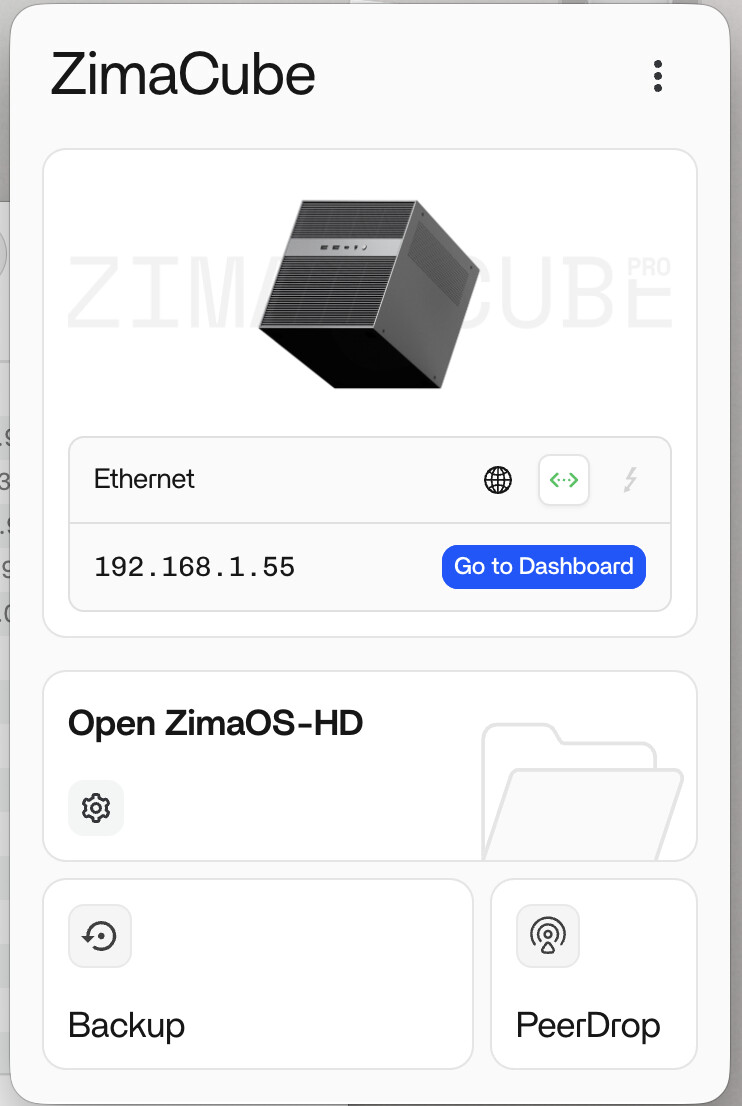
ブラウザーで ZimaOS の LAN IP に直接アクセスし、デバイスに ping を送信します。両方が成功すれば、サーバーと基本的なネットワーク経路は正常です。
手順 2: ローカルネットワークのアクセス許可を有効にする
macOSで「システム設定」→「プライバシーとセキュリティ」→「ローカルネットワーク」を開き、Zimaが有効になっていることを確認してください。アクセス許可を変更した後は、ZimaClientを終了して再度開いてください。
ステップ3: 最新のZimaClientをインストールする
最新のZimaClientインストールガイドでは、現在のインストーラー、プロセスの再起動手順、ログの保存先について説明しています。
ステップ4: 応答しないZimaのプロセスを停止する
アクティビティモニタを開き、Zima、Zima Helper、バックアップヘルパーなど、Zima関連のプロセスを終了してから、ZimaClientを再度起動してください。
ステップ5: macOSのバージョンとの互換性を確認する
ローカルネットワークが有効で、Web UIが動作する場合は、macOSのベータ版を使用しているか確認してください。元のスレッドでは、macOS 27ベータ版のリグレッションが取り上げられており、ZimaOSを変更することなくベータ8で解消されました。
ステップ6: 再インストールする前にログを収集する
~/Library/Application Support/Zima/logs問題を一度再現し、クライアントを終了してから、タイムスタンプが新しいうちにログとスクリーンショットを保存してください。
Macクライアントだけに問題がある場合は、ZimaOSをリセットしないでください
iOSや別のコンピューターから正常に接続でき、IPアドレスを指定した直接アクセスも機能する場合、NASを再構築しても、Mac固有のアクセス許可や互換性の問題は解決しない可能性が高いです。
接続のトラブルシューティングガイドでは、各層を切り分ける方法を説明しています。
よくある質問
macOSの「ローカルネットワーク」設定はどこにありますか?
システム設定 → プライバシーとセキュリティ → ローカルネットワーク。
Finderでは共有フォルダにアクセスできるのに、ZimaClientでは接続できないのはなぜですか?
SMBアクセスとZimaClientの検出・接続では、異なるサービスとアクセス許可が使用されます。
ZimaClientのログはどこにありますか?
macOSの場合: ~/Library/Application Support/Zima/logs。
Network IDを再生成しますか?
ローカルのアクセス許可とクライアントの互換性を確認する前に、ソースのユーザーはMacクライアントを修正せずに再生成しました。


