
ZimaBoard 2のユーザーは、Oculinkアダプター自体がlspciに表示されるものと考えていました。このスレッドでは、パッシブなOculink接続はPCIeの延長であり、重要なのは接続先のデバイスが表示されるかどうかだと説明されました。ユーザーのGPUはファンが回転していたにもかかわらず表示されず、ドックにグラフィックカードを取り付けるとWeb UIも読み込めなくなりました。
複数のアダプターと2台のGPUを試した後も、問題は解決しませんでした。この検証から得られた有用な切り分けは、NVIDIAドライバーをインストールする前に、PCIeデバイスの列挙と安定した起動を解決する必要があるということです。
Oculinkに専用ドライバーは不要
ホストには、「Oculink」という名前のデバイスではなく、PCIeルートポートやブリッジが表示される場合があります。何も接続していない状態では、これは正常です。正常動作するデバイスを接続する前後で、PCIeツリーを比較してください。
lspci
lspci -tvエンドポイントがlspciに表示されない場合、nvidia-smiで検出することはできず、NVIDIAパッケージをインストールしても物理リンクの問題は修復できません。
PCIeで列挙されなくても、電源が入ることは成功を意味しない
ファンが回転していることから分かるのは、カードに何らかの電力が供給されているということだけです。リンクトレーニング、レーンの導通、補助電源の安定性、エンドポイントの初期化が正常であることまでは確認できません。今回の構成では、ドックまたはGPUを取り外すとボードは正常に起動したため、診断の焦点は拡張経路に絞られました。
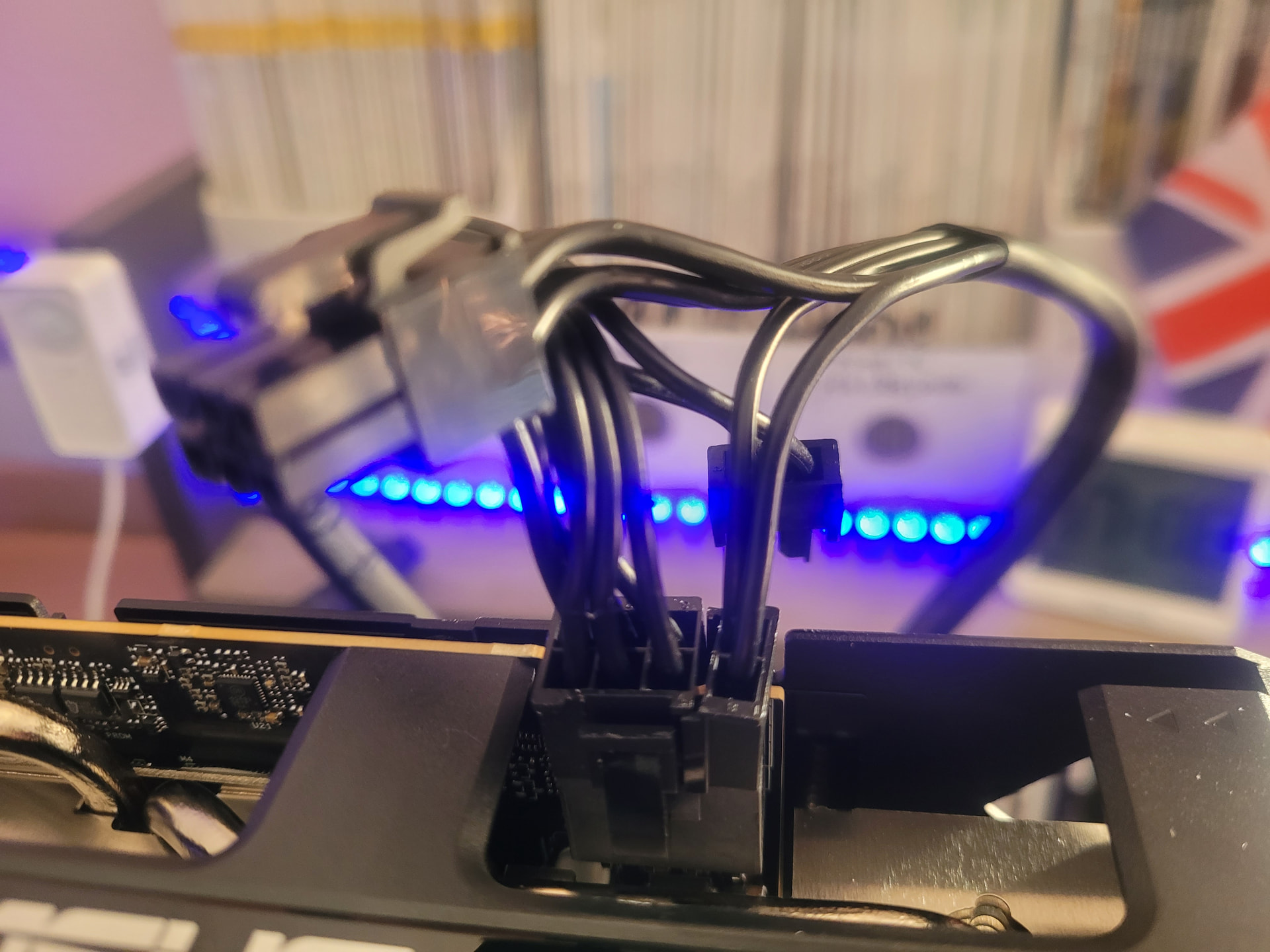
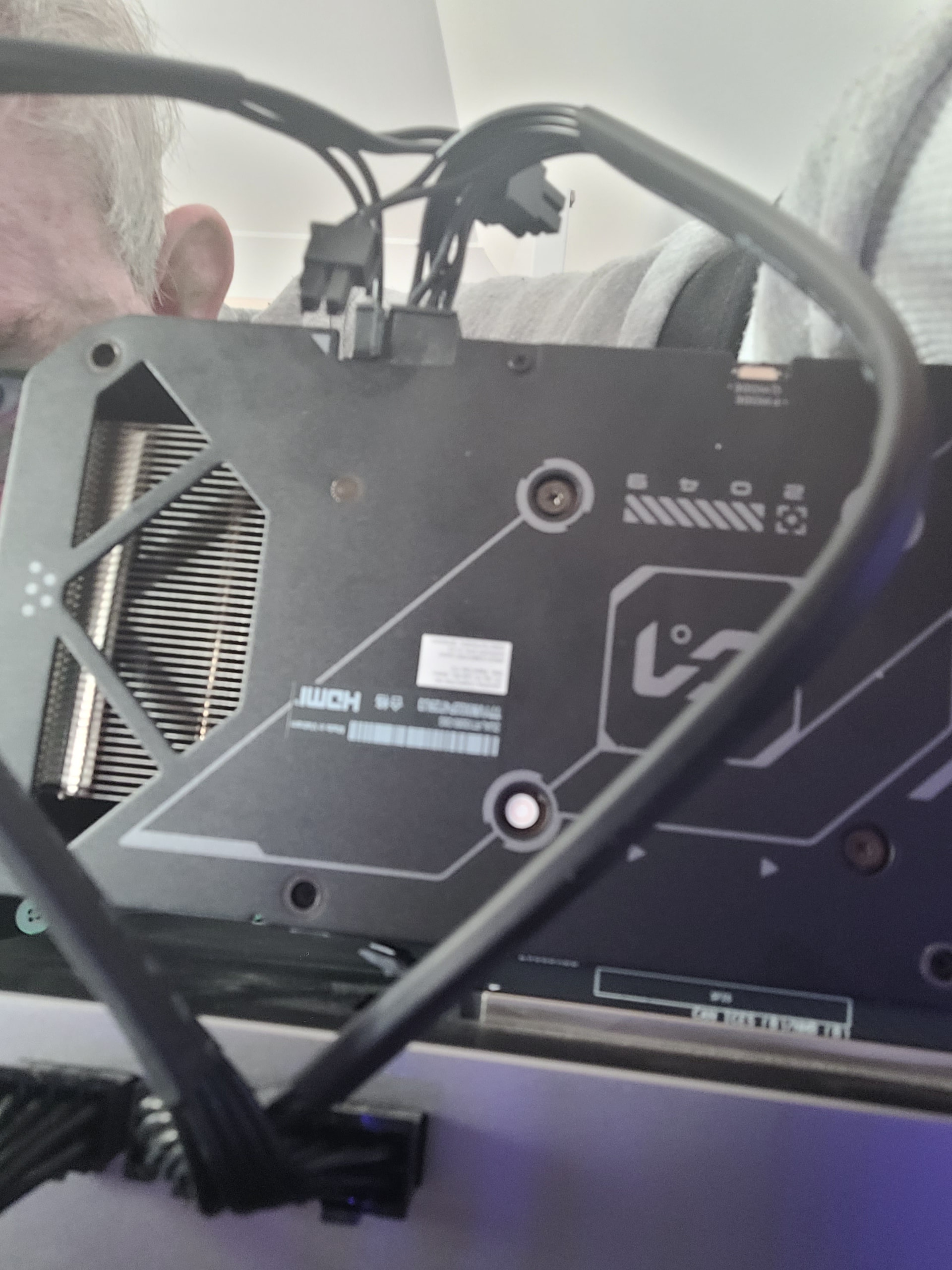
破損したアダプターが見つかったが、交換しても問題は解決しなかった
詳しく調べたところ、最初のPCIe-to-Oculinkアダプターの電源およびデータ配線に、目視できる断線が見つかりました。
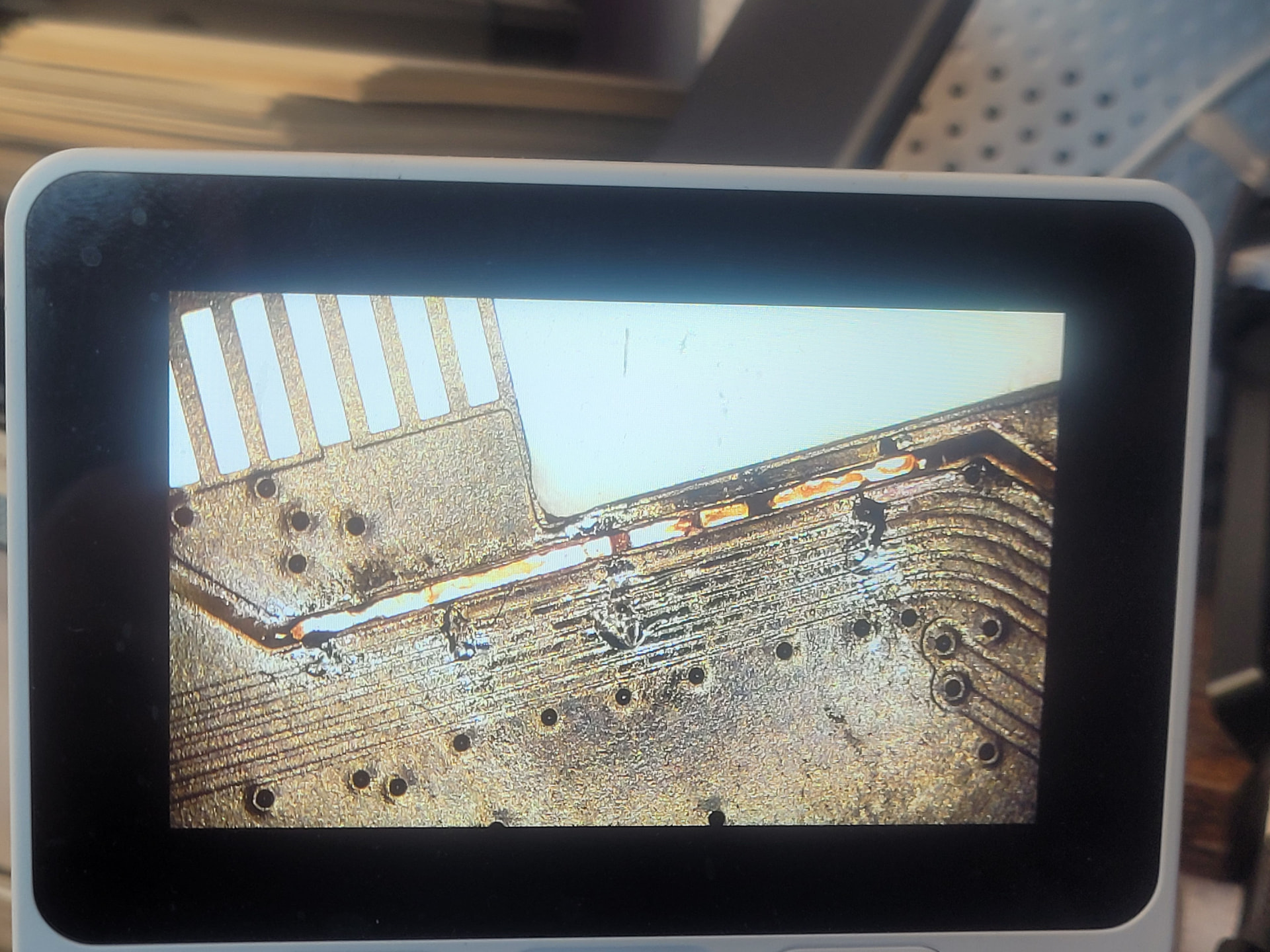
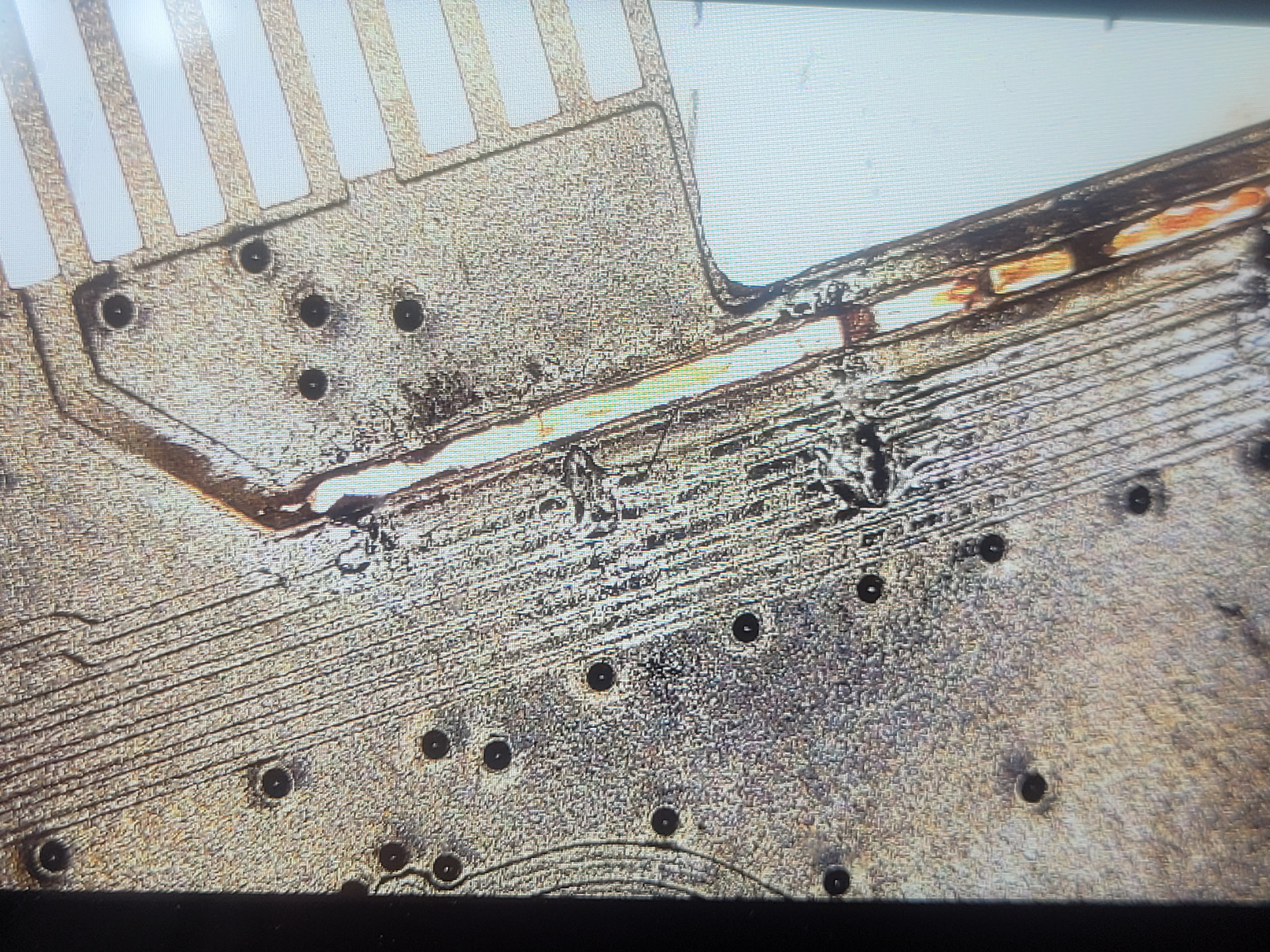
正常動作する低リスクのエンドポイントで経路を切り分ける
PCIe USBコントローラーはドック経由でlspciに表示され、経路の少なくとも一部では列挙できることが確認されました。しかし、RTX 5060も、その後に試したGTX 750も、Web UIの読み込みを妨げました。このことから、原因は単一のGPUドライバーではなく、ドック、電源供給、PCIeリンクトレーニング、またはプラットフォームとの互換性にある可能性が高まりました。
一度に1つの要因だけを変更してテストしてください。エンドポイントを別のPCで試す、同じドックで別のエンドポイントを試す、正常なケーブルを使う、正常なアダプターを使う、安定した電源ユニットを使う、正しい電源投入順序を確認する、といった方法があります。ハードウェアのドキュメントで明示的に対応していない限り、OculinkやPCIeハードウェアをホットプラグしないでください。
GPUが表示されてからドライバーをインストールする
ユーザーはカードがlspciに表示される前にRTX 50XX拡張機能をインストールしました。これにより、列挙の問題を解決しないままソフトウェア側の変数が増えました。RTX 50XXコミュニティチュートリアルは、ハードウェアが検出された後、かつ使用中のZimaOSのバージョンと一致する場合にのみ利用してください。
すべてのPCIe GPUが公式にサポートされているとは限らない
OculinkはPCIeを伝送しますが、実際の互換性はレーン幅、ファームウェア、電源、ドックの設計、GPUのオプションROMの動作、ドライバーに左右されます。リンク先のIceWhale GPU拡張ドキュメントでは拡張の考え方が説明されていますが、すべてのアダプターとGPUの組み合わせが、検証済みのZimaBoard 2構成になるわけではありません。
ZimaBoard 2 Oculink FAQ
lspciにOculinkという名前で表示されるべきですか?
いいえ。接続されたPCIeエンドポイントと、その親ブリッジを確認してください。
GPUのファンが回転していれば、カードは検出されていますか?
いいえ。カードがlspciで列挙されている必要があります。
このスレッドの問題は完全に解決しましたか?
いいえ。消費電力の低いGTX 750でも通常の起動が妨げられ、ユーザーは別のドックを検討していました。


