
元の投稿者は、ZimaBoard 2が標準の4ピンPWMファンインターフェースを使用していることを確認しました。コミュニティでは、一般的な機能をGND、+12 V、タコメーター/RPM検出、PWM制御として整理し、その後、元の投稿者がマルチメーターで各ワイヤーを確認しました。付属のファンコネクターを再利用し、Noctuaファンを正常に動作させることにも成功しています。
現在のIceWhale公式ドキュメントでは、推測に頼る必要が大幅に減っています。公式のZimaBoard 2ファンキットでは、キー付き4ピンPWMケーブルをCPU_FANヘッダーに接続し、ファンの動作をBIOSのHardware Monitorで設定できます。公式のキー付きケーブルがある場合は、ワイヤーを切断・はんだ付けするのではなく、そちらを使用してください。配線の変更が必要になるのは、他社製ファンやコネクターに変換する場合だけです。
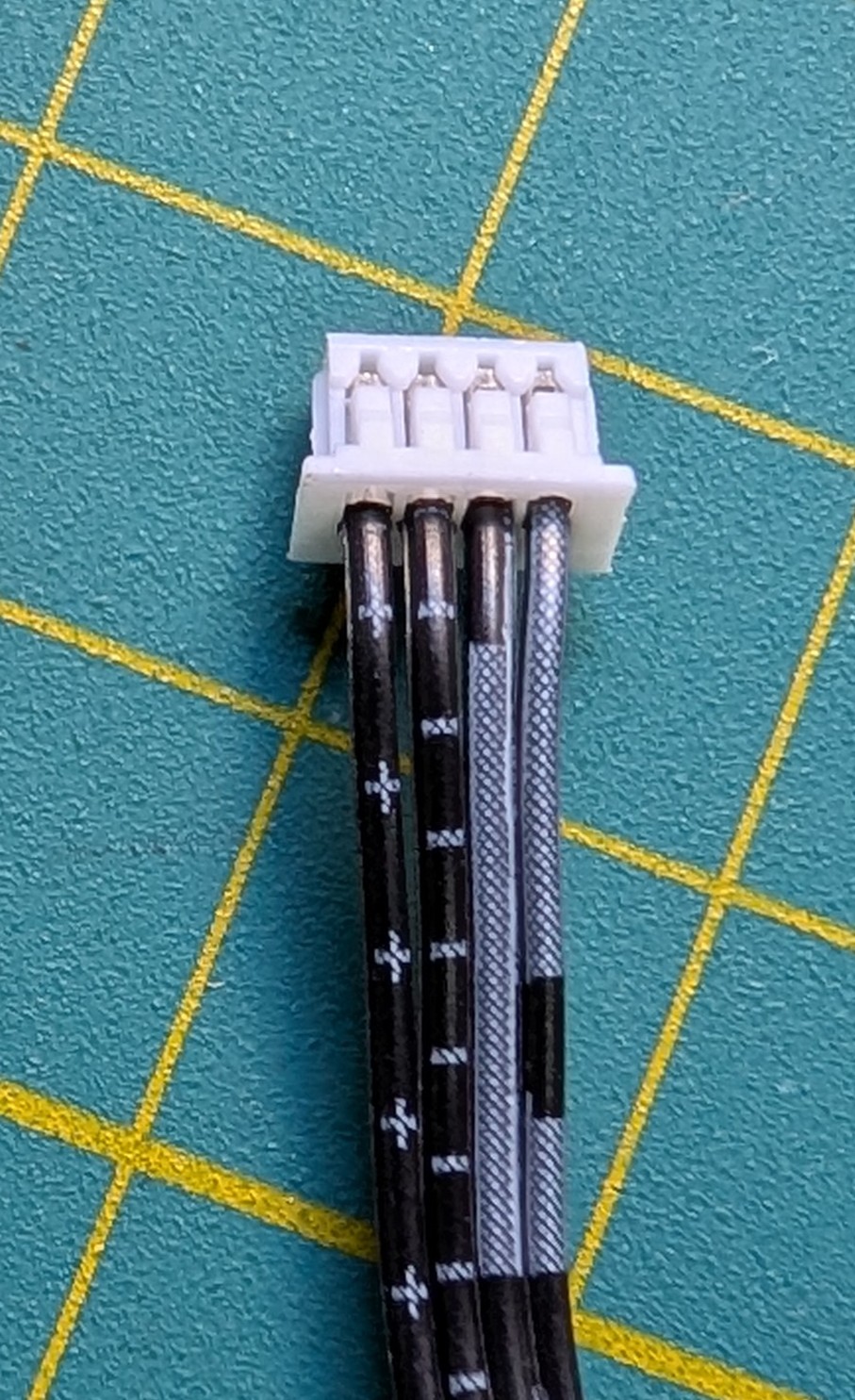
標準4ピンPWMの機能
コミュニティの返信では、標準的なPC用PWMの機能を次のように示しています。
- GND;
- +12 V電源;
- ファンからのタコメーター/RPM検出;
- ボードからのPWM制御。
元の投稿では、一般的なNoctuaの色分けも示されています。
- 黒 → GND;
- 黄 → +12 V;
- 緑 → タコメーター/RPM;
- 青 → PWM。
正体不明のケーブルを変換する場合は、色だけを頼りにしないでください。コネクターの向きと実際のピン配列を確認してください。
元の投稿者はマルチメーターでヘッダーを確認した
元のテスト方法では、既知のグラウンドを基準にして、電源線と制御線を電気的に特定しました。その後、ユーザーはヘッダーが標準の4ピン配列と一致することを確認しました。
通電中のヘッダーを測定する場合、プローブが滑るとショートする危険があります。絶縁された細いプローブを使用し、隣接するピン同士を橋渡ししないようにしてください。
元の投稿者は付属のファンケーブルを再利用した
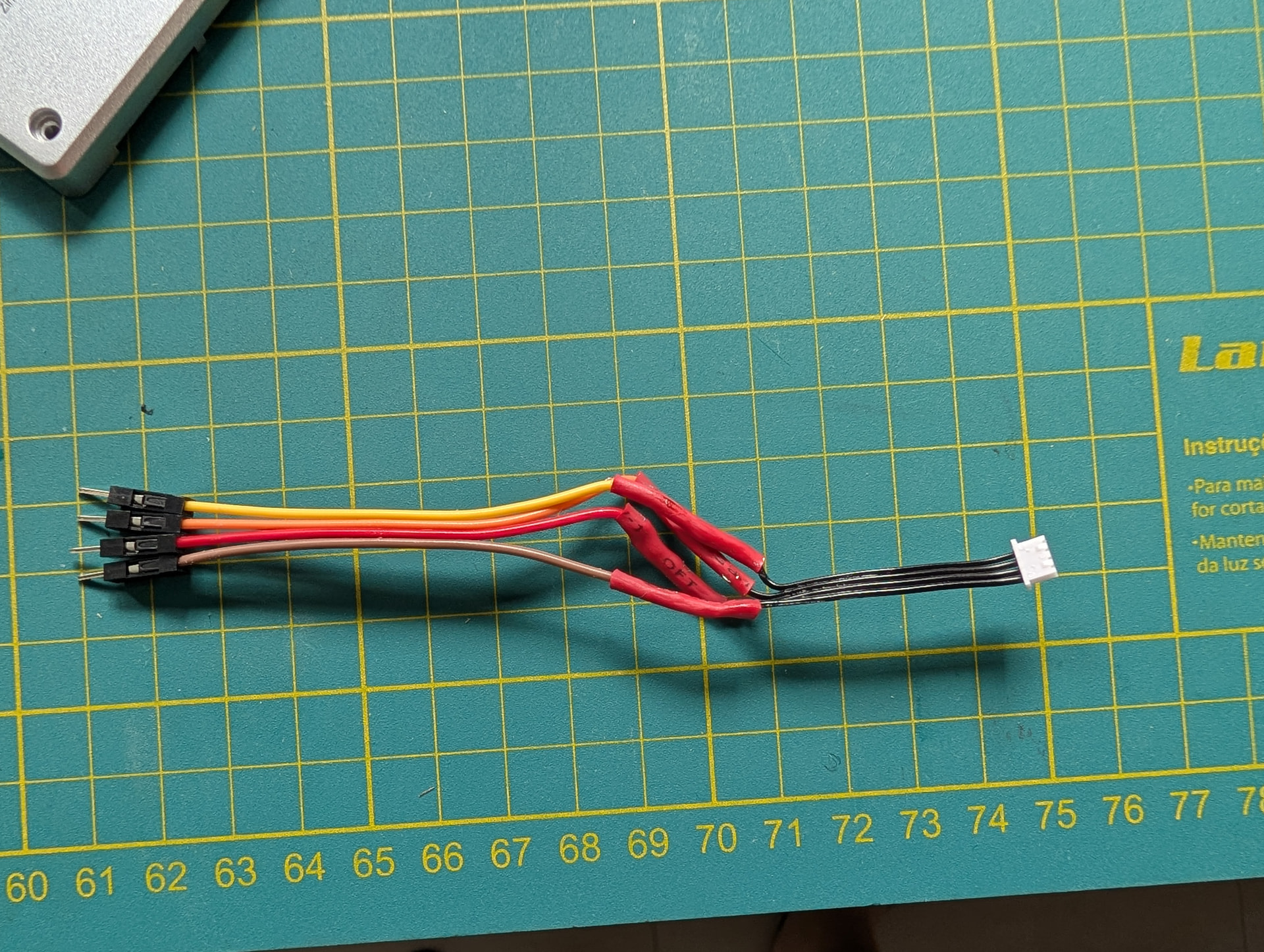
各接続部を個別に絶縁し、ストレインリリーフを追加してください。12 Vファンヘッダーをショートさせると、ボードやファンが損傷する可能性があります。
現在のIceWhale公式ファン取り付けではキー付きコネクターを使用
現在の公式ガイドでは、電源を切り、12 V電源を抜き、背面カバーを取り外してCPU_FANの位置を確認し、キー付き4ピンコネクターの向きを合わせて挿入する手順を案内しています。安全なケーブルの配線方法とファンの取り付け方も説明されています。
現在のZimaBoard 2ファンガイドを参照してください。
ファンカーブはBIOSで設定
現在のIceWhale公式ドキュメントでは、BIOS → Hardware MonitorにPWM Auto ModeとFixed Duty Modeが用意されています。Auto Modeでは、静音性の高いNoctuaファンを常に100%で回転させるのではなく、開始温度から最高速度温度までの間でファン速度を上げられます。
PWM 0でもファンが停止するとは限らない
現在の公式ガイドでは、一部のファンは最低回転速度を維持するため、PWMをゼロに設定しても回転し続ける場合があると説明されています。これは意図的なストール防止動作であり、必ずしも配線ミスを意味するものではありません。
はんだ付けができない場合
このスレッドでは後に、代替案としてUSB給電ファンやSATA電源スプリッターの使用も提案されましたが、それぞれにトレードオフがあります。現在最もすっきりした方法は、露出した手より線を使うのではなく、公式のキー付きPWMファンケーブル、または正しくピン配列を合わせたアダプターを使用することです。
ZimaBoard 2ファン配線に関するFAQ
元の投稿者は標準の4ピンPWM配線を確認しましたか?
はい。マルチメーターで確認し、配線を変更したファンが動作することを確認しました。
ケーブルの色だけを信用してもよいですか?
いいえ。コネクターの向き、公式のキー付きケーブル、または不明なアダプターの場合は電気的な検証を使用してください。
ZimaBoard 2でファン速度を制御できますか?
はい。現在のIceWhale公式ドキュメントでは、BIOSのPWM AutoとFixed Dutyの制御が提供されています。


