
元のIceWhaleチュートリアルでは、ZimaBladeでPalworldサーバーを簡単に構築できる方法として、CasaOSにPalworld Dedicated Serverアプリをインストールし、サーバー名とパスワードを設定してPalworldを起動し、ZimaBladeのIPに接続する手順を紹介していました。この流れは概念的には今でも役立ちますが、2024年のサードパーティ製App Storeパッケージを、現在の技術的な基準として扱うべきではありません。
Pocketpairは現在、公式Palworld Dedicated Server DockerイメージとサンプルのComposeファイルを公開しています。現在のサーバーガイダンスでは、CPU 4コア、16 GBのRAM、高速なSSDストレージ、デフォルトでUDPポート8211が推奨されています。8 GBのマシンでもサーバーを起動できる場合はありますが、Pocketpairはメモリ不足によるクラッシュの可能性が高くなると警告しています。

インストール前に現在のサーバー要件を確認する
Pocketpairの現在の専用サーバーガイドでは、次の構成が推奨されています。
- CPU 4コア以上
- 16 GBのRAM
- 大規模または高負荷のサーバーでは32 GBを超えるRAM
- 高速なSSD
- 64ビット版LinuxまたはWindows
- デフォルトでUDPポート8211
現在のPalworldサーバーのワークロードには、8 GBシステムよりも16 GB構成のZimaBladeのほうが適しています。
現在のPalworldサーバー要件を確認してください。
現在の構成にはPocketpairの公式Dockerイメージを使用する
Pocketpairは現在、公式DockerイメージとサンプルのCompose設定を管理しています。上流プロジェクトでは、起動・停止、ログ、設定、保存先、イメージの更新について説明されています。
古いCasaOS-Play ZIPに依存するのではなく、公式のPalworld Dockerデプロイを使用してください。
保存ディレクトリを永続化する
公式のComposeモデルでは、サーバーデータが永続的なSavedディレクトリに生成されます。ここには、コンテナを再作成しても保持する必要があるワールドセーブと設定が含まれます。
永続的なサーバーデータを実際のNASストレージにマッピングし、ゲームやサーバーをアップグレードする前にバックアップしてください。
元のチュートリアルのサーバー名とパスワードの概念は現在も有効
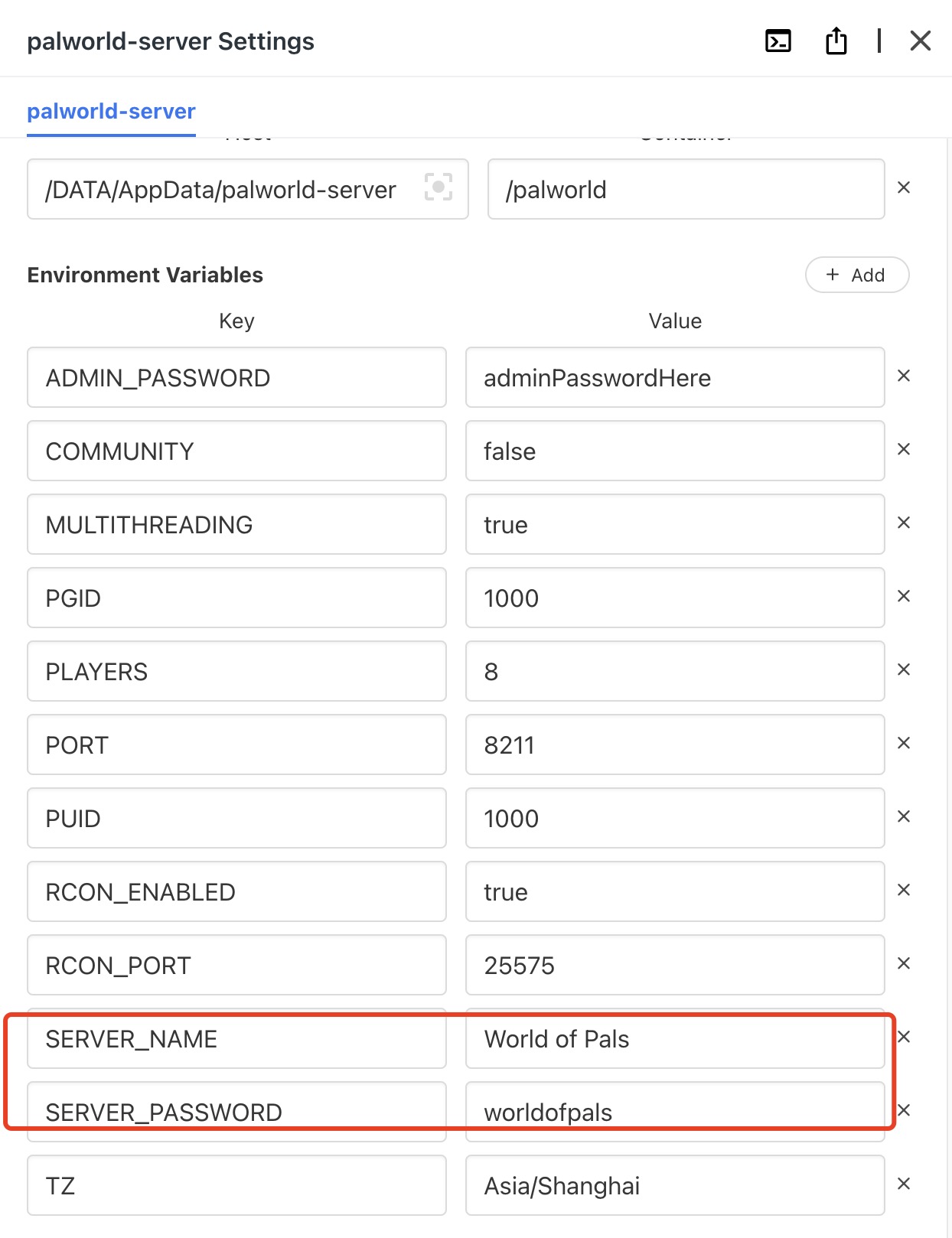
現在のPocketpairのDockerガイダンスでは、多くのサーバー引数をComposeに記述し、ゲーム設定をPalWorldSettings.iniに記述します。古い環境変数名が公式イメージでもすべてサポートされているとは限らないため、注意してください。
LANプレイとインターネットプレイではネットワーク設定が異なる
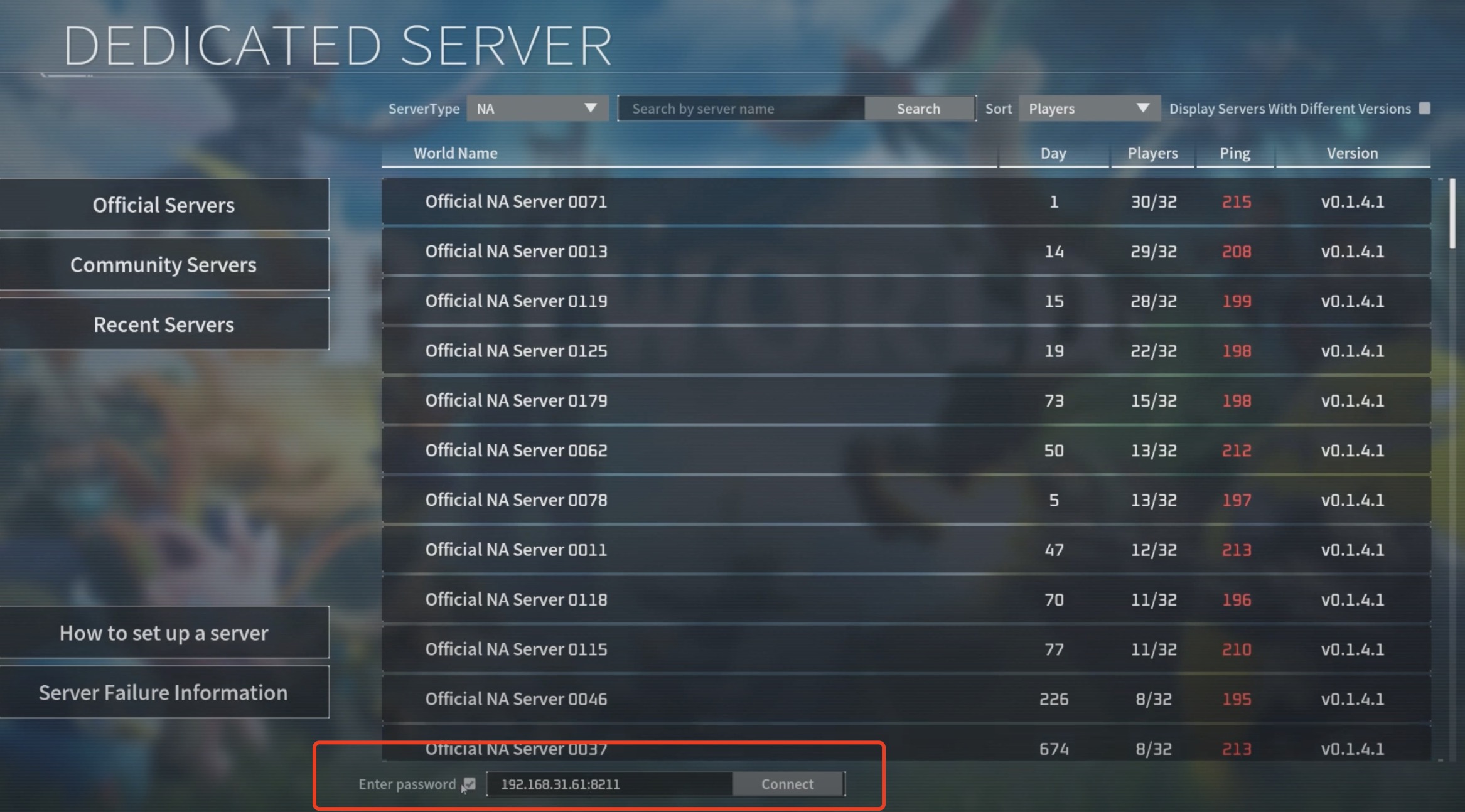
同じLAN上にいるプレイヤーは、サーバーのプライベートIPとポートを使用できます。インターネット経由のプレイヤーには、UDP 8211または設定した別のポートへの到達可能なパスと、ネットワークに適したルーターおよびファイアウォールのルールが必要です。
ゲームサーバーを公開するためだけに、無関係なCasaOS/ZimaOS管理ポートを外部に公開しないでください。
元のチュートリアルではPalworldのマルチプレイヤーからIPで接続していた

イメージを更新する前にセーブデータをバックアップする
Pocketpairの現在のDocker手順では、サーバーイメージのタグを変更してサービスを再作成する前に、バックアップを行うことを明確に推奨しています。ゲームの更新によって、サーバーとクライアントの互換性やセーブデータの動作が変わる可能性があります。
Palworldサーバーに関するFAQ
古いCasaOS-Play Palworldパッケージは、現在も推奨される入手元ですか?
いいえ。Pocketpairは現在、公式DockerイメージとCompose例を公開しています。
Pocketpairが現在推奨しているRAM容量はどのくらいですか?
サーバーには16 GB、大規模な構成には32 GBを超える容量が推奨されています。
何をバックアップすべきですか?
永続化したPalworldのセーブデータと設定データです。特にイメージやゲームを更新する前にはバックアップしてください。


