
このチュートリアルは、標準構成のZimaBladeでも現在も概ね有効です。対応するDDR3L SODIMMメモリを取り付け、SATAドライブを1台または2台接続し、Ethernetと電源をつないでCasaOSを起動します。LAN IPアドレスを確認し、別のデバイスのブラウザーからセットアップを完了します。
主な更新点は、電源とオペレーティングシステムの違いに関するものです。現在のIceWhaleの案内では、ZimaBladeはSATA HDDまたはSSDを1~2台サポートしており、HDDを長期間使用する場合は外部ドライブ電源の利用を検討するよう推奨しています。ボードに標準のCasaOSではなくZimaOSを書き込んでいる場合は、CasaOSのデフォルトログイン手順ではなく、現在のZimaOS初回セットアップ手順を使用してください。
電源を入れる前にSODIMMを取り付ける
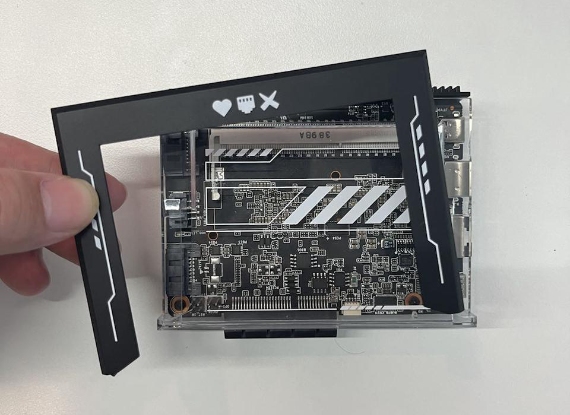
モジュールを奥までしっかり装着し、ストレージや電源を接続する前に保護カバーを元に戻してください。
データと電源の両方を使ってSATAドライブを1台または2台接続する
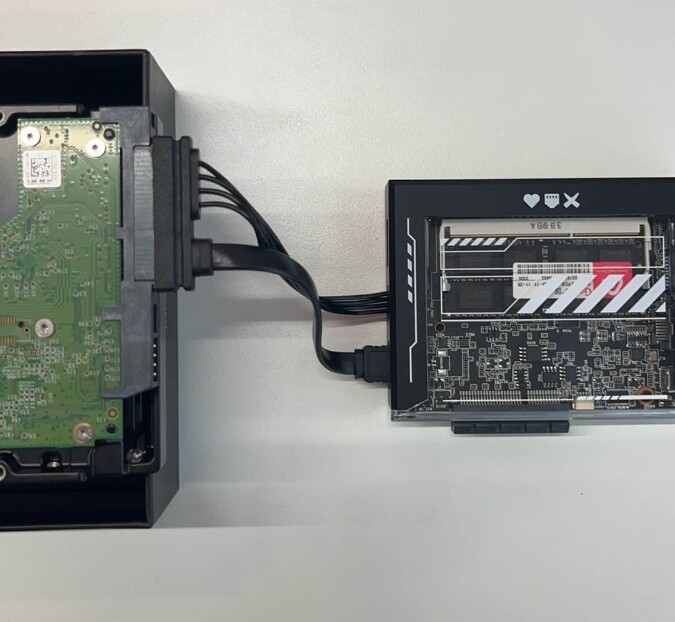
現在のIceWhaleドキュメントでも、SATA HDDまたはSSDを1~2台使用する構成が、ZimaBladeの標準的なNASストレージ構成として説明されています。常時稼働させる機械式ドライブについては、別の外部電源の利用も検討するようIceWhaleは案内しています。
現在のドライブおよび電源に関する案内については、ZimaBladeの最新ハードウェアセットアップを使用してください。
最初のNASセットアップにはEthernetを使用する
ZimaBladeをEthernetでルーターまたはスイッチに接続します。有線ネットワークを使うことで、初回起動時のWi-Fiドライバーや検出に関する不確定要素をなくせます。
標準構成のZimaBladeはCasaOSを起動する
元のチュートリアルでは、標準CasaOSコンソールのログイン情報としてcasaos/casaosを使用しています。ログイン後、ip addrを実行して物理EthernetのIPv4アドレスを確認します。ループバックアドレスやDockerネットワークのアドレスをLANアドレスと間違えないでください。
別のデバイスのブラウザーからセットアップを完了する
同じLAN上にあるコンピューターまたはスマートフォンでZimaBladeのIPアドレスを開き、通常のCasaOS WebUIアカウントを作成します。
ドライブが検出されてからストレージを作成する
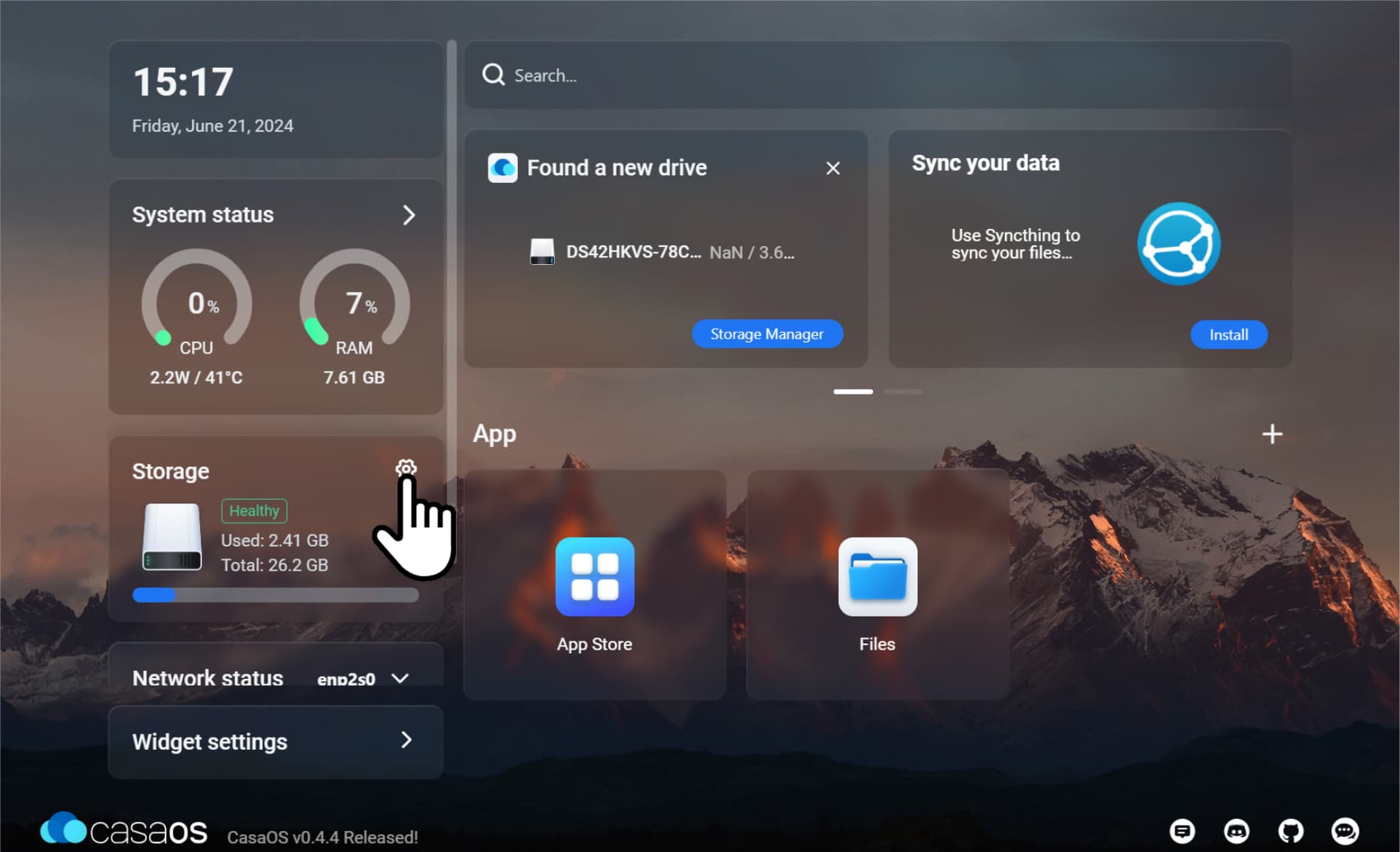
初期化やフォーマットを行う前に、対象ディスクのモデルと容量を確認してください。ストレージの作成によって既存のデータが消去される場合があります。
ストレージ領域が存在してからFilesを使用する
CasaOSがストレージを作成すると、Filesでユーザーデータのアップロード、閲覧、整理ができるようになります。アプリケーションでは、容量の小さいシステムディスクに大きなデータセットを書き込まず、必要な実際のストレージフォルダーをマッピングしてください。
ZimaOSをインストールした場合はCasaOSのログイン手順を使わない
ZimaBladeではZimaOSも実行できます。ZimaOSをインストールした場合は、ZimaOSのアカウントおよびセットアップ方式、ZimaClientまたは直接IPアクセス、そして現在のZimaOS Storageページを使用します。
ドライブの電源をNAS設計の一部として考える
SATAディスクはアイドル時に検出されていても、電力に余裕がない場合、スピンアップ時やI/O負荷が高いときに接続が切れることがあります。HDDの起動時電流は定常消費電力より大幅に高くなる場合があるため、これはSSDよりも機械式ドライブで重要です。
2台のHDDが不安定な動作をする場合は、各ドライブを個別にテストしてください。そのうえで、ストレージコントローラーやファイルシステムの故障と判断する前に、外部ドライブ電源に関する現在のIceWhaleの推奨事項を検討してください。
新しいNASディスクのフォーマットは破壊的な操作
元のチュートリアルでは、「ドライブが検出された」状態からストレージの作成へすぐに進みます。再利用するディスクでこれを行う前に、必要なデータが残っていないことを確認してください。新しいストレージ領域を作成すると、既存のファイルシステム構造が上書きされる可能性があります。
ディスクに保存しておきたいデータがすでにある場合は、まずCasaOS/ZimaOSがそのファイルシステムをサポートしているか、また想定される手順がフォーマットではなくインポートまたはマウントであるかを確認してください。
ローカルストレージのパスが機能してから共有を作成する
健全なNASのワークフローには、ハードウェア検出、ローカルファイルシステムまたはストレージの作成、フォルダーの作成、SMBまたはアプリケーションからのアクセスという層があります。ディスクがローカルで正常に動作していない場合、ネットワーク共有として公開すると、問題の診断がさらに難しくなります。
ストレージの準備ができたら、テストフォルダーを作成し、小さなファイルをローカルで書き込み・読み取りしてから、そのフォルダーを別のコンピューターと共有してください。
RAIDや複数のディスクはバックアップの代わりにならない
ZimaBladeはコンパクトな2ディスクNASとして使用できますが、ミラーリングで主に防げるのは1台のドライブの故障です。誤削除、ファイルシステムの破損、マルウェア、盗難、エンクロージャーや電源の障害からは保護できません。
重要なファイルは少なくとも1つの独立したコピーを保管し、個人データの唯一のコピーを新しいNASへ移行する前に、復元できることを確認してください。
ZimaBlade NASセットアップに関するFAQ
ZimaBladeはSATAドライブを何台正式にサポートしていますか?
現在のIceWhaleドキュメントでは、SATA HDDまたはSSDを1~2台サポートしています。
HDDを長期間使用する場合、別電源が必要ですか?
IceWhaleは現在、HDDを長期間使用する場合に外部電源の利用を検討するよう推奨しています。
2024年のCasaOSチュートリアルは、ZimaOSをインストールした後もそのまま適用できますか?
いいえ。ハードウェアに関する手順は引き続き役立ちますが、オペレーティングシステムのログイン方法、ストレージUI、初回セットアップの手順は異なります。


