
2024年版のZimaBlade接続ガイドは、標準状態のZimaBladeであれば現在も概ね正しい内容です。現在のIceWhale公式ドキュメントでも、ZimaBladeにはCasaOSがプリインストールされた状態で出荷されると説明されています。重要な更新点は、標準CasaOSのセットアップと、ユーザーが意図的にZimaOSを書き込んだZimaBladeを分けて考えることです。
標準CasaOSでは、コンソールへのログイン、IPアドレスの確認、IPアドレスを使ったブラウザー接続という流れが引き続き有効です。ZimaOSでは、現在のZimaOSセットアップ方式を使用してください。デバイスをネットワークに接続し、ZimaClientまたはIPアドレスを使ってアクセスして、初回セットアップ中にZimaOSアカウントを作成します。
RAMを取り付け、適切な電源を使用する
元の内容では、SODIMMを正しく取り付け、12V 3Aの電源を使用するよう案内しています。現在のZimaBladeハードウェアドキュメントでは、USB-C PD 3.1電源と、より幅広いドライブ/電源構成が説明されています。正確な電源構成については、最新のハードウェアガイドを確認してください。
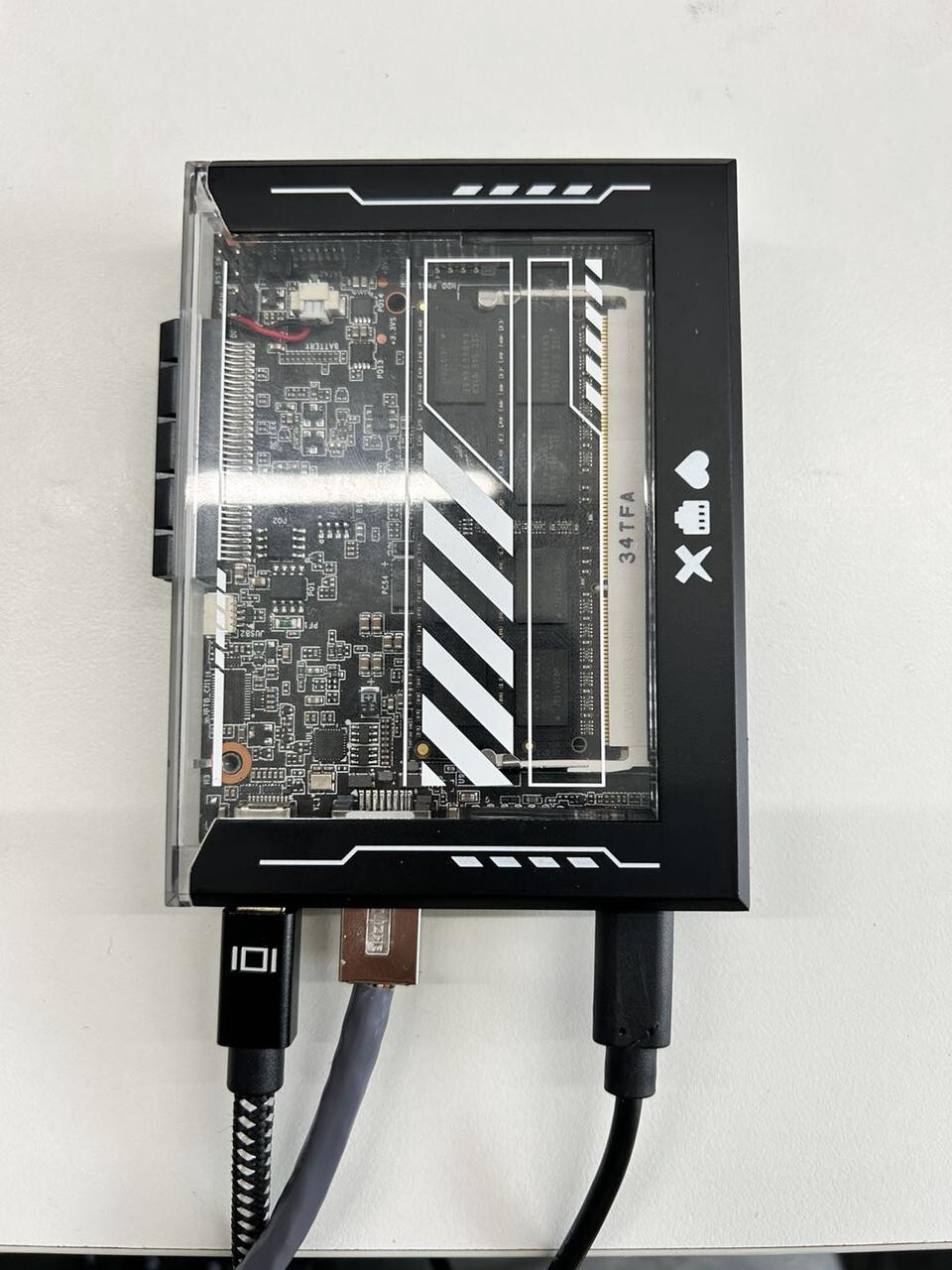
標準状態のZimaBladeには引き続きCasaOSが搭載されている
現在のIceWhale ZimaBladeドキュメントでは、ボードにはCasaOSがプリインストールされた状態で出荷されると説明されています。そのため、casaos/casaosという従来のコンソール認証情報は、標準CasaOSの初回起動手順に引き続き該当します。
最新のZimaBlade CasaOSセットアップ手順を使用してください。
ip addrを使って物理Ethernetのアドレスを確認する

LANアドレスを特定する際は、127.x.x.xのループバックアドレスとDockerブリッジのアドレスを無視してください。
同じLAN上にある別のデバイスからIPアドレスを開く
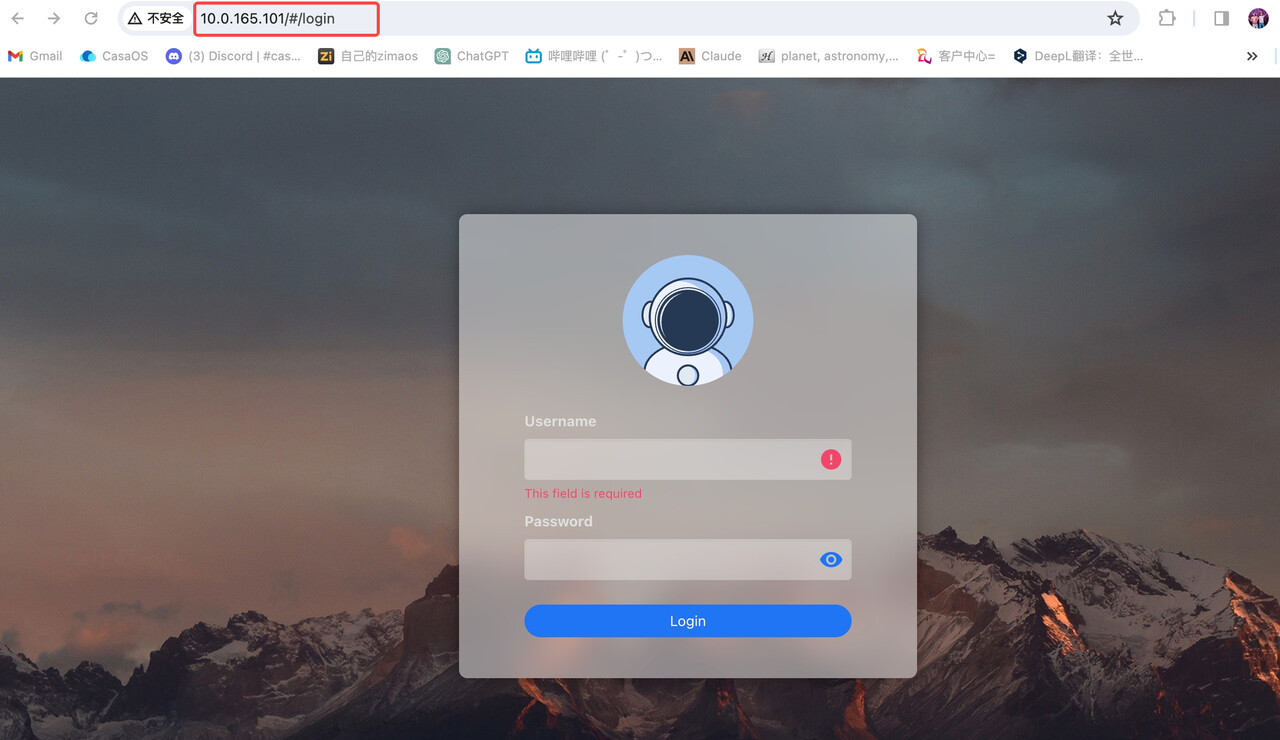
モニターを接続するより、ルーターのDHCPリストを確認する方が簡単な場合が多い
現在のZimaBlade概要ドキュメントでも、ディスプレイがない場合やMini DisplayPortアダプターに問題がある場合は、ルーターのDHCPクライアントリストを確認するよう明記されています。
旧式のfindzima.com検出方法に依存しない
元の公式投稿でも、古いマニュアルに記載されたfindzima.comに依存しないよう注意喚起していました。IPアドレスの確認方法と、現在のクライアントベースの検出方法を優先してください。
ZimaOSをインストールした場合、CasaOSのログイン手順は使用できない
現在のIceWhaleドキュメントでは、ZimaBladeは代替OSとしてZimaOSを実行できると説明されています。ZimaOSを書き込んだ後は、最初のアカウントをZimaOSのセットアップ画面で作成します。標準CasaOSのWebUIや、CasaOSのデフォルト認証情報を使用できるとは考えないでください。
最新のZimaOS初回セットアップ手順を使用してください。
最初はセットアップに使うデバイスを同じローカルネットワークに接続する
CasaOSとZimaOSのどちらを使用する場合でも、初回アクセスでは、ZimaBladeとセットアップ用のコンピューター/スマートフォンを同じルーターまたはサブネットに接続しておくと簡単です。
ディスプレイに何も表示されなくても、ZimaBladeの起動失敗とは限らない
現在のIceWhaleドキュメントでは、ZimaBladeには電源LEDがなく、Mini DisplayPortアダプターは正常に動作しない場合があると説明されています。ボードが起動するまで時間を置き、ボードが故障していると判断する前に、ルーターでDHCPリースを確認してください。
基本的なネットワークアクセスが確立してからストレージを設定する
ブラウザーインターフェースにアクセスできるようになったら、接続されているSATAディスクを確認し、適切なCasaOS/ZimaOSのUIからストレージを作成してください。「サーバーにアクセスできるか」と「ディスクが設定されているか」を分けて考えることで、初回起動時のトラブルシューティングが大幅に分かりやすくなります。
通常のWebセットアップ中にCasaOSのデフォルト認証情報を変更する
コンソールのデフォルト認証情報は初回アクセスに役立ちますが、ブラウザーでのセットアップでは通常のWebUIアカウントを作成してください。外部に公開するホームサーバーや長期間運用するホームサーバーで、共有のデフォルト認証情報を使い続けないでください。
ZimaBladeアクセスに関するよくある質問
標準状態のZimaBladeには、現在もCasaOSが搭載されていますか?
はい。現在のIceWhaleドキュメントでも、プリインストールされたシステムとしてCasaOSが記載されています。
モニターなしでIPアドレスを確認できますか?
はい。ルーターのDHCPクライアントリストは、現在利用できる実用的な方法です。
ZimaOSを実行しているZimaBladeでも、初回セットアップにcasaos/casaosを使いますか?
いいえ。この認証情報は標準CasaOSのコンソール経路に属するものです。ZimaOSでは、初回起動時に独自のアカウントを作成します。


