
このソースでは不明なPCIデバイスが特定されていないため、「このドライバーをインストールすべきだ」と結論づけるのは安全ではありません。Windowsのデバイスマネージャーにはコード28(互換性のあるドライバーがインストールされていない)が表示され、元の投稿者は後に、サードパーティ製ユーティリティで問題を解決できるドライバーが見つかったと述べています。ハードウェアIDと最終的なドライバー名は投稿されていないため、この結果を再現可能なZima固有のドライバーパッケージにすることはできません。
後の返信では、別の可能性も示されました。Windows 11がZVM内で実行されていた場合、不明なPCIデバイスはVirtIO BalloonなどのVirtIO仮想デバイスである可能性があります。Zimaハードウェア上で直接実行する物理Windowsと、ZVM内で実行するWindowsでは、診断方法が異なります。
コード28は、Windowsにそのデバイス用のドライバーがないことを示します
デバイスマネージャーでコード28が表示される場合、WindowsはPCI機能を認識しているものの、一致するインストール済みドライバーがないことを意味します。これは、デバイスがPCI列挙自体から完全に欠落している場合とは大きく異なります。


何かをインストールする前にPCIハードウェアIDを確認する
デバイスマネージャー → 不明なPCIデバイス → プロパティ → 詳細 → ハードウェアIDを開きます。次のような値です。
PCI\VEN_XXXX&DEV_YYYY...この値を使うと、一般的な「PCIデバイス」というラベルよりもはるかに確実に、ベンダーとデバイスファミリーを特定できます。
そのIDを使って、デバイスまたはチップセットのベンダー、マザーボードやシステムのベンダー、またはそのデバイスを作成した仮想デバイスプロジェクトからドライバーを探してください。
ソースではドライバー更新ユーティリティを使用していますが、現在推奨される方法ではありません
ある返信ではDriver Boosterが提案され、元の投稿者は後にCCleanerで不足していたドライバーを見つけて更新できたと述べています。インストールされたパッケージが何だったのかは、スレッドからは分かりません。
汎用ドライバー更新ユーティリティは、誤ったパッケージ、古いパッケージ、または必要以上に広範なパッケージをインストールする可能性があります。Windows Updateのオプションのドライバー、ハードウェアベンダー、Intel/AMD/Realtek/Broadcomなどの公式ドライバーソース、または使用しているVMデバイスのプロジェクトを優先してください。
WindowsをZVM内で実行している場合は、まずVirtIOを確認する
KVM/QEMUゲストでは、VirtIOネットワーク、ストレージ、バルーンなどの準仮想化デバイスが一般的に公開されます。後の投稿者は、自身の不明な「PCIデバイス」がVirtIO Balloonドライバーだったと述べています。
ZVMに関するIceWhaleコミュニティの案内では、virtio-win ISOをダウンロードし、VMのCD-ROMとしてマウントしてから、そのディスクにある適切なWindowsドライバーをインストールするよう説明しています。
WindowsをZimaハードウェア上で直接実行している場合、VirtIOは解決策ではありません
ベアメタルのWindowsインストールでは、実際のチップセット、NIC、ストレージコントローラー、GPU、PCIeブリッジ、または周辺機器用のドライバーが必要です。無関係な物理PCIデバイスにVM用のVirtIOドライバーをインストールしても解決しません。
PCIスロットのランプでは、不足しているドライバーは特定できません
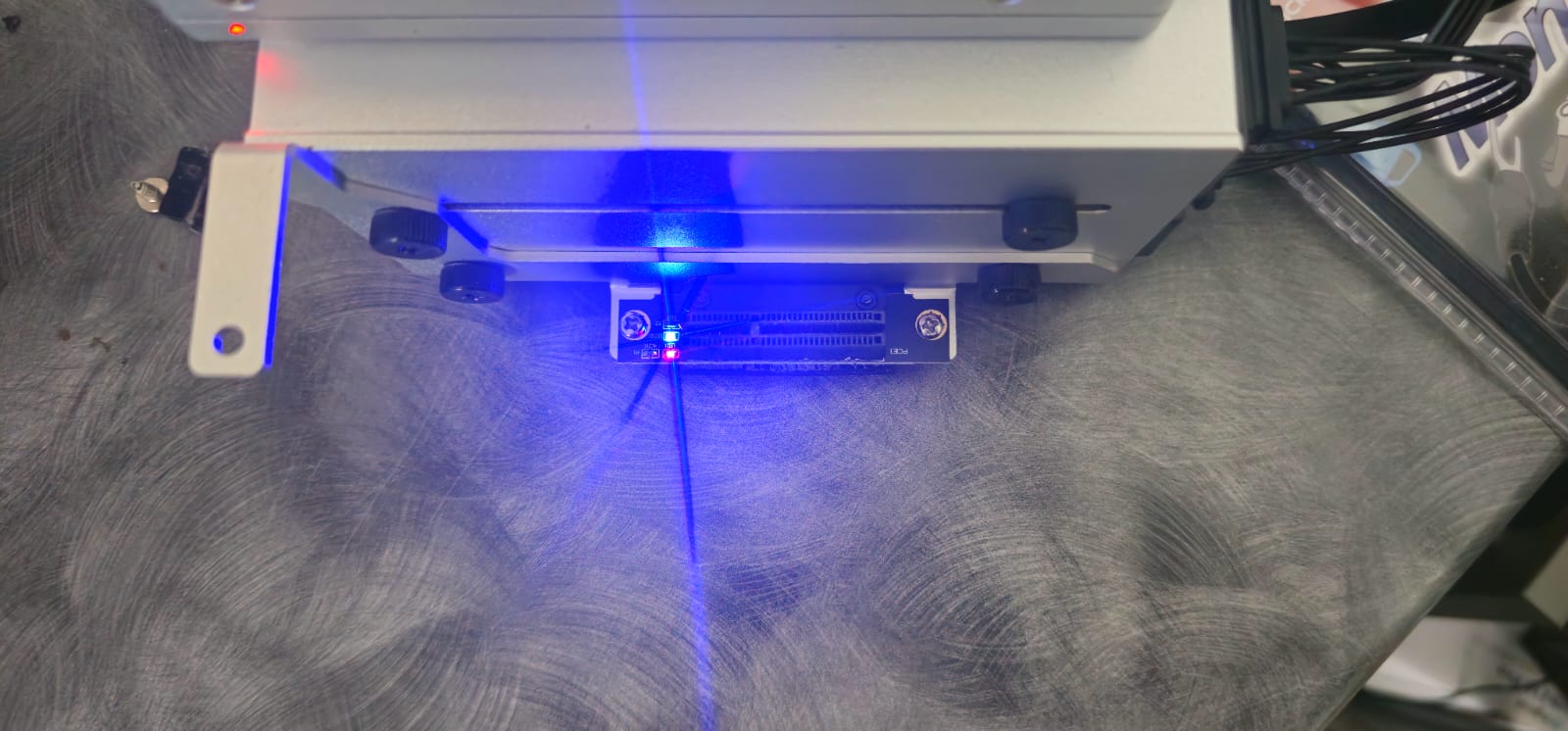
ソースでは、PCI接続部の赤と青のランプについて言及されています。リンクや電源のLEDは、ハードウェアに電源が供給されていることや接続されていることを示せますが、どのWindowsドライバーが不足しているかを特定することはできません。
ドライバーのインストール後にデバイス名を確認する
インストールと再起動の後、デバイスマネージャーでは一般的なPCIデバイスの項目が実際のデバイスのクラスや名前に置き換わり、コード28が消えるはずです。後で修正内容を再現できるよう、最終的な名前とドライバーのバージョンを記録してください。
Windows PCIドライバーに関するFAQ
ソースでは正確なPCIデバイスが特定されていましたか?
いいえ。元の投稿者は、サードパーティ製ユーティリティによって最終的に動作するドライバーが見つかったと述べただけです。
ZVMで不明なPCIデバイスが発生したら、すべてVirtIOドライバーを使うべきですか?
必ずしもそうではありません。ただし、ZVM/KVM上で動作するWindowsゲストでは、VirtIOを優先的に確認する価値があります。
ベアメタルのWindowsでZVMのVirtIO ISOを使うべきですか?
いいえ。ただし、そのデバイスが実際に仮想VirtIOデバイスである場合を除きます。物理ハードウェアには、実際のベンダーが提供するドライバーを使用してください。


