
工場出荷時リカバリーではストレージが書き換えられるため、まず両方の対象を特定する
元のチュートリアルでは、起動可能なリカバリーUSBを作成してから、ZimaBladeのストレージにCasaOSをインストールします。どちらの段階も破壊的です。イメージ書き込みツールは選択したUSBドライブを消去し、リカバリーインストーラーは選択したシステムディスクを消去します。関係のないストレージを取り外し、作業前に復元可能なデータを保全してください。
内蔵のZimaBladeストレージはeMMCまたはMMCデバイスとして表示される場合があり、表示容量が公称値と異なることもあります。「最初のディスク」を無条件に選ぶのではなく、デバイスの種類とおおよその容量を照合してください。インストーラーで対象を明確に特定できない場合は、SATAデータディスクを危険にさらさないよう中止してください。
リカバリーUSBを作成して検証する
お使いの正確なモデルに対応する、現在の公式サポートページからリンクされているリカバリーイメージを使用してください。2024年のスレッドでは当初Google Driveのファイルが使われていましたが、ユーザーから不完全なダウンロードの報告が寄せられた後、後のチーム返信ではCasaOSのリリースが案内されました。ただし、その返信は、一般的なCasaOSリリースのすべてのアセットがZimaBladeの工場出荷時イメージであることを証明するものではありません。書き込む前に、アセットの用途を確認してください。
Balena Etcherは公式イメージ書き込みページからダウンロードし、リカバリーイメージを選択して、スレッドで必要とされている容量以上の、消去しても問題のないUSBドライブを選択します。ダウンロードしたファイルのサイズと、公開されているチェックサムがある場合はそれも確認してください。同じ箇所でダウンロードが繰り返し失敗する場合は転送の問題であり、不完全なファイルを書き込む理由にはなりません。
書き込みを開始し、検証が完了するまで待ってから、USBを安全に取り出します。Etcherで検証失敗が報告された場合は、ZimaBladeで続行しないでください。別のUSBドライブ、ポート、またはダウンロード用ネットワークを試し、正確なエラー内容を記録してください。


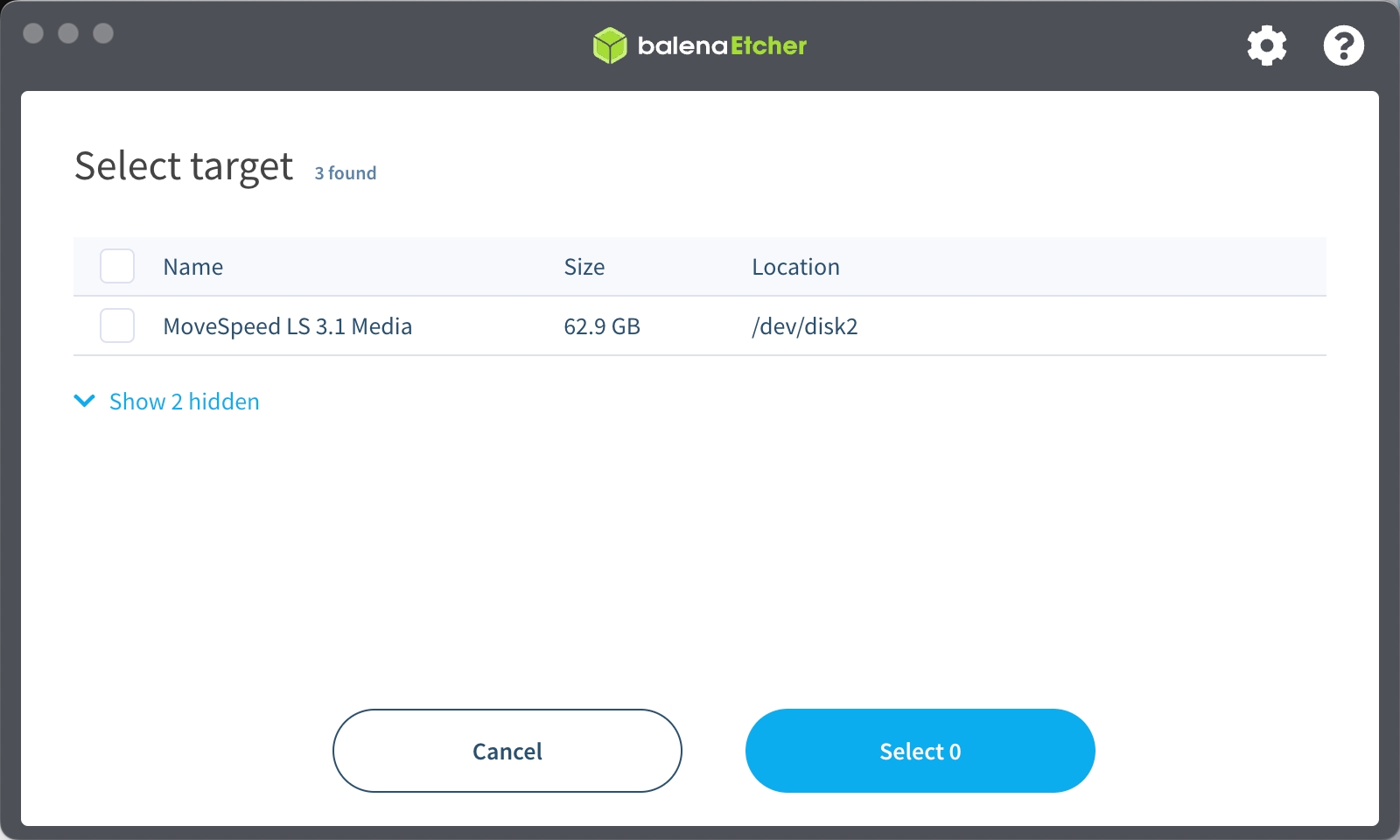

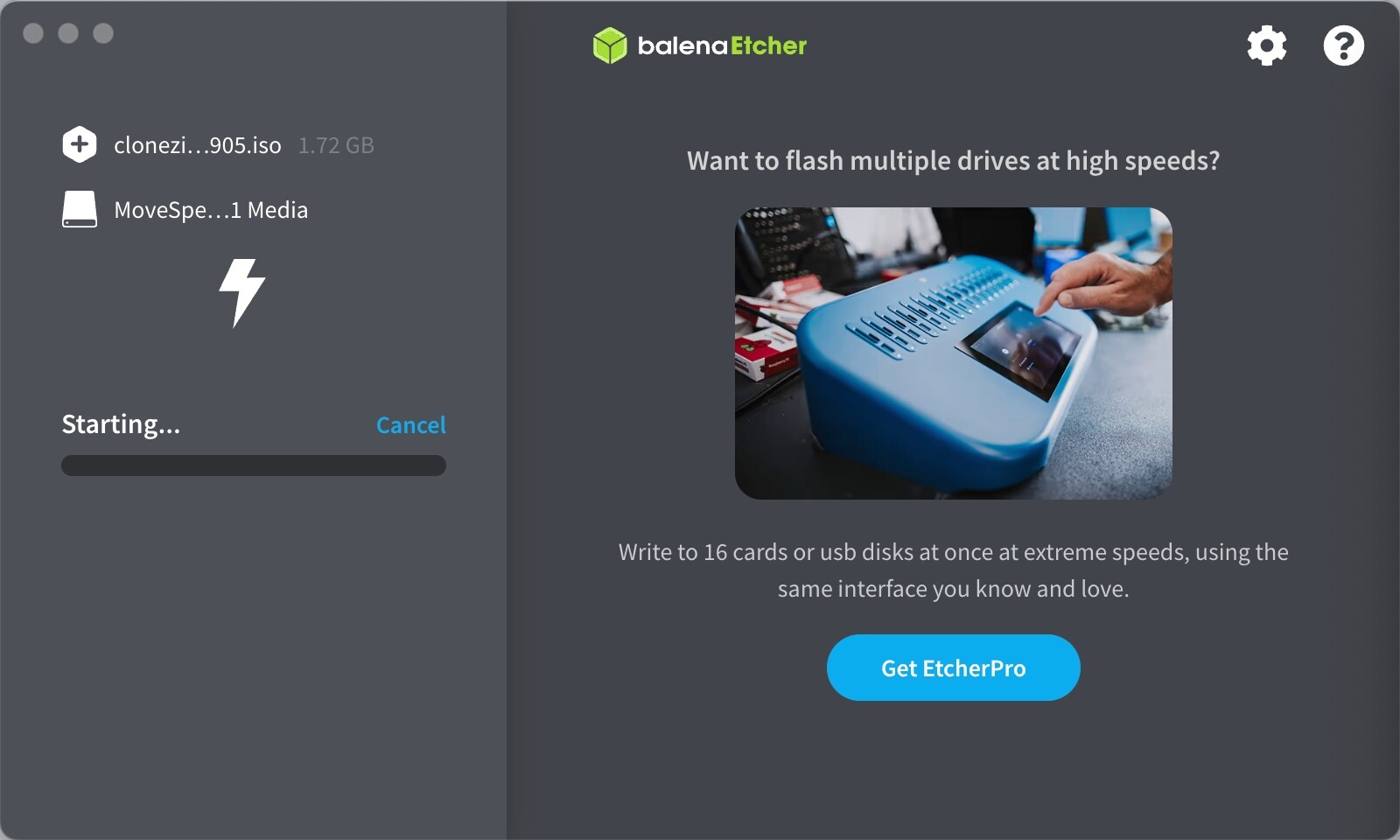
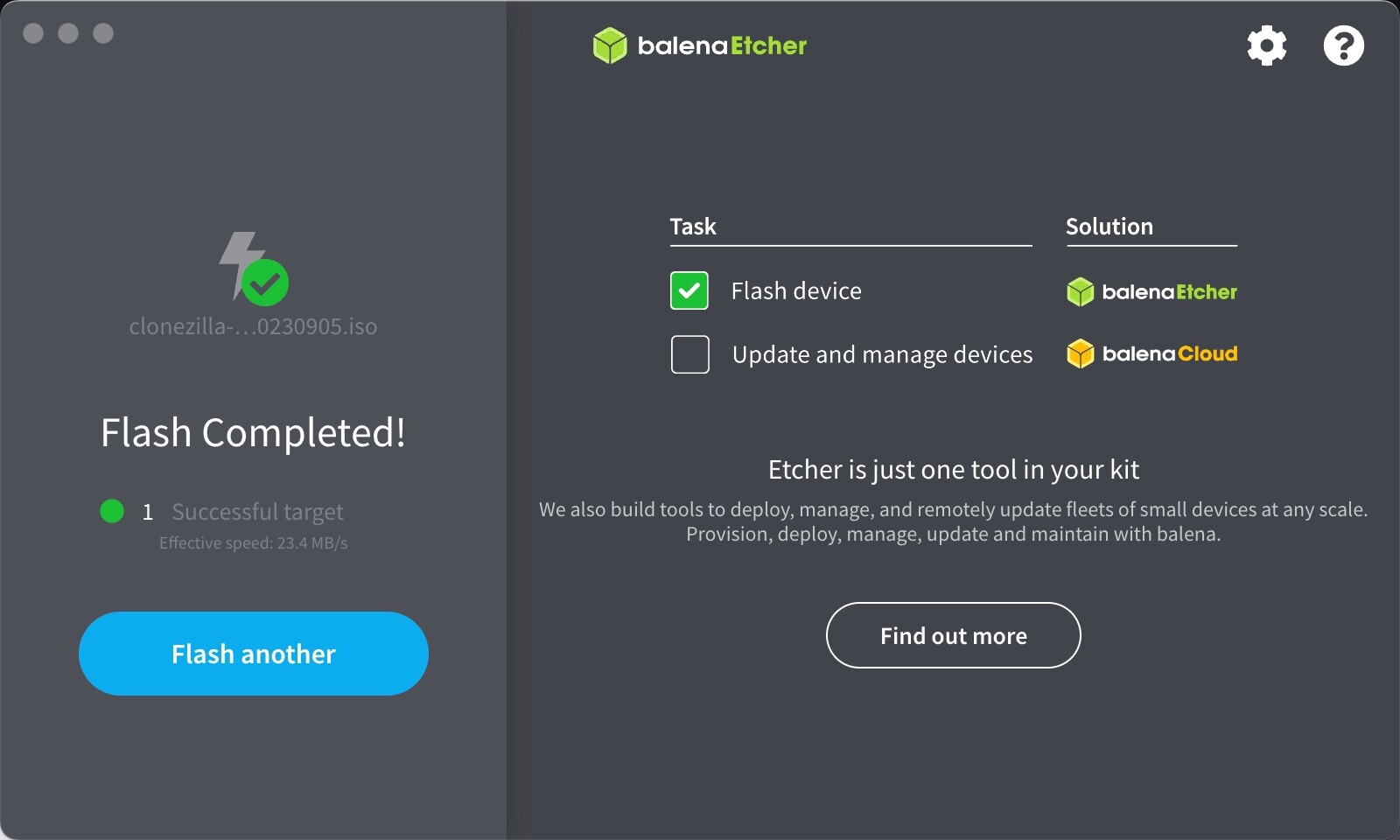
USBから起動して内蔵eMMCを選択
USBインストーラー、必要なminiDPアダプター経由のモニター、キーボード、電源、できればEthernetを接続します。ポートが限られている場合はハブを使用しても構いません。電源を入れ、F11キーを繰り返し押して一回限りのブートメニューを開きます。
UEFIで始まるUSBエントリーを選択してください。空白の画面や処理中の画面が表示されても、すぐに中断せず、リカバリー環境が起動するまで待ちます。リカバリーイメージに表示されるメニューに従いますが、ストレージを選択するたびに一旦停止し、内蔵eMMCまたはMMCの識別情報を確認してください。
その確認を行ってから、データ消去確認プロンプトを確定してください。インストールと最後のカウントダウンが完了するまで待ちます。次回の起動時にインストーラーへ戻らず、新しくインストールしたシステムをテストできるよう、再起動前にリカバリーUSBを取り外してください。


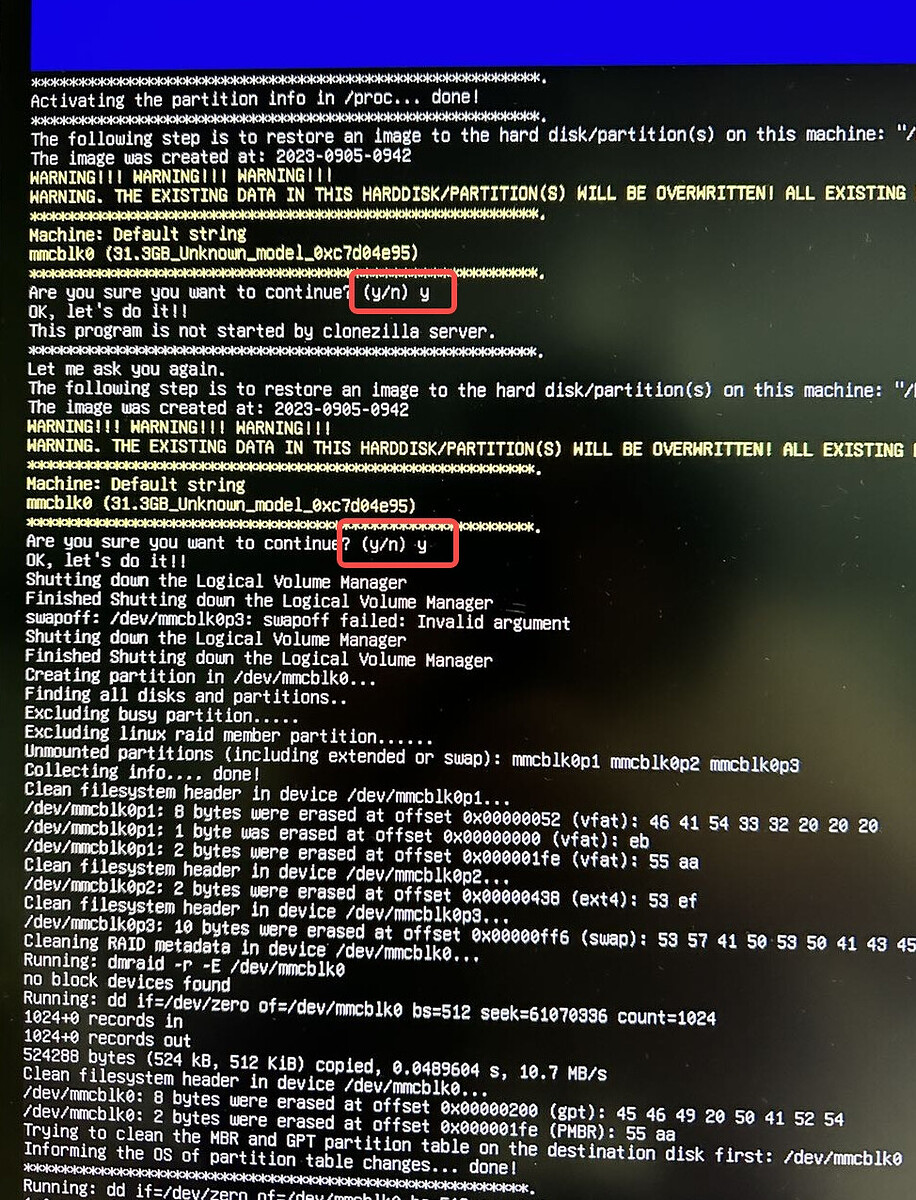
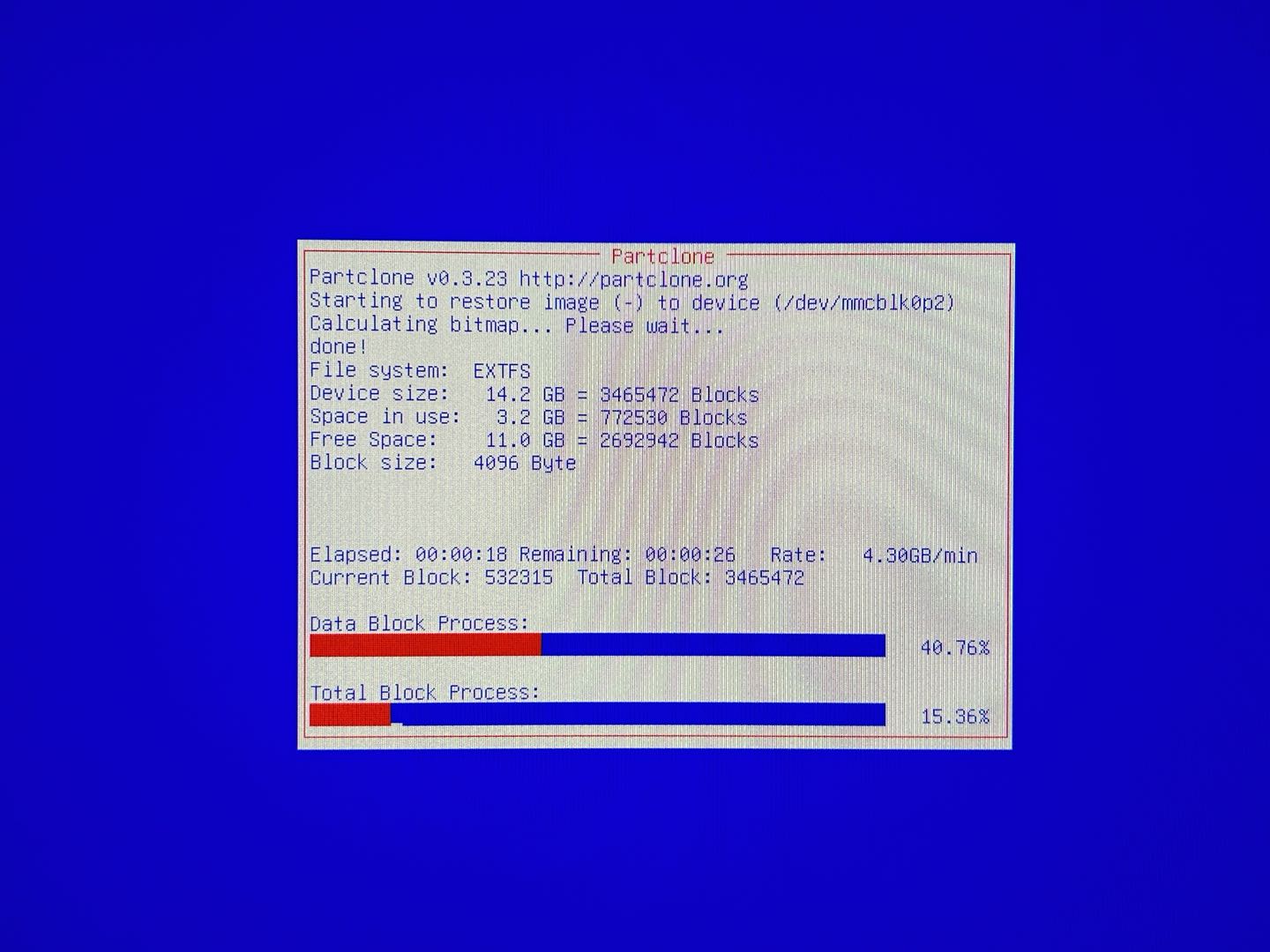
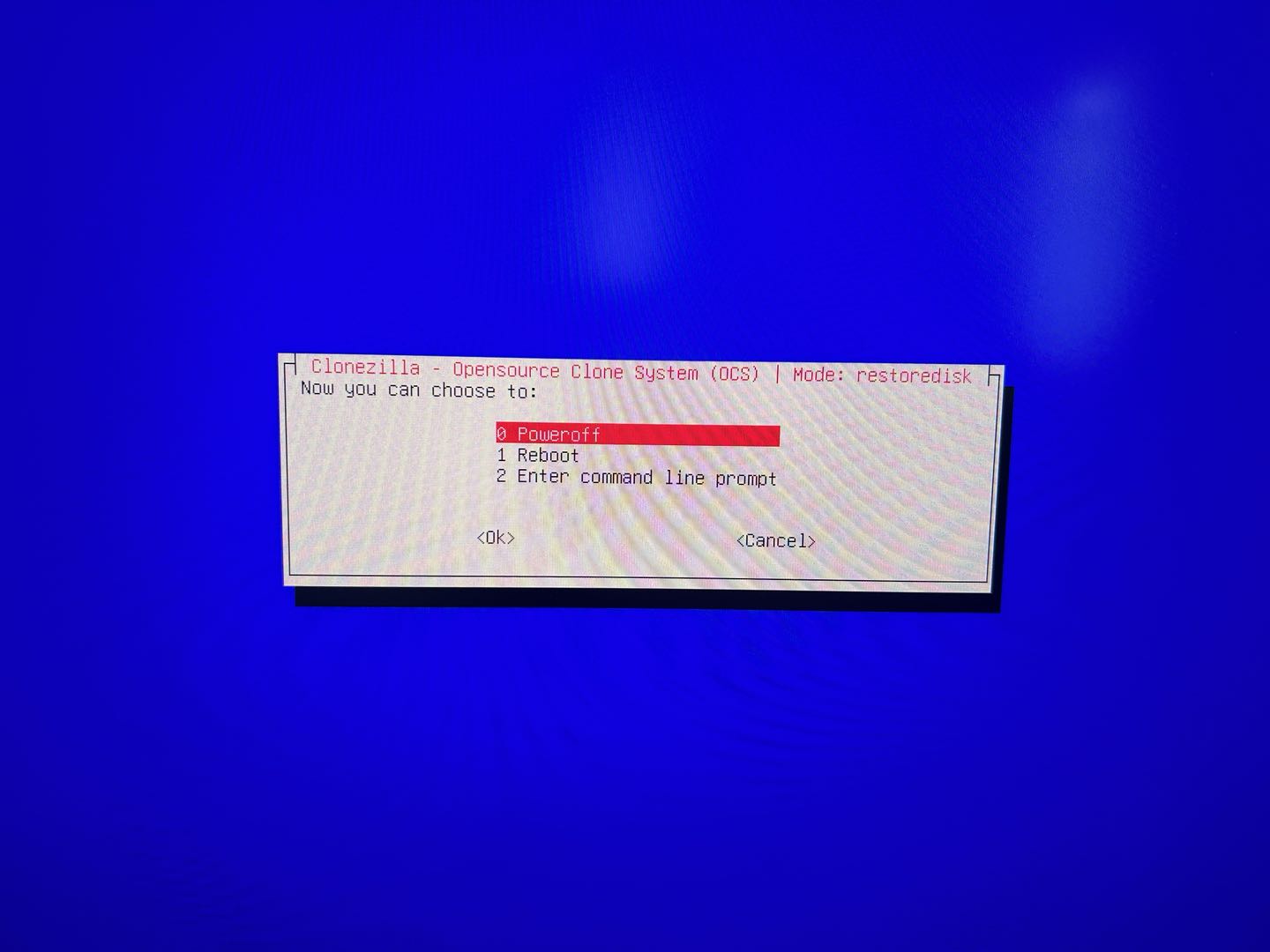
ブート順の問題とインストール失敗を切り分ける
再起動時に有効なブートメディアを挿入するよう求められた場合は、ブートメニューを開いて内蔵eMMCエントリを探してください。USBが取り外されていること、UEFIブートが有効なままであることを確認してください。CasaOSを外付けディスクにインストールした場合は、ファームウェアのブート順でそのディスクを明示的に選択する必要がある場合があります。
内蔵デバイスが表示されるのに起動できない場合は、新しい根拠なしにリカバリを繰り返さないでください。イメージの入手元と検証結果を再確認し、インストーラーの完了画面とファームウェアのブートエントリを記録してください。このスレッドにはインストール後の起動に失敗した報告が1件ありますが、普遍的な原因は確認されていません。
ファームウェアまたはインストーラーにeMMCが表示されない場合は、ブート順の設定だけの問題だと考えるのをやめてください。デバイスのシリアル番号、イメージファイル名、チェックサムの結果、インストーラーの対象デバイス一覧、ブートエラーの写真を添えてサポートにエスカレーションしてください。推測を検証するだけの目的でデバイスを開けたり、他のディスクに書き込んだりしないでください。
よくある質問
通常のCasaOS GitHubリリースで工場出荷時イメージを復元できますか?
このスレッドでは後からCasaOSのリリースページにリンクしていますが、すべてのリリースアセットがモデル専用の工場出荷時イメージだとは示されていません。現在のサポートに正しいリカバリアセットを確認してください。
内蔵ドライブの容量が予想より小さく表示されるのはなぜですか?
メーカーやオペレーティングシステムによって容量の報告方法は異なります。デバイスの種類とおおよそのサイズを併せて確認してください。ZimaBladeの内蔵ストレージはeMMCまたはMMCとして表示される場合があります。
有効なブートメディアがないというエラーが出た後も、再試行を続けるべきですか?
新しい切り分け材料がない限り、再試行しないでください。USBの取り外し、UEFIブートエントリ、対象ディスク、イメージの整合性を確認し、それでも内蔵デバイスから起動できない場合はサポートにエスカレーションしてください。
元のメニュー順序と未解決の報告については、ZimaBlade CasaOS工場出荷時リカバリのスレッドをご覧ください。


