
JellyfinでHDRを再生中に映像がピンクや緑色になったり、色が大きくずれたりする場合、通常はサーバーがHDRまたはDolby Visionコンテンツをトランスコードしているものの、トーンマッピングの処理が正しく機能していないことを意味します。2025年2月のIceWhaleコミュニティスレッドでは、Jellyfinのハードウェアアクセラレーションを有効にした際、Intel N100と16 GBのRAMを搭載したZimaCubeでこの問題が発生しました。
IceWhaleのチームメンバーが正常なトーンマッピングを再現し、ソースがDolby Visionであることを特定したうえで、当時ZimaOS App Storeで提供されていたJellyfinのバージョンには色変換の問題があるようだと説明しました。コミュニティでの解決策は、Intel Quick Sync Videoの設定と別のJellyfinコンテナイメージを組み合わせて使用することでした。元の投稿者は後に、これで問題が解決したことを確認しました。このスレッドは有用ですが、使用された正確なコンテナイメージとスクリーンショットは過去のものです。動作中の最新のApp Storeインストールを置き換える前に、現在のJellyfinリリースとハードウェアアクセラレーションの案内を確認してください。
JellyfinのHDRがピンクや緑色に変色する理由
元の報告では、ハードウェアアクセラレーションとトーンマッピングが関係する場合に限り、HDRコンテンツの映像がピンクや緑色に表示されていました。ソース形式を確認した後、IceWhaleからの回答では、そのファイルは通常のSDR動画ではなくDolby Visionコンテンツであると判断されました。
HDRからSDRへの再生変換は、単一の処理ではありません。Jellyfinでは次の処理が必要になる場合があります。
- 10ビットHEVCまたはDolby Visionソースをデコードする。
- HDRまたはDolby Visionの色情報をSDR出力に変換する。
- 動画の拡大縮小や字幕の追加を行う。
- 再生デバイスが対応する形式に変換してエンコードする。
GPUによるデコードが機能しても、トーンマッピングの実行環境、ドライバー、またはコンテナイメージに問題があると、ストリームは再生できても色が明らかに正しく表示されない場合があります。
2025年版ZimaCube N100ケース
コミュニティのテストシステムは、Intel N100プロセッサーと16 GBのRAMを搭載したZimaCubeでした。このハードウェアの詳細が重要なのは、Intelの内蔵GPUがハードウェアビデオデコードに対応している一方で、性能とソフトウェアサポートがコーデック、トーンマッピング方式、カーネル、ドライバー、JellyfinのFFmpegビルドに左右されるためです。
従来のZimaCubeシリーズにおける、現在利用できる最初の自然な製品選択肢は、現在のZimaCube 2パーソナルクラウドNASです。ただし、現在のハードウェア構成が、この2025年のコミュニティテストで使用されたN100システムと同一だと考えないでください。
コミュニティで共有されたIntel QSV設定
コミュニティで選択された動作中の構成では、Jellyfinのハードウェアアクセラレーション方式としてIntel QuickSync(QSV)が選ばれていました。スクリーンショットでは、一般的なコーデックのハードウェアデコードが有効になっており、Intelの低消費電力H.264エンコードも有効になっていました。
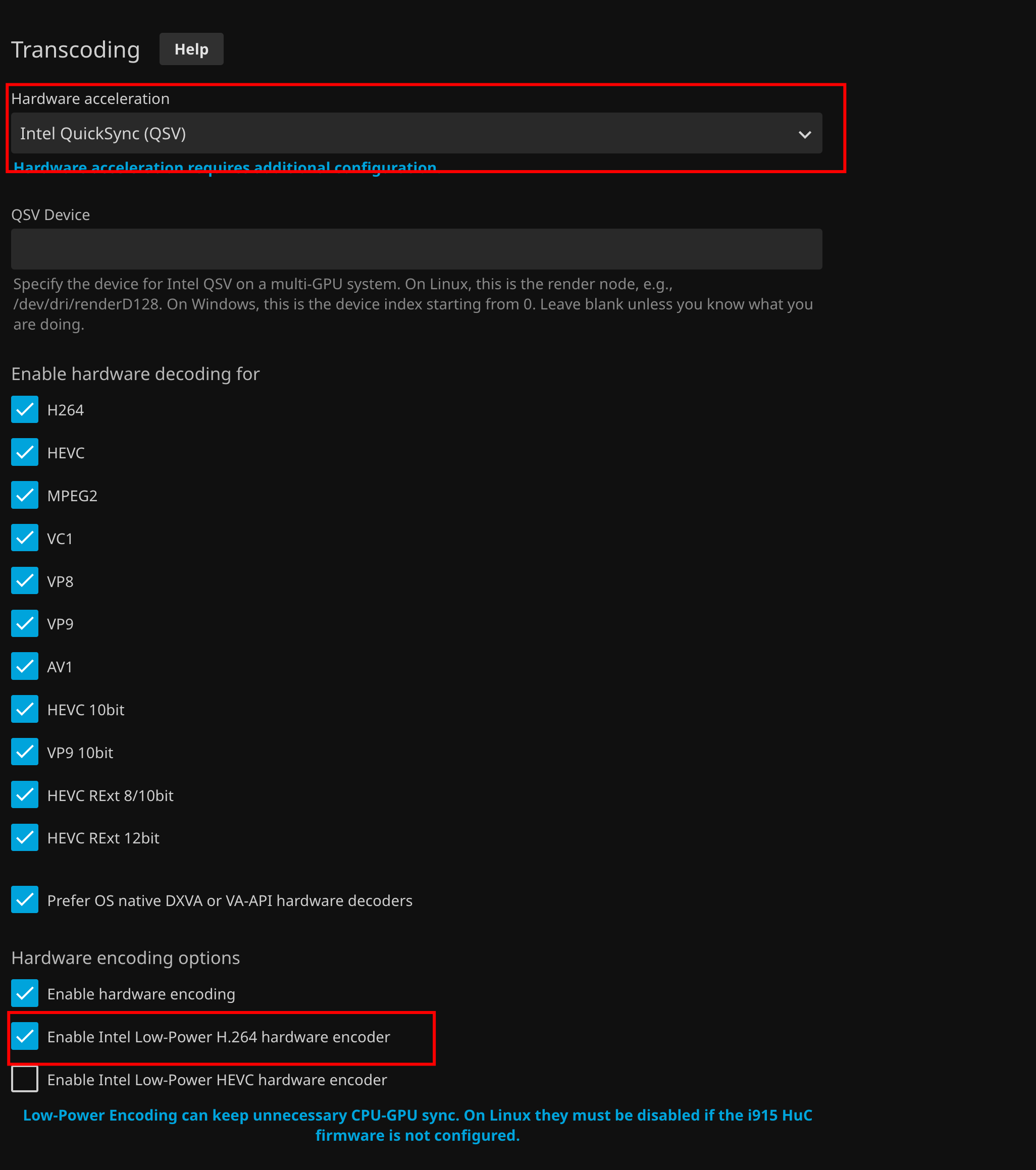
すべてのコーデックのチェックボックスを盲目的に選択しないでください。現在のJellyfinのIntel GPUハードウェアアクセラレーションガイドでは、搭載GPUが実際にデコードできるコーデックのみを有効にすることを推奨しています。現在のJellyfinでは、Intel QSVとVA-APIは、モニターを接続していないヘッドレスLinuxシステムでも動作すると説明されています。
正しいトーンマッピング方式を有効にする
2つ目のコミュニティスクリーンショットでは、Jellyfinのトーンマッピング制御が有効になっていましたが、その構成ではVPPトーンマッピングは無効のままでした。
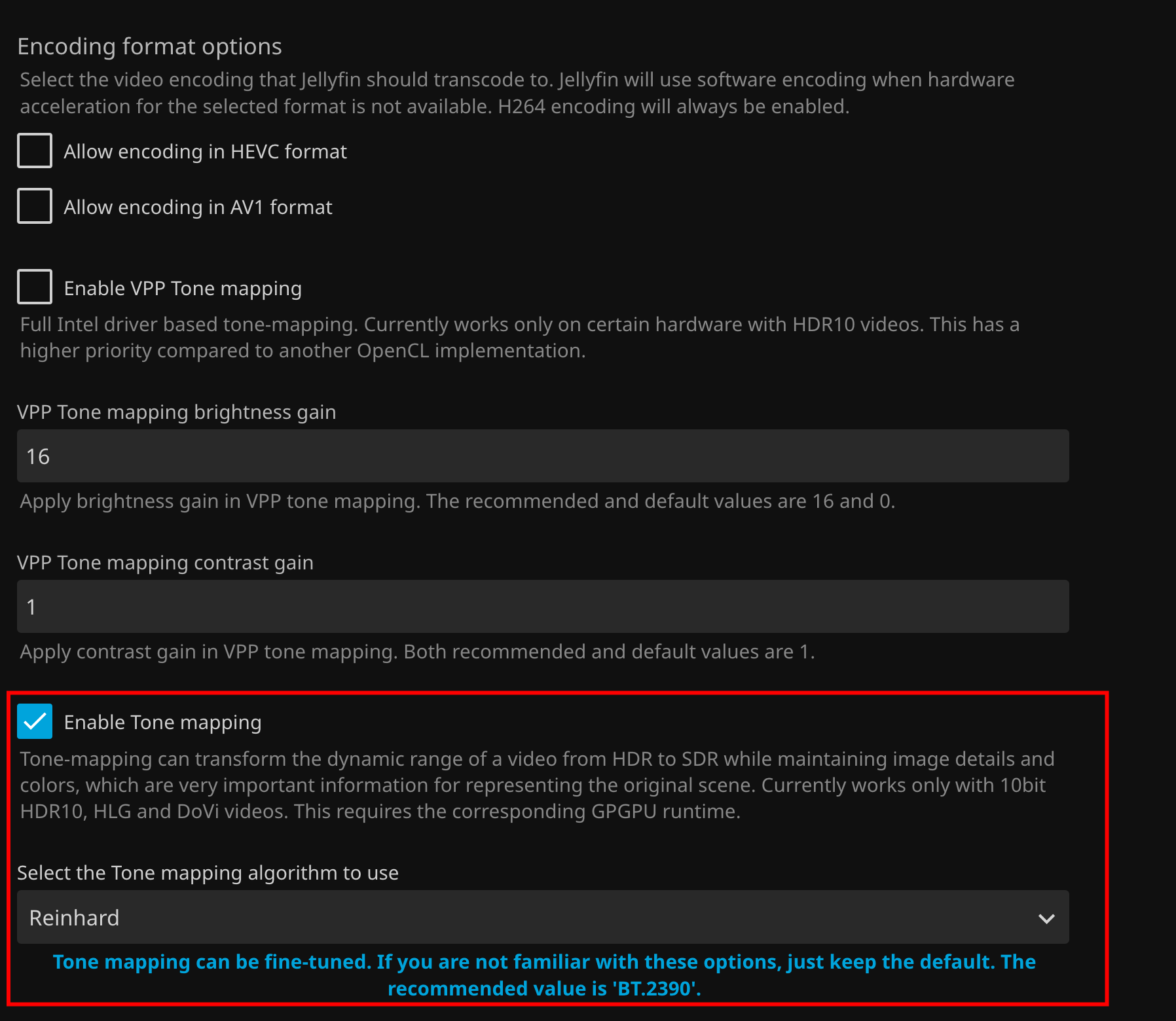
現在のJellyfinドキュメントでは、対応システムにおけるIntelの主要なトーンマッピング方式を2つ説明しています。
- OpenCLトーンマッピング:Dolby Vision Profile 5に対応し、詳細な調整が可能ですが、LinuxではOpenCLランタイムを手動でインストールする必要がある場合があります。
- QSV VPPトーンマッピング:消費電力を抑え、固定機能ハードウェアを利用できますが、対応GPUモデルが少なく、調整項目も限られます。
Jellyfinは、ハードウェアアクセラレーションによるHDRおよびDolby VisionからSDRへのトーンマッピングには、10ビットHEVCデコードに対応したGPUが必要だとも説明しています。利用可能なトーンマッピング方式を両方とも有効にすると、対応するHDR10ワークフローではJellyfinがVPPを優先する場合があるため、正確な組み合わせはソース形式とGPUに合わせる必要があります。
Dolby Visionではネイティブデコーダーオプションが必要な場合があります
現在のJellyfin Intelドキュメントでは、2025年のスクリーンショットでは見落としやすかった詳細が追加されています。Dolby Visionのサポートには、該当するIntelワークフローでOSネイティブのDXVAまたはVA-APIハードウェアデコーダーを優先オプションを有効にする必要があります。
通常のHDR10トーンマッピングは機能するのにDolby Visionで色が正しく表示されない場合は、次を確認してください。
- ファイルに実際に対応プロファイルのDolby Visionが含まれている。
- GPUが10ビットHEVCデコードに対応している。
- 現在のJellyfin FFmpegビルドが使用されている。
- IntelメディアドライバーとOpenCLランタイムがコンテナ内で利用可能である。
- 現在のJellyfinガイダンスで必要とされるネイティブデコーダーの優先設定が有効になっている。
ZimaOSアプリストアの画像問題は2025年に特有の調査結果でした
2025年2月28日、IceWhaleのチームメンバーは、当時ZimaOS App Storeで提供されていたJellyfinのバージョンに色調変換の問題があるようだと述べ、次のものを推奨しました。 nyanmisaka/jellyfin Dockerイメージと、提供されたカスタムインストール用YAMLファイル。
添付された過去の設定は次のとおりでした。
元のコミュニティ返信で共有されたJellyfin.yaml.
この推奨事項によって元のユーザーの問題は解決しましたが、「現在のZimaOS Jellyfin App Storeパッケージが壊れている」と一般化すべきではありません。コンテナイメージ、Jellyfin FFmpeg、Intelドライバー、ZimaOSのアプリ定義は、2025年2月以降に変更されています。現在のインストール環境では、コンテナを置き換える前に、現在のパッケージとログで問題を検証してください。
ハードウェアアクセラレーションが実際に機能していることを確認する方法
ハードウェアアクセラレーションのドロップダウンだけで判断しないでください。トランスコードを開始し、Jellyfinの再生情報またはFFmpegのトランスコードログを確認します。ハードウェアデコード、トーンマッピングフィルター、ハードウェアエンコードがすべて想定どおり使用されていることを確認してください。
現在のJellyfinドキュメントでは、付属の jellyfin-ffmpeg。これには、Jellyfinが想定するパッチとGPU統合が含まれています。ハードウェアパイプラインの一部しか機能していない場合、負荷の高い処理の一段階がCPU上で実行され、ダッシュボードでQSVを選択していてもパフォーマンスが低下することがあります。
再生成功時の状態
IceWhaleからの返信では、イメージを切り替えてQSV設定を適用した後のDolby Vision再生結果が共有されました。再生情報には、ダイレクト再生ではなく、トランスコードが実行中であることが示されていました。

IceWhaleのテスターも、N100の内蔵グラフィックスはそれほど高性能ではないと注意しており、その環境では4K・30fps以下でのみDolby Visionの変換がスムーズだったと報告しています。これはあくまで過去のテスト結果であり、すべてのファイル、ビットレート、字幕形式、または現在のJellyfinリリースにおける性能仕様を保証するものではありません。
Jellyfinを責める前に、現在のIntelドライバーとカーネルの問題を確認する
Jellyfinの現在の既知の問題に関するドキュメントには、Intel Linux特有のケースがいくつか記録されています。ドライバーやカーネルのバグは、トーンマッピングや低消費電力エンコードに影響することがあり、プラットフォームによっては新しいファームウェアやカーネルが必要です。現在のJellyfinイメージを使用しているにもかかわらず、現行のインストール環境で色が正しく表示されない場合は、Jellyfinハードウェアアクセラレーションの既知の問題ページを確認してください。
正常に動作しているNASでは、カーネル、ファームウェア、GPUドライバーを安易にアップグレードしないでください。重要なデータをバックアップし、対処しようとしている問題が、記載されたプラットフォームおよびバージョン範囲と実際に一致していることを確認してください。
Jellyfin HDRトーンマッピングのトラブルシューティングチェックリスト
- 問題がダイレクトプレイではなく、トランスコード中にのみ発生するか確認します。
- ソースがHDR10、HLG、Dolby Visionのいずれであるかを確認します。
- Intel GPUがソースのコーデックとビット深度をデコードできることを確認します。
- 現在のJellyfin FFmpegビルドと、現在のコンテナパッケージを使用します。
- Intel QSV、またはホストに適したアクセラレーション方式を選択します。
- 必要なIntelメディアランタイムとOpenCLランタイムに、コンテナ内からアクセスできることを確認します。
- ソースに適した、現在のJellyfinのトーンマッピングオプションを有効にします。
- Dolby Visionの場合は、Jellyfinが現在必要としているネイティブデコーダー要件を確認してください。
- テスト用のトランスコードを1件開始し、FFmpegログを確認します。
- 現在のZimaOSパッケージで過去のイメージ問題が再現する場合に限り、Jellyfinの設定をバックアップしたうえでカスタムコンテナを検討してください。
ZimaOSでのJellyfin HDRトーンマッピングに関するFAQ
JellyfinのHDR動画がピンクや緑色になるのはなぜですか?
コミュニティの事例では、対象ファイルがDolby Visionで、問題はハードウェアによるトーン変換経路で発生していました。同様の症状は、ドライバー、FFmpeg、OpenCL、コンテナイメージの問題でも起こり得るため、2025年の原因と同一だと判断する前に、現在のトランスコードログを確認してください。
Intel QSVとVA-APIのどちらを使うべきですか?
現在のJellyfinは、Linux上のIntelハードウェアで両方をサポートしています。コミュニティで使われた修正方法はQSVでした。最適な選択は、GPU世代、ドライバースタック、Jellyfinのリリース、特定のトーンマッピング経路が必要かどうかによって異なります。
VPPトーンマッピングとOpenCLトーンマッピングのどちらを有効にすべきですか?
現在のJellyfinは、対応する一部のIntelハードウェアで両方をサポートしています。OpenCLはDolby Visionのサポート範囲が広く、調整オプションも多い一方、VPPはより省電力ですが、ハードウェアと形式の制約がより厳しくなります。
まだnyanmisaka/jellyfinイメージが必要ですか?
自動的には対応しません。これは、2025年2月の特定のZimaOS App Store事例で有効だった推奨方法です。アプリイメージやJellyfinのハードウェアアクセラレーションスタックが変更されている可能性があるため、まず現在のZimaOS Jellyfinパッケージでテストしてください。
Intel N100は4K Dolby Visionのトーンマッピングに対応できますか?
IceWhaleコミュニティのテスターは、自身の構成で4K 30 fps以下ならスムーズに変換できたと報告しています。実際の性能は、ビットレート、コーデックプロファイル、字幕、出力形式、メモリ帯域幅、熱制限、現在のソフトウェアに左右されるため、この結果は保証ではなく参考値として扱ってください。


