
元のコミュニティチュートリアルでは、CasaOS上のDocker内でFirefoxを実行し、Webインターフェースを通じてブラウザーにアクセスする簡単な方法が紹介されています。jlesage/firefoxイメージを使用し、Webインターフェースをポート5800に割り当て、コンテナ内の/configディレクトリにFirefoxの永続データを保存します。
この元記事は2024年12月のCasaOSチュートリアルであり、ZimaOS固有のテストではありません。ただし、jlesage/firefoxの現在のアップストリームドキュメントと、基本的なDockerパラメーターが一致している点は有用です。
コンテナの3つの基本設定
コミュニティガイドでは、次の3つの重要な項目が使われていました。
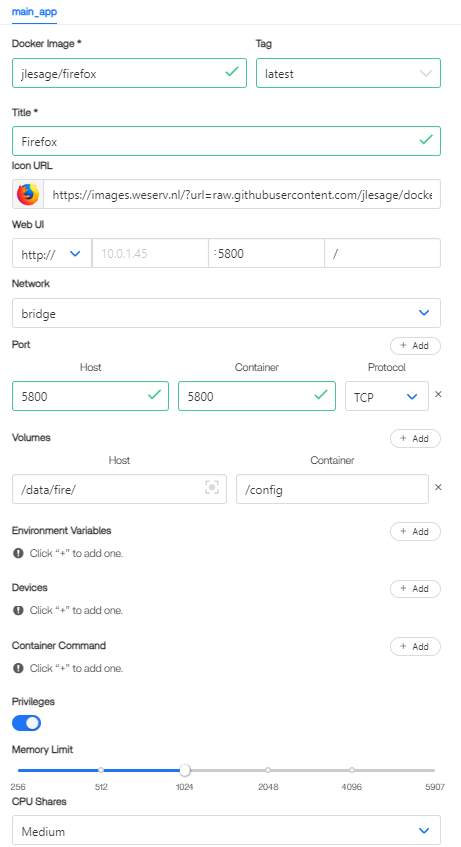
jlesage/firefox、ホスト側とコンテナ側のポート5800、そして/configに割り当てたホストボリュームを使用していました。- Dockerイメージ:
jlesage/firefox; - Webインターフェースのコンテナポート:
5800; - コンテナ内の永続化設定ディレクトリ:
/config。
現在のアップストリームプロジェクトでも、基本的に同じ構成が案内されています。ホストディレクトリを/configに割り当て、ポート5800を通じてブラウザーUIを提供します。
/configが重要な理由
/configボリュームには、Firefoxアプリケーションの設定、状態、ログ、その他の永続データが保存されます。同じホストディレクトリを/configに割り当てたままコンテナを再作成すれば、保存された状態からアプリケーションを再開できると、アップストリームプロジェクトは説明しています。
CasaOSのストレージ構成とバックアップ計画に適したホストパスを選択してください。元記事の執筆者は/DATA/AppData/firefoxなどのパスに言及していますが、正確なホストパスは環境によって異なります。
ポート5800を通じてブラウザーにアクセスする
デフォルトのブリッジネットワークの例では、WebインターフェースがTCPポート5800で公開されます。コンテナの起動後、アップストリームプロジェクトの説明に従い、ホストのIPアドレスとそのポートを使ってFirefoxにアクセスできます。
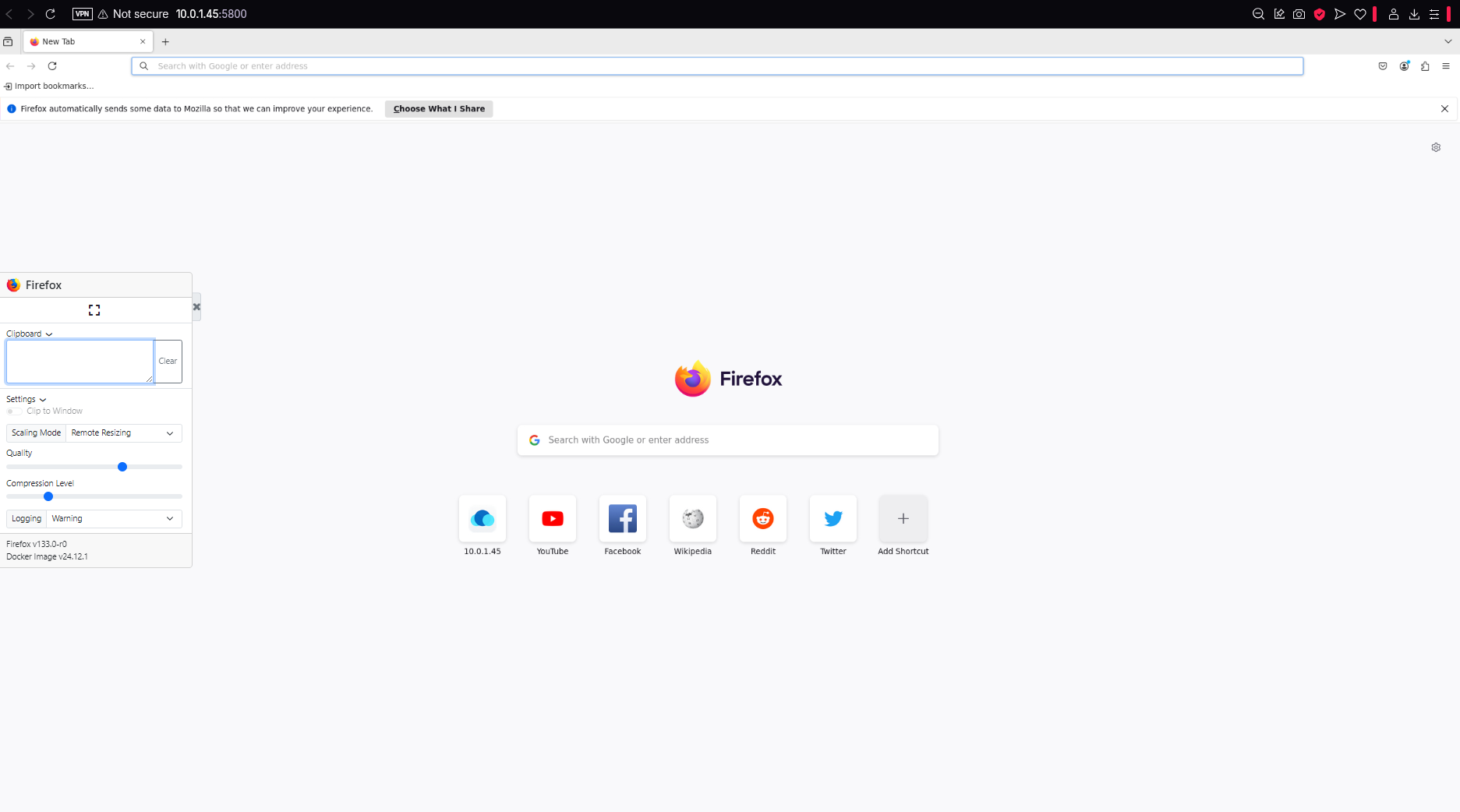
ホスト上ですでにポート5800が使用されている場合は、ホスト側の別のポートに割り当ててください。その場合も、コンテナ側のアプリケーションポートはイメージのドキュメントに合わせて5800のままにします。
特権モードが必須だとは確認されていない
コミュニティの執筆者は「念のため」特権を有効にしました。しかし、これは特権モードが必要だと実証したことと同じではありません。
ブラウザーコンテナに、必要以上に広範なホスト権限を付与しないでください。まずはアップストリームイメージの要件から始め、ドキュメントに記載された機能で必要な場合にのみ、追加のケイパビリティを付与してください。
元記事では1GBのメモリ制限を使用
執筆者はメモリ制限を1024MBに設定し、軽い用途には十分だと説明しています。これはそのユーザーの割り当てであり、普遍的な最低要件ではありません。ブラウザーのメモリ使用量は、タブ数、Webサイト、メディア再生、拡張機能、セッション時間などに大きく左右されます。
同じイメージをZimaOSで実行できるか
元記事ではZimaOSをテストしていないため、ZimaOSとの互換性を証明するものとして扱うべきではありません。ただし、ZimaOSはカスタムDockerアプリケーションをサポートしているため、そこでテストする場合は、同じアップストリームコンテナパラメーターをZimaOSのDocker Composeインポート用に適用できます。
現在のZimaOSカスタムアプリの動作については、現在のZimaOSカスタムアプリワークフローを参照してください。
Firefox Dockerに関するよくある質問
コミュニティチュートリアルで使用されたDockerイメージは?
jlesage/firefoxです。
FirefoxのWebインターフェースに使用するポートは?
コミュニティチュートリアルと現在のアップストリームドキュメントでは、どちらもWebインターフェースにTCPポート5800を使用しています。
Firefoxの永続データを保存するコンテナパスは?
/configです。コンテナを再作成してもブラウザーの状態を維持したい場合は、このパスを永続的なホストディレクトリに割り当ててください。
特権モードは必要ですか?
元記事の執筆者は予防措置として有効にしましたが、スレッドでは必須設定だとは確認されていません。実際のデプロイに必要な最小限の権限を使用してください。


