
現在のZimaOSでは、ウェブインターフェースから直接SSHを有効にできます。コミュニティチュートリアルは当初、ディスプレイとキーボードを接続する必要がある古い手順をもとに作成されましたが、その後ZimaOS 1.2.5向けに更新され、元の手順が廃止されたことが明記されています。
現在のシステムでは、通常の手順は設定 > 開発者モード > SSHアクセスです。ZimaOSでは同じ開発者向けエリアからウェブベースのターミナルも利用できるため、多くのコマンドライン作業で外部モニターや別のSSHクライアントが不要になりました。
現在のZimaOSでSSHを有効にする方法
更新されたIceWhaleのチュートリアルでは、次の3つの手順が示されています。
- 設定を開きます。
- 開発者モードに移動します。
- SSHアクセスをオンに切り替えます。
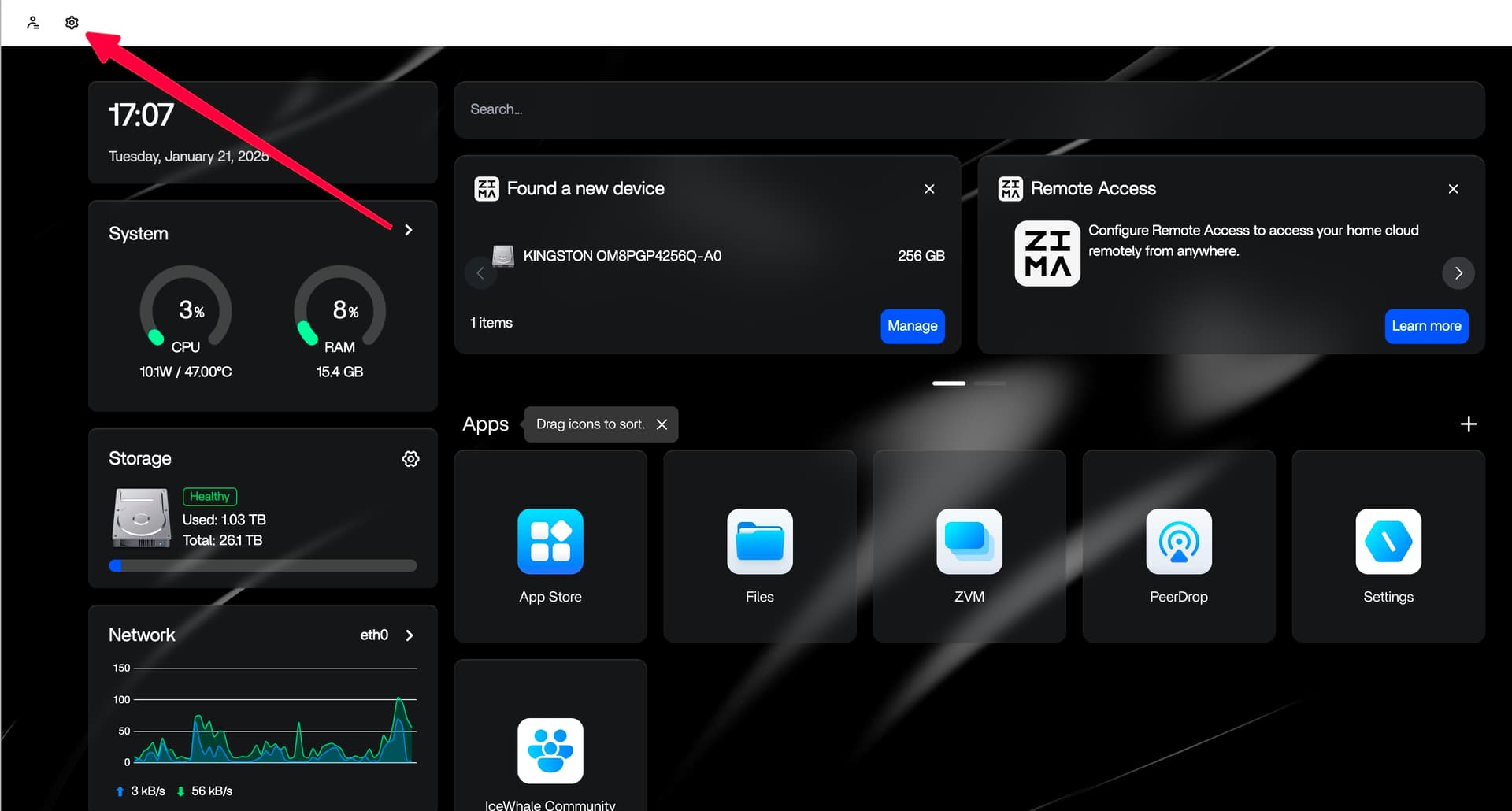
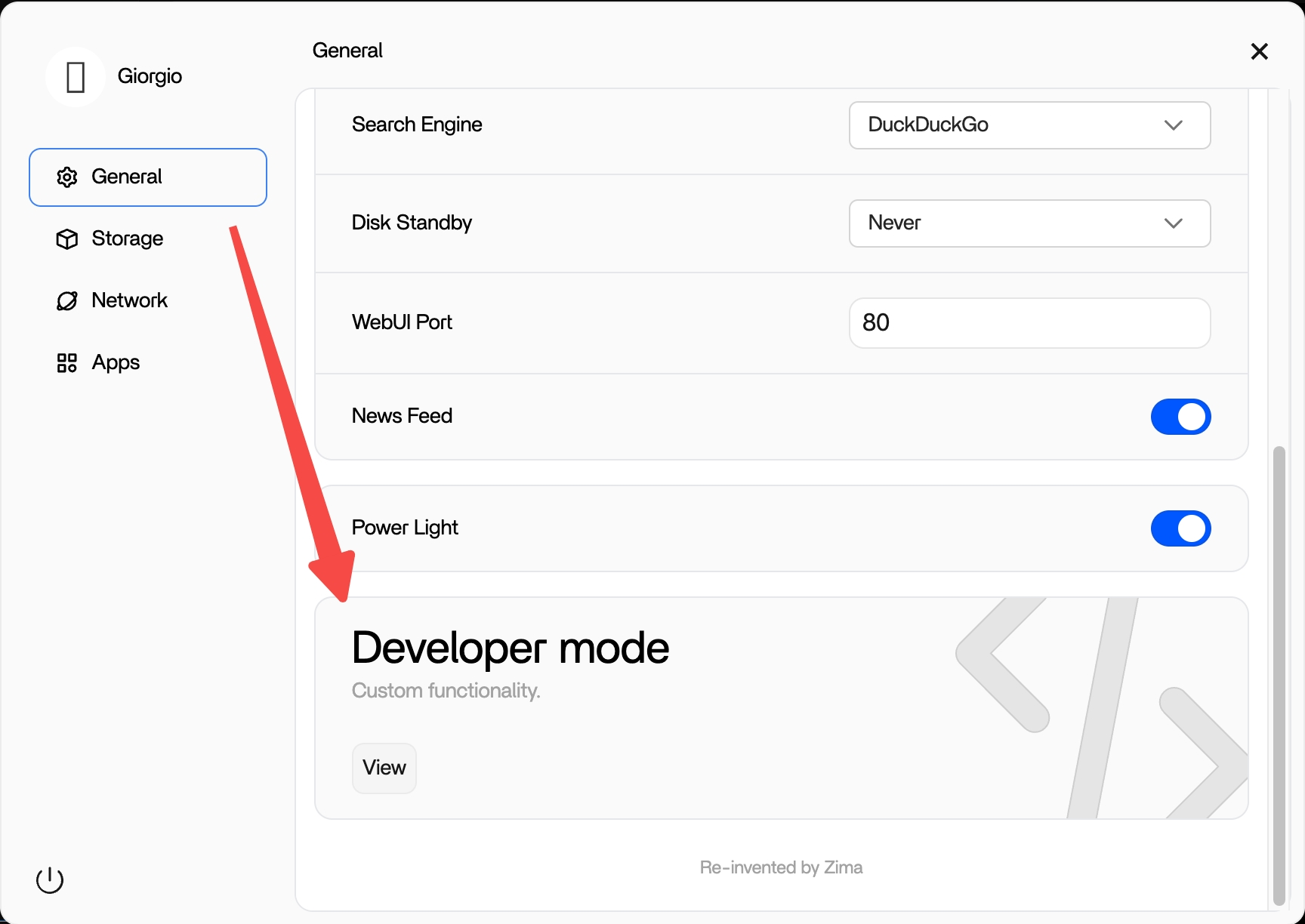
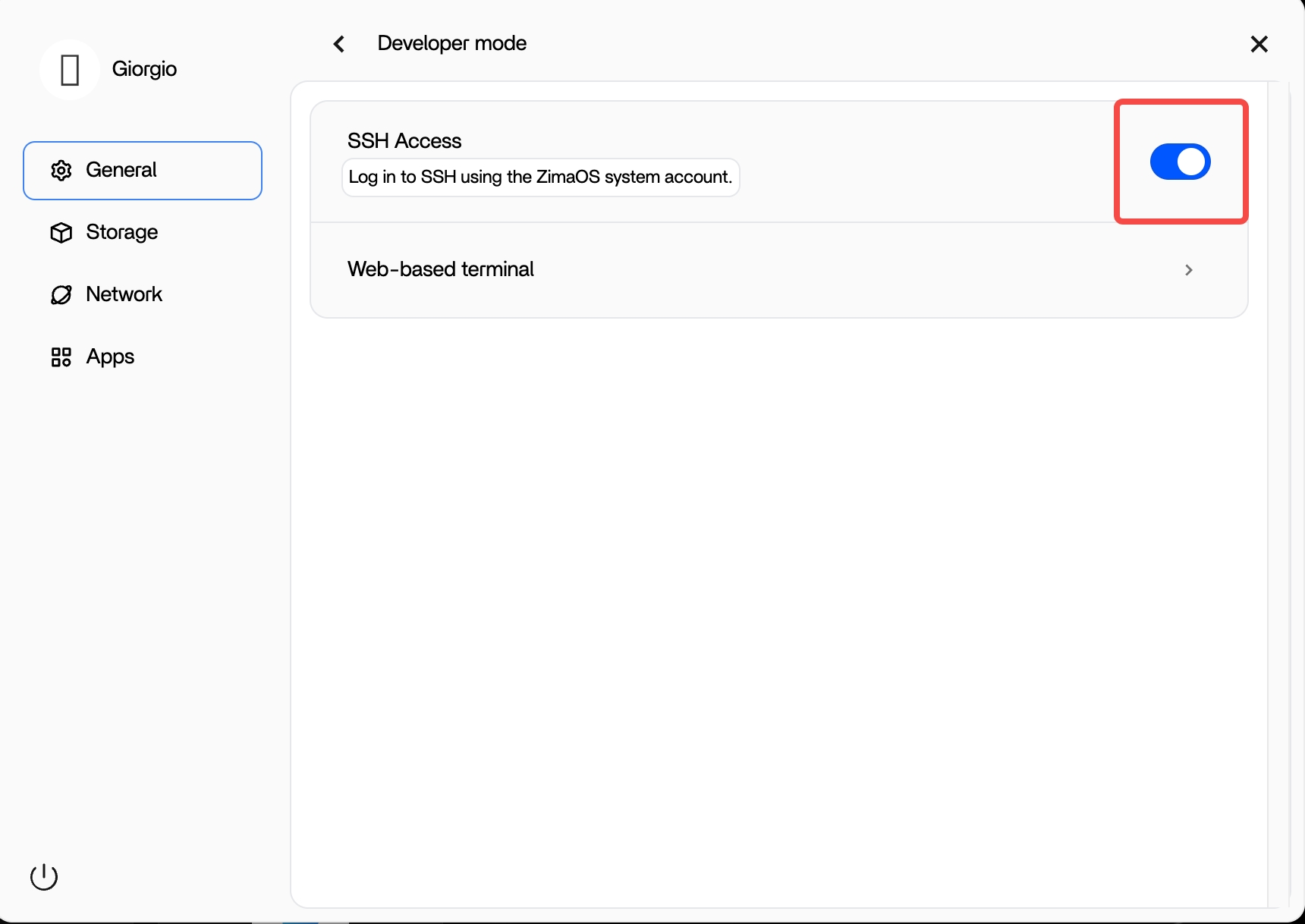
最新のZimaOS SSHガイドでは、同じ開発者モードの手順が説明されており、2026年8月に更新されています。
SSHを有効にした後の接続方法
同じ信頼できるネットワーク上の別のコンピューターから、SSHクライアントとZimaOSサーバーのLAN IPを使用します。
ssh USERNAME@ZIMAOS_LAN_IP正確なユーザー名と認証方式は、使用するアカウントによって異なります。現在のZimaOS SSHドキュメントでは、ZimaOSのユーザーアカウントをログインに使用できる一方、rootアクセスには別のパスワード設定の区分があると説明されています。共通のデフォルトrootパスワードが1つあると決めつけないでください。
安全なリモートアクセス層を意図的に設定する場合を除き、SSHは信頼できるネットワーク内に限定してください。UIでSSHを有効にしても、ルーターからポート22をパブリックインターネットへ直接転送すべきという意味ではありません。
別のSSHクライアントを使わずに組み込みウェブターミナルを使用する
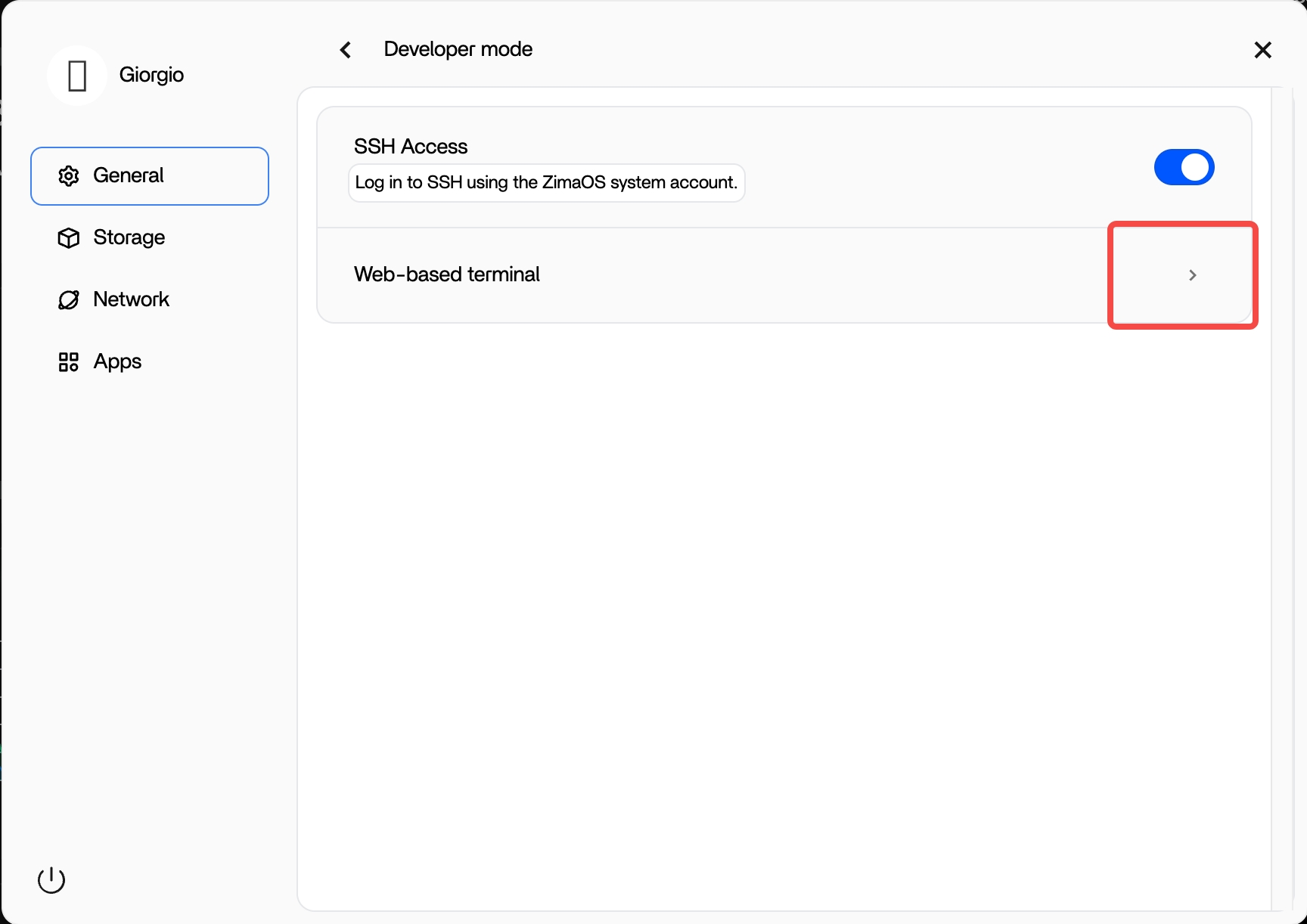
更新されたコミュニティチュートリアルにも、ウェブベースのターミナル切り替えが表示されています。これにより、管理者は別のコンピューターで別のターミナルアプリケーションを開かなくても、ZimaOSのブラウザーインターフェースからシェルにアクセスできます。
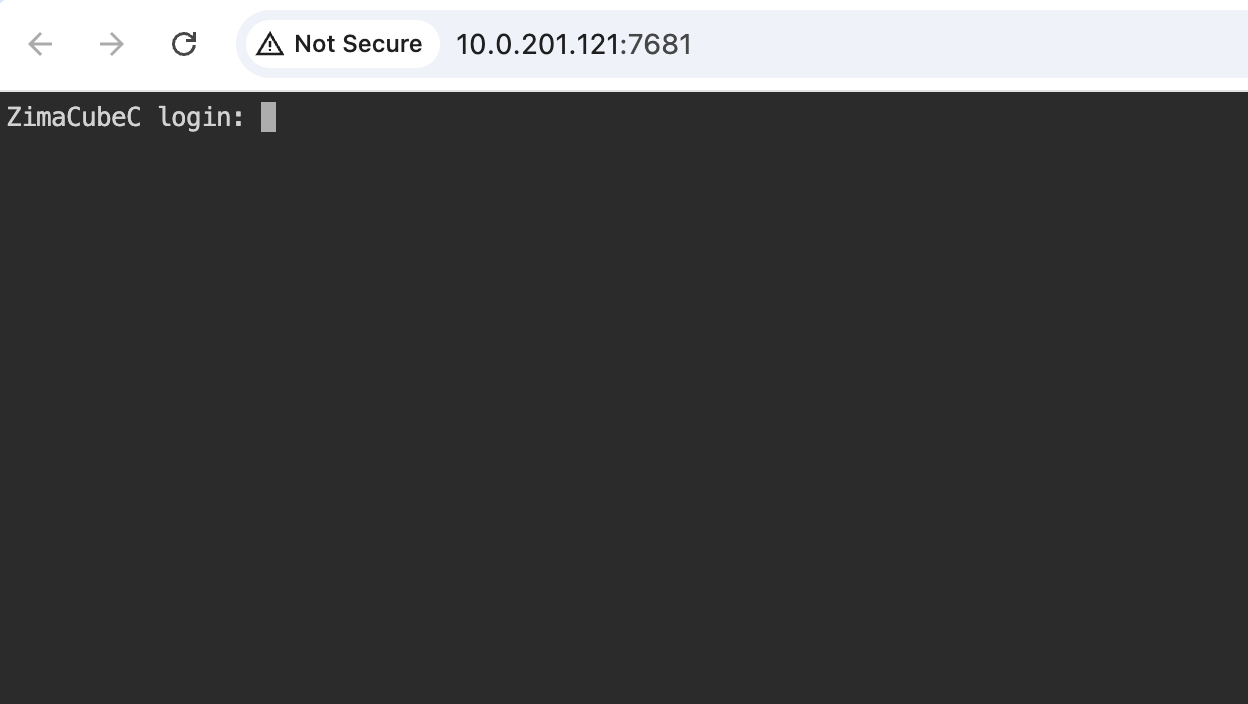
rootパスワードとSSHアクセスは関連していますが、同一ではありません
現在のZimaSpace SSHリファレンスでは、root認証が必要な場合、rootパスワードはローカルコンソールのセットアップ手順で作成する必要がある一方、ZimaOSのユーザーアカウントもSSHログインに使用できると説明されています。つまり、SSH Accessスイッチをオンにしても、全ユーザー共通のroot認証情報が自動的に作成されるわけではありません。
通常の管理が目的なら、作業に必要な最小権限のアカウントを使用し、必要な場合にのみ権限を昇格してください。利便性だけを理由にrootのリモートログインを有効にすることは避けてください。
現在の認証情報の動作とターミナルのオプションについては、ZimaOS SSH設定ドキュメントを参照してください。
古いモニター、Alt+F2、passwd-rootの方法は廃止されています
コミュニティの投稿には古い手順が残されていますが、明確な「以下は廃止されています」という注意書きの下に掲載されています。その当時の手順では、次の操作が必要でした。
- ディスプレイとキーボードを接続すること。
- コンソールに切り替え、
Alt + F2; - としてログインし、
root; - 当時の
passwd-roothelper; - その後、SSHを有効にします。
この手順を、現在のZimaOSインストールにおける最初の方法として案内しないでください。ZimaOS 1.2.5で追加されたUIの切り替え機能は、ほとんどのユーザーからその不便を取り除くために作られました。
ZimaOSでSSHがWeb UIに移された理由
返信からは、製品方針が明確に分かります。ユーザーからは、特にヘッドレスNASハードウェアでは、ローカルモニターを使ってrootアクセスを設定するのが不便だという不満が寄せられました。IceWhaleは当初、この余計な手間はSSHのセキュリティを守るためだと説明しましたが、その後、より便利な方法の開発に取り組んでいると述べました。
別のユーザーが、SSHの有効化/無効化コントロールをWeb UIに直接追加するよう提案したところ、IceWhaleの開発者は、その機能は次のバージョンで提供されると回答しました。その後、元の投稿はZimaOS 1.2.5のDeveloper Modeの手順を含むよう更新されました。
モニターがない場合は?
組み込みのDeveloper Modeターミナルが存在する前は、Web UIにすでにアクセスできる場合、コミュニティではZimaOS App StoreからttydBridgeをインストールする方法が提案されていました。現在のZimaOSドキュメントでも、ターミナルにアクセスする別の方法としてttydBridgeが挙げられていますが、多くのユーザーにとっては、現在の組み込みWebターミナルのほうが簡単です。
現在のZimaOSビルドでネイティブターミナルの切り替えが利用できる場合は、シェルにアクセスするためだけに別のアプリケーションを追加する前に、それを使用してください。
ZimaOSにデフォルトのrootパスワードはありますか?
コミュニティには後に、Webベースのターミナルで認証できず、デフォルトのrootパスワードを尋ねるユーザーから質問が寄せられました。このスレッドには、全ユーザー共通のデフォルトroot認証情報は記載されていません。現在のZimaOSドキュメントでは、明示的なアカウントとパスワードの設定方法が説明されています。
古いCasaOSやアプライアンスの認証情報をZimaOSにコピーして、そのまま使えると考えないでください。SSHログインに失敗する原因としては、ユーザー名が間違っている、rootパスワードがまだ作成されていない、SSHアクセスが無効になっている、またはアカウントでリモート認証が許可されていないことなどが考えられます。
SSHはすべての工場出荷時リカバリー手順の代わりになるわけではありません
2025年の返信では、SSH認証を利用できない状態で、ディスプレイなしに旧型ZimaBoardを工場出荷時の状態にリセットする方法が質問されました。IceWhaleチームのメンバーはリカバリードキュメントを案内し、その特定のリカバリー手順では引き続きディスプレイが必要だと説明しました。
現在のショップコンテンツに旧型のZimaBoardが登場する場合、製品の移行先は現行のZimaBoard 2シングルボードサーバーです。製品リンクは、旧ハードウェアと現行製品のリカバリー手順が同一であることを意味しません。
ZimaOSのSSHセキュリティチェックリスト
- リモートシェルアクセスが必要な場合にのみSSHを有効にしてください。
- アカウントには、強力で一意のパスワード、またはサポートされている鍵ベース認証を使用してください。
- rootにデフォルトパスワードがあると決めつけないでください。
- 対応している場合は、通常の作業には標準のZimaOSユーザーアカウントを優先して使用してください。
- 明確なセキュリティ設計なしに、ポート22をインターネットに直接公開しないでください。
- サービスが不要になったら、SSHを再度無効にしてください。
- Developer Modeと認証の動作が最新ドキュメントに沿うよう、ZimaOSを最新の状態に保ってください。
ZimaOS SSHに関するよくある質問
ZimaOSでSSHを有効にする場所はどこですか?
現在のZimaOSビルドでは、設定 > 開発者モードを開き、SSH Accessをオンにします。これはZimaOS 1.2.5で導入された現在の手順です。
SSHを有効にするために、まだモニターは必要ですか?
ZimaOSのWeb UIが利用できる場合、現在の通常のSSH Accessトグルを有効にするためにモニターは必要ありません。元のコミュニティ投稿に記載された、モニターとキーボードを使う古い有効化手順は、明確に廃止とされています。ただし、rootパスワードやリカバリーに関する一部のケースでは、別途ローカルコンソールが必要になる場合があります。
WebターミナルとSSHの違いは何ですか?
Webターミナルでは、ZimaOSのブラウザーインターフェース内からシェルにアクセスできます。SSHでは、別のSSHクライアントからネットワーク経由で接続できます。どちらもコマンドラインにアクセスできますが、アクセス経路が異なり、認証コンテキストも異なる場合があります。
デフォルトのrootパスワードは何ですか?
提供元の情報には、共通のデフォルトrootパスワードは記載されておらず、現在のZimaOSドキュメントでは明示的なアカウント設定が案内されています。推測したデフォルト認証情報に頼らないでください。
それでもttydBridgeは必要ですか?
通常、現在のZimaOSビルドに組み込みのWebターミナルがあり、それで必要を満たせるなら不要です。ttydBridgeは、ZimaSpaceがドキュメントで案内しているターミナルアクセスの代替手段です。


