
ホームメディアサーバーガイド:究極のストリーミングハブを作ろう


近年、人々のメディアの消費方法は劇的に変化しました。DVDやCDのような物理メディアに頼るのではなく、デジタル手段でメディアを保存しアクセスするようになりました。この変化により、メディアサーバーの普及が進み、人々は単一のデバイスでメディアコレクションを保存しアクセスできるようになりました。
メディアサーバーは、ネットワーク上の他のデバイスにデジタルメディアファイルを保存およびストリーミングするデバイスです。コンピューター、専用のメディアサーバー、またはネットワーク接続ストレージ(NAS)デバイスである場合があります。メディアサーバーは映画、テレビ番組、音楽、写真などのデジタルメディアファイルを保存し、同じネットワーク上の他のデバイスにストリーミングできるようにします。

パート1:家庭にメディアサーバーを持つ利点とは?
家庭にメディアサーバーを持つ主な利点の一つは、その利便性です。個々のデバイスや物理メディアにメディアファイルを保存する代わりに、メディアサーバーはすべてのメディアファイルを一元的に保存できます。これにより、スマートフォン、タブレット、テレビなど、ネットワークに接続されたどのデバイスからでも簡単にメディアにアクセスできます。
メディアサーバーのもう一つの利点は、メディアライブラリをカスタマイズできることです。メディアファイルをカテゴリー別に整理したり、プレイリストを作成したり、アートワークやメタデータを追加したりできます。これにより、探しているメディアを見つけやすくなり、全体的なメディア視聴体験が向上します。
最適なメディアサーバーを選ぶ重要性
最適なメディアサーバーを選ぶことは、メディアライブラリのパフォーマンスと機能に影響するため重要です。メディアサーバーを選ぶ際に考慮すべき要素には、提供されるストレージ容量、処理能力、対応可能なメディアの種類があります。その他、使いやすさ、デバイスとの互換性、サポートやアップデートの有無も考慮すべきポイントです。
パート2:メディアサーバーについて知っておくべきこと?
メディアサーバーは、写真、動画、音楽などのマルチメディアコンテンツを保存、整理、共有するための重要なツールです。これらのサーバーは、スマートフォン、タブレット、ノートパソコン、スマートテレビなど、ネットワークに接続されたさまざまなデバイスにコンテンツを保存およびストリーミングできます。メディアサーバーを使えば、デバイス間でファイルを転送する必要なく、いつでもどこでもどのデバイスからでもメディアファイルにアクセスできます。
メディアサーバーの仕組み?
メディアサーバーは、中央の場所からマルチメディアコンテンツを保存、整理、ストリーミングするように設計されています。サーバーソフトウェアはコンピューターまたはネットワークに接続された専用デバイスにインストールされます。メディアファイルはサーバーのハードドライブまたは外部ストレージデバイスに保存されます。
ユーザーがメディアファイルにアクセスしたい場合、デバイスにインストールされたメディアプレーヤーアプリケーションを通じてメディアサーバーに接続します。メディアプレーヤーはサーバーからマルチメディアコンテンツを取得し、デバイスにストリーミングして、ユーザーがコンテンツを視聴または聴取できるようにします。
メディアサーバーの種類とは何か?
市場には、DIYメディアサーバー、プリビルトメディアサーバー、クラウドベースのメディアサーバーなど、さまざまなタイプのメディアサーバーがあります。
DIYメディアサーバー
DIYメディアサーバーは、ゼロからカスタマイズして構築するメディアサーバーです。これらのサーバーは、予備のコンピューターやRaspberry Pi、LattePanda、ZimaBoardのようなシングルボードコンピューターを使って作られます。DIYメディアサーバーはカスタマイズの自由度が高く、ユーザーが特定のニーズに合ったソフトウェアやハードウェアを選択できます。
プリビルトメディアサーバー
プリビルトメディアサーバーは、ソフトウェアとハードウェアがあらかじめインストールされた状態で提供されるすぐに使えるサーバーです。これらのサーバーは、ゼロからサーバーを構築する手間をかけたくないユーザー向けに設計されています。プリビルトメディアサーバーは、ユーザーのニーズに応じてサイズ、ストレージ容量、処理能力が異なります。
クラウドベースのメディアサーバー
クラウドベースのメディアサーバーはリモートサーバー上でホストされており、無制限のストレージ容量といつでもどこからでもメディアファイルにアクセスできる利便性を提供します。クラウドベースのメディアサーバーは、現地でのハードウェアの管理やメンテナンスが不要という利点がありますが、サブスクリプション料金がかかり、インターネット接続に依存します。
メディアサーバーの機能
メディアサーバーには、トランスコーディング、メタデータタグ付け、リモートアクセスなど、ユーザー体験を向上させるさまざまな機能が備わっています。トランスコーディングは、異なるデバイスで再生可能な形式にメディアファイルを変換するプロセスです。メタデータタグ付けは、タグや説明、カバーアートを追加してメディアファイルを整理する機能です。
リモートアクセスは、インターネット接続があればいつでもどこからでも、どのデバイスからでもメディアファイルにアクセスできる機能です。リモートアクセスを使うことで、家族や友人とメディアファイルを共有し、彼らのデバイスでコンテンツをストリーミングして楽しむことができます。
音楽、映画、テレビ番組などのデジタルコンテンツの利用が増えるにつれて、家庭でメディアサーバーを導入することが一般的になってきています。メディアサーバーはデジタルコンテンツを一元管理し、家庭内のさまざまなデバイスで簡単に管理・ストリーミングできるようにします。
しかし、自分のニーズに最適なメディアサーバーを選ぶのは難しい作業です。この記事では、
パート3:家庭用に最適なメディアサーバーを選ぶ際の考慮すべき要素
ストレージ容量
メディアサーバーを選ぶ際に最も重要な要素の一つはストレージ容量です。必要なストレージ容量は、保有しているデジタルコンテンツの量や将来的にどれだけ増やす予定があるかによって異なります。後から追加のストレージを増設するのは手間がかかるため、長期的なニーズに対応できる十分なストレージ容量を持つメディアサーバーを選ぶのが最善です。
ほとんどのメディアサーバーには内蔵ストレージがありますが、追加のハードドライブを増設できるものもあります。ストレージ容量を考慮する際には冗長性も重要です。RAID構成を持つメディアサーバーは、ドライブの故障からデータを保護し、1台のドライブが故障してもコンテンツを失わないようにします。
デバイスとの互換性
メディアサーバーを選ぶ際のもう一つの重要な要素はデバイス互換性です。メディアサーバーは、テレビ、スマートフォン、タブレット、パソコンなど、家庭内のすべてのデバイスにデジタルコンテンツをストリーミングできる必要があります。したがって、既に持っている、または将来購入予定のデバイスと互換性のあるメディアサーバーを選ぶことが重要です。
メディアサーバーが対応するストリーミングプロトコルも考慮すべきです。特定のプロトコルのみをサポートするメディアサーバーは、利用できるデバイスが制限されることがあります。例えば、Apple TVにストリーミングする予定がある場合は、選ぶメディアサーバーがAirPlayに対応していることを確認しましょう。
使いやすさ
メディアサーバーの使いやすさも重要なポイントです。設定や管理に何時間もかけたくなく、コンテンツに簡単にアクセスできることが望まれます。したがって、操作が直感的でナビゲートしやすいユーザーインターフェースを持つメディアサーバーを選ぶことが不可欠です。
一部のメディアサーバーには、スマートフォンやタブレットから簡単に管理・ストリーミングできるモバイルアプリが付属しています。ほかには、ウェブブラウザからアクセス可能なウェブベースのインターフェースを持つものもあります。使いやすさを考える際には、セットアップの手順も重要です。シンプルなセットアッププロセスのメディアサーバーは、時間とストレスを大幅に節約できます。
ストリーミング品質
メディアサーバーのストリーミング品質も重要な要素です。コンテンツを美しく、音質良く楽しみたいので、高品質なストリーミングをサポートするメディアサーバーを選ぶことが大切です。4K動画ストリーミングやFLAC、DSDなどの高解像度オーディオフォーマットに対応したメディアサーバーを探しましょう。
メディアサーバーのトランスコーディング機能も考慮すべきです。トランスコーディングはメディアサーバーが動画や音声ファイルをデバイスに対応した形式に変換する機能です。強力なトランスコーディング機能を持つメディアサーバーは、すべてのデバイスでコンテンツがスムーズに再生され、見た目や音質も優れることを保証します。
価格
テクノロジー製品を選ぶ際には価格が常に重要な要素であり、メディアサーバーも例外ではありません。メディアサーバーの価格は、機能やストレージ容量によって数百ドルから数千ドルまで幅があります。予算内でニーズを満たすメディアサーバーを選ぶことが重要です。
メディアサーバーの価格を考える際は、長期的なコストも考慮することが重要です。
パート4:家庭用トップメディアサーバー
家庭用メディアサーバーには多くの選択肢があります。この記事では、最も人気のある3つのメディアサーバー、Plex、Kodi、Embyについて、それぞれの特徴や利点、長所と短所を解説し、あなたのニーズに最適なものを選ぶ手助けをします。
- Plex
Plexはおそらく最もよく知られたメディアサーバーであり、その理由も納得です。ユーザーフレンドリーで多機能、初心者から上級者まで幅広くおすすめできる選択肢です。

特徴と利点:
ユーザーフレンドリーなインターフェース:Plexはシンプルで直感的なインターフェースを持ち、どこからでもメディアライブラリにアクセスして任意のデバイスにストリーミングできます。
幅広い対応デバイス:Plexはスマートフォン、タブレット、スマートTV、ゲーム機など多くのデバイスをサポートしています。
自動メタデータとカバーアート:Plexはメディアファイルに自動でメタデータとカバーアートを追加し、ブラウズや検索を簡単にします。
パーソナライズ:ユーザープロファイルの作成、ペアレンタルコントロールの設定、プレイリストやタグでメディアライブラリをカスタマイズできます。
ライブTVとDVR:PlexではライブTVの視聴と録画ができ、自動コマーシャル削除機能でCMをスキップできます。
モバイル同期:メディアをモバイルデバイスに同期してオフライン視聴が可能です。
メリット:
ユーザーフレンドリーなインターフェース:Plexは初心者でも簡単にセットアップして使えます。
幅広い対応デバイス:ほぼすべてのデバイスにメディアをストリーミングできます。
自動メタデータとカバーアート:Plexはメディアファイルに自動でメタデータとカバーアートを追加し、時間を節約します。
パーソナライズ:メディアライブラリを自分好みにカスタマイズできます。
デメリット:
価格:Plexは無料版を提供していますが、多くの優れた機能は有料サブスクリプションでのみ利用可能です。
DVRオプションが限定的:DVR機能は有料サブスクリプションでのみ利用可能で、特定のチャンネルを録画できないなどの制限があります。
- Kodi
Kodiはオープンソースのメディアセンターで、高度にカスタマイズ可能で多彩な機能を提供します。Plexほどユーザーフレンドリーではないかもしれませんが、メディアサーバーをより細かく制御したい上級ユーザーに人気があります。

特徴と利点:
高度にカスタマイズ可能:Kodiはオープンソースで高度にカスタマイズ可能で、幅広いプラグインやアドオンが利用できます。
幅広い対応デバイス:Kodiはスマートフォン、タブレット、スマートテレビ、ゲーム機など多くのデバイスをサポートしています。
ライブTVとDVR:KodiではライブTVの視聴と録画ができ、自動コマーシャル削除機能でCMをスキップできます。
パーソナライズ:スキン、プレイリスト、タグでメディアライブラリをカスタマイズ可能です。
アドオンとプラグイン:Kodiには多彩なアドオンとプラグインがあり、メディアサーバーをさらにカスタマイズできます。
メリット:
高度なカスタマイズ性:Kodiは上級ユーザー向けに多くのカスタマイズオプションを提供します。
幅広い対応デバイス:ほぼすべてのデバイスにメディアをストリーミング可能です。
アドオンとプラグイン:Kodiには多彩なアドオンとプラグインがあり、メディアサーバーをさらにカスタマイズできます。
デメリット:
使いやすさに欠ける:特に初心者にとって、Kodiは他のメディアサーバーより設定や使用が難しい場合があります。
限定的なカスタマーサポート:Kodiはオープンソースプロジェクトのため、他のメディアサーバーほどのカスタマーサポートは提供していません。
- Serviio
Serviioは無料でオープンソースのメディアサーバーで、DLNAまたはUPnPをサポートする任意のデバイスにメディアファイルをストリーミングできます。オーディオ、ビデオ、画像ファイルをスマートテレビ、ゲーム機、スマートフォン、タブレットにストリーミング可能です。Serviioはトランスコーディングもサポートし、メディアファイルをデバイスに適合する形式に自動変換します。

特徴と利点:
ユーザーフレンドリーなインターフェース:Serviioはシンプルで使いやすいインターフェースを持ち、メディアファイルの整理とストリーミングが簡単です。
自動トランスコーディング:Serviioはメディアファイルをデバイスがサポートする形式に自動変換し、どのデバイスでもメディアファイルにアクセスできるようにします。
リモートアクセス:Serviioはメディアファイルにリモートでアクセスでき、世界中どこからでもコンテンツをストリーミング可能です。
大規模なオンラインコミュニティ:Serviioにはサポートを提供し、メディアサーバーの活用方法を共有する大きなオンラインコミュニティがあります。
メリット:
無料かつオープンソース
幅広いデバイスに対応しています。
自動トランスコーディングにより、メディアファイルがデバイスに適合します。
大規模なオンラインコミュニティがサポートとヒントを提供
デメリット:
無料版の機能が制限されています。
字幕のサポートが限定的です。
- Jellyfin
Jellyfinは無料でオープンソースのメディアサーバーで、DLNAまたはUPnPをサポートする任意のデバイスにメディアファイルをストリーミングできます。幅広いメディアフォーマットに対応し、スマートテレビ、ゲーム機、スマートフォン、タブレットにコンテンツをストリーミング可能です。Jellyfinはトランスコーディングもサポートしており、メディアファイルがデバイスに適合するようにします。

特徴と利点:
クロスプラットフォーム対応:JellyfinはWindows、Linux、macOS、Android、iOSに対応しており、複数のプラットフォームで利用可能です。
ユーザーフレンドリーなインターフェース:Jellyfinはモダンで直感的なインターフェースを持ち、メディアファイルの整理とストリーミングが簡単です。
ライブTVとDVRサポート:JellyfinはライブTVのストリーミングとDVR機能でお気に入りの番組を録画できます。
大規模なオンラインコミュニティ:Jellyfinには活発なオンラインコミュニティがあり、サポートやメディアサーバーの活用方法のヒントを共有しています。
メリット:
無料かつオープンソース
クロスプラットフォーム対応
ユーザーフレンドリーなインターフェース
ライブTVとDVRのサポート
大規模なオンラインコミュニティがサポートとヒントを提供
デメリット:
モバイルデバイスのサポートが限定的
サードパーティアプリやサービスとの統合が限定的
パート5:ZimaBoardについて知っておくべきこと
ZimaBoardはシングルボードコンピューターで、メディアサーバーとして機能します。Intel Atomプロセッサ、2GBのRAM、16GBのeMMCストレージを搭載し、カスタムLinux OSで動作し、Plexメディアサーバーがプリインストールされています。

特徴と利点
ZimaBoardは、メディアサーバーやその他のホームオートメーションタスク用に設計されたシングルボードサーバーです。強力なIntelプロセッサ、最大8GBのRAM、最大32GBのストレージ容量を備え、メディアサーバーや他のタスクを同時に実行するのに十分なパワーとストレージを提供します。
Plexメディアサーバーを含むプリインストール済みソフトウェアが付属しており、ユーザーはすぐにメディアサーバーを設定して使用を開始できます。ZimaBoardはUbuntu、Windows、AndroidなどのさまざまなOSをサポートしており、ユーザーはニーズに最適なOSを選択できます。
メリット
高性能プロセッサと十分なストレージ容量
セットアップが簡単なプリインストール済みPlexメディアサーバー
さまざまなオペレーティングシステムをサポート
コンパクトで設置が簡単
デメリット
他のメディアサーバーと比べて比較的高価
サポートとドキュメントが限られている
パート6:自宅でのメディアサーバーの設定方法
メディアサーバーは、自宅でデジタルメディアコンテンツを整理し、ストリーミングするのに最適な方法です。このセクションでは、自宅でメディアサーバーを設定するための必要な手順を探ります。
ハードウェア要件:
メディアサーバーを設定する前に、サーバーソフトウェアをサポートし、メディアコンテンツを保存するために必要なハードウェア仕様をコンピューターやサーバーが満たしていることを確認する必要があります。主なハードウェア要件には以下が含まれます:
高性能なCPU:メディアファイルをリアルタイムでトランスコードし、バッファリングなしでストリーミングするためには、高性能なCPUが必要です。
十分なRAM:同時ストリーム数やメディアライブラリのサイズに応じて、最低でも4GBのRAMが必要です。ただし、大きなライブラリやより多くのストリームの場合は、8GB以上が適切です。
十分なストレージ容量:メディアコンテンツを保存するために十分なストレージ容量が必要です。メディアライブラリを収容するために最低でも2TBのストレージを推奨します。
高速で信頼性の高いネットワーク:スムーズなストリーミングとバッファリング防止のために、高速で信頼性の高いネットワークが必要です。有線のイーサネット接続が無線接続より望ましいです。
ソフトウェア要件:
コンピューターやサーバーがハードウェア要件を満たしていることを確認したら、メディアサーバーソフトウェアをインストールします。Plex、Emby、Serviio、Jellyfinなど、無料および有料のメディアサーバーソフトウェアがいくつかあります。選ぶソフトウェアは、あなたのニーズや好みによります。
インストールガイド:
メディアサーバーソフトウェアのインストールプロセスは通常簡単で、ソフトウェアによって大きな違いはありません。以下は一般的なインストールガイドです:
ソフトウェアをダウンロードする:選んだソフトウェアのウェブサイトにアクセスし、インストールファイルをダウンロードします。
ソフトウェアをインストールする:インストールファイルをダブルクリックし、画面の指示に従ってソフトウェアをインストールします。
ソフトウェアを設定する:ソフトウェアをインストールしたら、メディアコンテンツと連携するように設定する必要があります。これは、メディアコンテンツが保存されているフォルダをソフトウェアに指定し、そのフォルダをスキャンしてメディアをライブラリに追加し、ユーザーアカウントと権限を設定することを含みます。
設定のヒント:
メディアサーバーの設定に役立つヒントをいくつかご紹介します:
メディアコンテンツを整理する:サーバーソフトウェアがメディアコンテンツをスキャンしてライブラリに追加しやすくするために、コンテンツをメディアの種類ごと(例:映画、テレビ番組、音楽)に別々のフォルダに整理しましょう。
メディアファイルを最適化する:CPUの負荷を減らしストリーミング品質を向上させるために、メディアファイルを互換性のある形式に変換し、ファイルサイズを縮小して最適化しましょう。
リモートアクセスを設定する:自宅のネットワーク外からメディアサーバーにアクセスしたい場合は、VPN(仮想プライベートネットワーク)やポートフォワーディングを使ってリモートアクセスを設定しましょう。
トランスコーディングを有効にする:すべてのデバイスでメディアを再生できるように、トランスコーディングを有効にしましょう。これは、ストリーミング中にメディアファイルをリアルタイムで互換性のある形式に変換します。
結論:
自宅でメディアサーバーを設定するのは楽しくやりがいのあるプロジェクトです。これらの手順に従うことで、自分だけのメディアサーバーを作成し、すべてのデバイスにデジタルコンテンツをストリーミングできます。メディアサーバーを使えば、メディアライブラリを整理し、どこからでもコンテンツにアクセスでき、お気に入りの番組や映画を中断なく楽しめます。

Zimaキャンペーンハブ
もっと読む

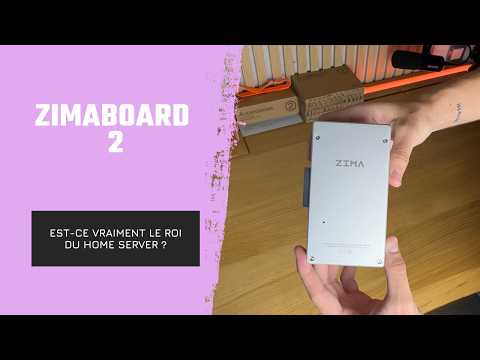
Giorgio Cappello Di PagliaがZimaBoard 2で1997年のようにゲームをテストする方法
Giorgio Cappello Di Pagliaは、ZimaBoard 2とBatoceraを使い、現代のプレイヤーが1997年に発売されたようなゲーム設計に今でも適応できるのかを問いかけます。この実験では、探索、限られたガイダンス、手動セーブ、失敗からの学習と、今日の目的地マーカー、チュートリアル、チェックポイント、自動セーブを対比しています。また、1台のコンパクトなx86サーバーがレトロゲームを超えて、ストレージ、メディア、ネットワーク、Docker、バックアップ、開発プロジェクトにも活用できることを示しています。
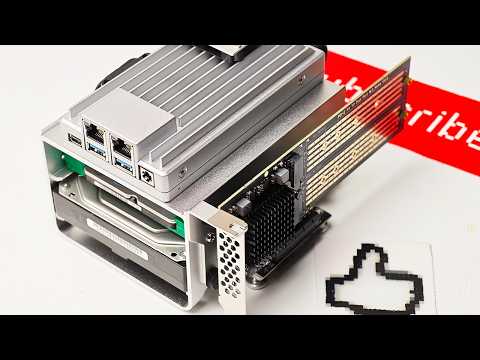
YOTECHがコンパクトなホームサーバーとしてZimaBoard 2を評価する方法
YOTECHは、コンパクトなホームサーバープラットフォームとしてZimaBoard 2を検証し、アルミ製のパッシブ冷却筐体、付属ケーブル、オプションのファン、金属製ドライブラック、SATAストレージ、デュアル2.5GbEネットワーク、PCIe拡張について解説しています。このレビューでは、モジュール設計がNAS、パーソナルクラウド、メディア、ネットワーク、Docker、一部のローカルAIプロジェクトに適している理由を示す一方、所有者に委ねられる計画とメンテナンスの責任についても明らかにしています。
Hobby SupportのArthurがZimaBoard 2でホームネットワークサービスを運用する方法
Hobby Support Int.のArthurが、SATAストレージ、アクティブ冷却、PCIe拡張を備えたZimaBoard 2ホームサーバーを組み立て、ZimaOSによってセルフホスティングがどのように簡単になるかを紹介します。この構成により、音楽ストリーミング、Plex、スマートホーム管理、仮想マシン、ダウンロード、モバイル写真のバックアップ、リモートサーバー監視を、1台のコンパクトなシステムに集約できます。


