
GhostStratsがProject NOMADでオフラインのサバイバルコンピューターを構築する方法


ポータブルなオフライン知識サーバーを構築する実践的な方法を記録してくれたGhostStratsに感謝します。彼のProject NOMADサバイバルコンピューターの動画では、コンパクトなZimaBlade、Ubuntu、外付けの起動ドライブ、ローカルに保存した参考資料、オプションのローカルAIを、意図的に持ち運びやすい1つの構成にまとめています。
Project NOMADを支える開発者とコントリビューターにも謝意を表します。GhostStratsが説明しているとおり、彼がこのプロジェクトを作ったわけではありません。彼の貢献は、コミュニティが構築したこのソフトウェアを小型のx86コンピューターにインストールし、停電、遠隔地への旅行、その他通常のインターネット接続が利用できない可能性のある状況に備える方法を示していることです。
「オフラインのインターネット」という表現には、重要な但し書きが必要です。このシステムは、稼働中のウェブ、最新ニュース、クラウドアカウント、ダウンロードされていないウェブサイトを保存するものではありません。選択した知識、地図、講座、文書、ツール、AIモデルの検索可能なローカルコレクションを作成します。接続が切れた後に利用できるものは、事前に何をインストールし、同期しておいたかに完全に依存します。

GhostStratsは、通常のインターネット接続が利用できない場合でも、重要なデジタルリソースにアクセスできるようにしておくという考え方を紹介しています。
構築前に視聴:この動画では、GhostStratsの実機ハードウェア、外付けドライブのワークフロー、Ubuntuの準備、Project NOMADのインストール、最終セットアップが順番に紹介されています。元のデモンストレーションを見ることで、GhostStratsのポータブル構成とProject NOMADの標準的なインストール手順を区別しやすくなります。
出典と安全に関する注意:この記事では、GhostStratsの動画で示された手順と所見を再構成し、ソフトウェアの詳細を公式Project NOMADリポジトリと照合しています。すべてのコンピューター、USBエンクロージャー、BIOS、AIモデル、コンテンツコレクションが同じように動作することを保証するものではありません。イメージを書き込んだりOSをインストールしたりする前に既存のデータをバックアップし、破壊的なディスク操作を確定する前に対象ドライブを必ず確認してください。
なぜオフライン知識サーバーを構築するのか?
人々が日常的に利用する情報の大半は、自分では管理できないインフラの背後にあります。検索エンジン、クラウドドライブ、ストリーミングプラットフォーム、地図サービス、AIアシスタントは、通常、インターネット接続に加えて、リモートサービスが正常に動作していることを必要とします。完全に充電されたノートパソコンでさえ、そうした接続が失われると、はるかに役に立たなくなります。
GhostStratsは、インターネット全体を複製するのではなく、備えのためのプロジェクトとしてこの課題に取り組んでいます。目的は、価値のあるリソースをあらかじめ選び、ローカルに保存し、サーバー自身や同じネットワーク上の他のデバイスからブラウザー経由で利用できるようにすることです。

このプロジェクトは身近なワークステーションから始まりますが、その目的は、通常のオンラインインフラから離れても利用し続けられる情報を準備することです。
準備済みのProject NOMADシステムは、さまざまな用途に対応できます。
- 停電前に選定しておく緊急・医療関連の参考資料
- Wikipedia、電子書籍、修理ガイド、その他のオフライン読書資料
- 地域の道路地図をダウンロードしてローカルで閲覧
- 接続が不安定な場所向けの教育レッスンやコース
- 個人用のPDF、メモ、マニュアル、技術文書
- モデルをダウンロードした後はクラウドAPIを必要としない、オプションのローカルAIアシスタント
このシステムは、必要になる前に準備、テスト、給電、アップデートを済ませておかなければ役に立ちません。Project NOMADでは、初回インストール時や新しいアプリケーション、コンテンツパッケージ、アップデート、AIモデルのダウンロード時に、引き続きインターネット接続が必要です。
GhostStratsの構築を支えるポータブルハードウェア
GhostStratsは、ホストとしてZimaBladeコンパクトx86サーバーを使用しています。設置面積が小さいため、ポータブルディスプレイや外部ストレージの隣にも簡単に設置でき、x86アーキテクチャによりUbuntuなどの標準的なDebianベースOSをサポートします。

GhostStratsは、コンパクトなZimaBladeに小型ディスプレイ、携帯用電源機器、ケーブル、外部ストレージを組み合わせ、持ち運び可能な現場向けセットアップを構築しています。

ZimaBladeは、x86互換性、交換可能なDDR3Lメモリ、オンボードeMMC、ネイティブSATA接続、PCIe拡張を備えているため、基盤となるナレッジサーバーに適したプラットフォームです。公式のZimaBladeセットアップドキュメントは、ポート、ストレージの選択肢、メモリ上限、サードパーティ製オペレーティングシステムの導入経路を確認する際に役立ちます。
ただし、すべてのZimaBlade構成が高性能なAIワークステーションになるわけではありません。Project NOMADの中核管理ソフトウェアは比較的軽量ですが、ローカルの大規模言語モデルには、はるかに多くのメモリ、ストレージ、CPU性能、GPUアクセラレーションが必要になる場合があります。控えめなハードウェアでは、オフラインライブラリ、地図、ドキュメント、教育ツールを優先するのが賢明です。ローカルAIはオプションのワークロードとして扱い、マシンが実際に維持できるモデルサイズに合わせるべきです。
Project NOMADがオフラインリソースを整理する仕組み
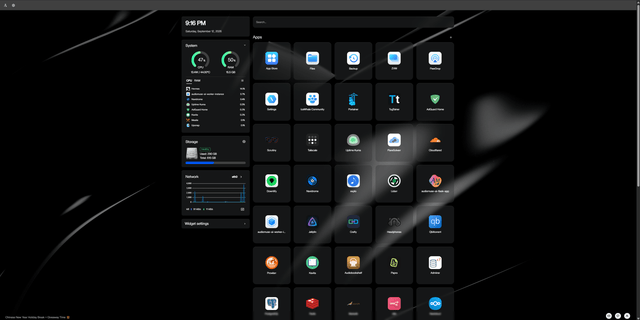
Project NOMADは、コンテナ化されたアプリケーション群を調整する、ブラウザーからアクセスできるコマンドセンターです。公式ドキュメントによると、利用可能なモジュールには次のようなものがあります。
- 情報ライブラリ:Wikipedia、医学資料、電子書籍、修理資料、その他のZIMアーカイブを収録したKiwixベースのライブラリ
- オフライン地図:ライブの地図サービスなしで閲覧できる、ダウンロード済みの地域地図データ
- 教育プラットフォーム:Kolibriを基盤としたレッスン、動画、コースの進捗管理
- AIアシスタント:Ollamaによるオプションのローカルモデル、ドキュメントのアップロードとセマンティック検索に対応
- データツール:エンコード、ハッシュ化、暗号化、分析のためのCyberChef機能
- メモとユーティリティ:ローカルメモと、コマンドセンターから選択できる追加アプリケーション

Project NOMADは接続が利用できる間にリソースをダウンロードし、インターネット接続が切断された後は、保存したコンテンツをコンピューター、タブレット、スマートフォンにローカルで提供します。
このアーキテクチャにより、通常の利用にはブラウザーだけで十分である理由が分かります。アプリケーションはホスト上で実行され、同じ信頼済みネットワーク上にある別のノートパソコン、スマートフォン、タブレットからホストのローカルアドレスを開きます。クライアントデバイスごとにライブラリ全体の複製を保存する必要はありません。
ステップ1:オフラインで必ず利用できるようにするものを決める
利用可能なコレクションをすべてダウンロードするのではなく、まずコンテンツ計画を立てましょう。実用的なライブラリには、地域の地図、応急処置の資料、所有している機器の修理マニュアル、オペレーティングシステムのドキュメント、簡潔な百科事典、教育資料、個人文書などを組み合わせるとよいでしょう。
必要なストレージ容量は急速に増加します。Project NOMADアプリケーションだけなら、空き容量が少なくても動作しますが、Wikipediaのアーカイブ、地図、動画、コース、ローカルドキュメント、AIモデルによって、数十ギガバイトから数百ギガバイトを消費する可能性があります。更新、一時的なダウンロード、コンテナデータ、バックアップ用に、未使用の容量を残しておいてください。
コンテンツの選定も有用性を左右します。素材が目的の言語でなかったり、対象地域に合っていなかったり、効率的に検索できなかったりする場合、巨大なライブラリが必ずしも優れているとは限りません。現実的な利用シナリオを中心に構成し、重要なページ、地図、マニュアルが実際に開けることを確認してください。
ステップ2:Ubuntuのインストールメディアを準備する
GhostStratsが選んだ特徴的な構成は、OS、Project NOMAD、ダウンロードしたコンテンツ、ローカルAI、個人ファイルを、専用の外付けブート可能ドライブにまとめて保存することです。これにより環境の可搬性が高まり、互換性のある各ホストコンピューターの内蔵OSを恒久的に置き換えずに済みます。
Windowsでの準備段階では、Rufusを使用して、Ubuntuのインストールイメージをリムーバブルメディアに書き込みます。

GhostStratsはRufusを使用してUbuntuイメージを選択し、起動可能なインストールメディアを準備してから、専用の外付けシステムドライブへ移行します。
ドライブ選択に関する警告:ブートメディアの作成やUbuntuのインストールによって、選択したデバイスが消去される可能性があります。可能であれば関係のないリムーバブルドライブを取り外し、ドライブのモデルと容量を慎重に比較して、続行する前に重要なデータをバックアップしてください。インストールメディアと、完成したUbuntuシステムを保存する外付けドライブは、別々のデバイスで構いません。
ステップ3:専用の外付けドライブにUbuntuをインストールする
BIOSまたはUEFIのブートメニューからUbuntuインストーラーを起動し、インストール先として専用の外付けSSDを選択します。メニューの正確な名称はマザーボードによって異なります。また、外付けデバイスからの起動が制限されていたり、起動順序やセキュアブート設定の変更が必要だったりするシステムもあります。
最も安全な方法は、容量とモデル番号の両方で保存先を特定することです。ポータブルなインストールでは、誤って別の内蔵ディスクを変更しないよう、ブートローダーとシステムパーティションを目的の外付けデバイス上に保持する必要があります。
外付けドライブからUbuntuが起動したら、ネットワークに接続し、最新のシステム更新をインストールして、ストレージに想定どおりの空き容量があることを確認してください。その後、NOMADアプリケーションスタックを追加する前に、少なくとも1回は完全な再起動を行ってテストしてください。
ステップ4:Project NOMADコマンドセンターをインストールする
Project NOMADは現在、Debianベースのオペレーティングシステムをサポートしており、ターミナルベースのインストーラーを使用します。公式のクイックスタートドキュメントでは、管理者権限が必要で、必要なコンテナースタックをインストールした後、ローカルブラウザーを通じてコマンドセンターを公開します。
ソフトウェアは時間とともに変化するため、第三者の記事に掲載された古いコマンドに頼るのではなく、Project NOMAD公式インストールガイドから現在のコマンドをコピーしてください。インストールが完了すると、通常はホストのローカルポート8080を介してインターフェースにアクセスできます。サーバー上ではlocalhostを使用し、別のデバイスからはサーバーのローカルIPアドレスを使用します。
ステップ5:知識、地図、コース、モデルをダウンロードする
この段階で、通常のUbuntuサーバーがオフラインで利用できるリソースに変わります。インターネット接続がまだ利用できるうちに、セットアップウィザードとコンテンツツールを使って、プロジェクトに必要なコレクションを選択してください。
一度に1つのカテゴリーをダウンロードし、正常に完了したことを確認してください。広大な地図地域、動画コース、百科事典全体のアーカイブ、AIモデルは、かなりの時間とディスク容量を必要とする場合があります。接続が失われたとき、ダウンロードが途中で止まったコレクションは役に立たない可能性があります。
ローカルAIを有効にする場合は、ハードウェアに適したモデルを選択してください。技術的には読み込めても、利用可能なメモリのほぼすべてを消費するモデルでは、インターフェースが遅くなったり不安定になったりする可能性があります。Project NOMADのドキュメントでは、基本的なコマンドセンターに必要なものよりも、最適なAI体験のためには大幅に高性能なハードウェアを推奨しています。
ステップ6:個人資料を追加してバックアップを作成する
公開のリファレンスコレクションは、所有者に固有の情報と組み合わせることで、より便利になります。機器のマニュアル、連絡先リスト、服薬情報、地域の手順書、証明書、修理図面、重要書類のコピーなどが含まれます。
機密性の高い資料は適切に保護してください。Project NOMADの現在の設計には、ユーザー認証が組み込まれていないため、同じネットワーク上で公開されたサービスに到達できる人は、そこにアクセスできる可能性があります。このアクセスモデルを理解せずに個人文書を保存したり、サーバーをパブリックインターネットに直接公開したりしないでください。
外付けブートドライブも単一障害点になります。かけがえのない個人ファイルの、テスト済みの2つ目のコピーを保管し、可能であればアプリケーションデータまたはシステムドライブ全体のバックアップも用意してください。1台のSSDだけで動作するポータブルサーバーは便利ですが、障害に強いとはいえません。
ステップ7:インターネットを切断して実際のシステムをテストする
決定的なテストは、サーバーがまだインターネットに接続されている状態でダッシュボードが動作するかどうかではありません。WAN接続を切断し、信頼できるローカルネットワークだけを残したうえで、システムが対応すべきタスクを実行してみてください。

最終検証では、外部サービスに依存せず、準備したリソースにProject NOMADのセットアップから引き続きアクセスできることを確認します。
有用なオフライン受け入れテストには、次の項目が含まれます。
- 切断した状態でホストを再起動し、必要なサービスが復帰することを確認する
- ホストと2台目のローカルデバイスの両方からコマンドセンターを開く
- ダウンロードした複数の百科事典や参考資料のページを検索する
- ダウンロードした地図地域を拡大・縮小し、移動する
- コース、動画、PDF、メモ、個人文書を開く
- 選択したローカルAIモデルを起動し、クラウドエンドポイントなしで質問する
- 選択したバックアップ電源装置の消費電力と想定稼働時間を確認する
切断後にのみ機能が失敗する場合、クラウドAPI、リモートフォント、ログインサービス、キャッシュされていないアセット、または完全にはダウンロードされていないコンテンツに依存している可能性があります。管理されたテスト中にその依存関係を発見するほうが、実際の障害発生時に見つけるよりはるかに良いでしょう。
継続して動作するもの、動作しないもの
| リソース | オフラインで利用可能? | 重要な制限 |
|---|---|---|
| ダウンロード済みのWikipediaと参考資料アーカイブ | はい | ダウンロードした版のみ利用でき、オフライン中は新しい変更を受け取りません。 |
| ダウンロード済みの地域地図 | はい | ダウンロードされていない地域は利用できず、地図データが古くなることがあります。 |
| インストール済みのコースと教育用メディア | はい | 特に動画中心のコレクションでは、ストレージ使用量が大きくなることがあります。 |
| ローカルAIモデル | はい、ローカルにインストールした場合 | 速度とモデルサイズは、CPU、RAM、GPU、ストレージ性能に大きく左右されます。 |
| サーバーに保存された個人文書 | はい | 別途バックアップを用意し、適切なアクセス制御を設定する必要があります。 |
| 稼働中のウェブサイト、クラウドアカウント、最新ニュース | いいえ | Project NOMADはローカルアーカイブ兼ツールサーバーであり、稼働中のインターネットへの代替接続ではありません。 |
インストールと同じくらい、セキュリティ、メンテナンス、信頼性も重要
Project NOMADは、ローカルネットワークから意図的に簡単にアクセスできるよう設計されており、現在は組み込みの認証レイヤーがありません。ルーターのルール、ファイアウォール制御、信頼できる分離ネットワークを使用して、どのデバイスがアクセスできるかを決めてください。プロジェクトのドキュメントでは、インスタンスをインターネットに直接公開しないよう強く推奨しています。
オフラインライブラリも古くなります。管理されたスケジュールで再接続し、ソフトウェアの修正をインストールし、参考資料を更新し、地図を更新し、必要に応じてAIモデルを入れ替えてください。大きな変更を行うたびに、アップデートによって以前の動作が維持されたと決めつけず、オフラインテストを繰り返します。
最後に、物理システムについても計画します。ボードと露出したコネクターを保護し、外付けドライブを固定し、必要なケーブルにラベルを付け、起動手順を文書化してください。また、選択したモバイルバッテリーやバックアップ電源が、構成全体に必要な電圧と電流を供給できることを確認します。ローカルに保存した知識は、ストレージが読み取り可能で、ハードウェアを起動できる間にのみ価値があります。
このプロジェクトはどのような人に適していますか?
GhostStratsのビルドは、クラウドに依存する別のサービスではなく、コンパクトで自己完結型の情報参照システムを求める人に特に適しています。
- 備えを重視するユーザーは、厳選した緊急時、医療、通信、修理に関する情報をローカルで利用できるよう保持できます。
- 旅行者やオフグリッド環境のユーザーは、接続が不安定な場所へ地図、マニュアル、ドキュメント、教育資料を持ち運べます。
- 家族や教育関係者は、各クライアントがライブラリ全体を保存しなくても、複数のローカルデバイスに学習リソースを提供できます。
- ホームラボ構築者は、自分で管理するハードウェア上で、Docker、ローカルコンテンツサービス、オフラインファースト設計、ローカルAIを試すことができます。
- プライバシーを重視するユーザーは、ローカルネットワークもしっかり保護すれば、選択したドキュメントやAIとのやり取りをローカルハードウェア上に保持できます。
ライブ検索結果、自動的に最新になる情報、クラウド規模のAI性能、またはメンテナンス不要の緊急用アプライアンスを期待する人には、あまり適していません。このプロジェクトを活用するには、計画的な準備と定期的なテストが重要です。
よくある質問
Project NOMADはインターネット接続なしで動作しますか?
はい。ただし、ソフトウェアと必要なリソースをすべてダウンロードした後は不要です。初回インストール、アップデート、追加コンテンツ、新しいAIモデルの導入にはインターネット接続が必要です。
外付けのUbuntuドライブは必要ですか?
いいえ。これはGhostStratsのビルドで採用されている可搬性を重視した選択です。Project NOMADは、対応するDebianベースのコンピューターの通常の内部ストレージにもインストールできます。
ZimaBladeでローカルAI機能を実行できますか?
軽量モデルは一部の構成で実行できる可能性がありますが、使い勝手は正確なプロセッサー、搭載メモリ、モデルサイズ、利用可能なアクセラレーションによって異なります。控えめなハードウェアでは、オフライン情報ライブラリやその他の非AIツールを優先するほうが現実的です。
オフラインサーバーにはどれくらいのストレージが必要ですか?
基本アプリケーションに必要な容量は比較的少ないですが、実際に必要な容量は選択したコンテンツによって決まります。地図、百科事典アーカイブ、コース、個人ファイル、AIモデルによって、総容量は小規模なインストールから数百ギガバイトまで増加する可能性があります。
Project NOMADはインターネットのバックアップですか?
いいえ。これは、選択したリソースとツールをローカルに保存したコレクションです。ライブページや、ダウンロードされていない情報を取得することはできません。
サーバーをインターネットに直接公開できますか?
そうであってはいけません。現在のProject NOMADには認証機能が組み込まれておらず、管理されたローカルアクセスを前提としています。プロジェクトのセキュリティガイダンスに従い、ネットワークレベルの制御を使用してください。
サバイバルコンピューターは必要になる前に構築する
GhostStratsのプロジェクトから得られる最大の教訓は、小さな1台のボックスがインターネットを置き換えられるということではありません。コンパクトなx86サーバーによって、所有者の管理下で、デジタル知識のうち有用で検索可能な一部を保持できるということです。
ZimaBladeはポータブルなハードウェア基盤を提供し、Ubuntuは使い慣れたオペレーティングシステム環境を用意します。Project NOMADは、ダウンロードした知識、地図、コース、ツール、そして任意で利用できるローカルAIを、ブラウザーベースのインターフェース上に整理します。GhostStratsの外付けドライブ設計により、互換性のあるコンピューター間で準備済みの環境を移動でき、さらに高いポータビリティを実現しています。
所有者が関連するコンテンツを選び、すべてのダウンロードを完了し、ローカルネットワークを保護し、バックアップを作成し、インターネットを物理的に切断した状態でシステムをテストして初めて、その環境は信頼できるものになります。GhostStratsによるProject NOMADの完全な構築手順で、元のハードウェアとインストール手順を確認できます。
自分だけのポータブルなオフラインサーバーを構築したり、ローカルの知識やAIを試したりしていますか? ZimaSpaceコミュニティに参加して、ハードウェアの選択肢を比較し、完成した構成を共有し、ほかのホームサーバー製作者から学びましょう。

おすすめ商品

Zimaキャンペーンハブ
もっと読む

SjslTechがZimaOSでR36Sクラウドゲーミングサーバーを構築する方法
SjslTechは、SMB経由でR36Sのゲームライブラリをホストする3つの方法を比較しています。Windows PC、ZimaBlade上で動作するZimaOS、そして別のR36S携帯ゲーム機です。このガイドでは、SMB Managerがリモートライブラリを/romsにマウントする方法、EmulationStationを更新する方法、サーバープロファイルを切り替える方法、接続を解除した際にローカルのSDカードストレージへ戻す方法を説明します。
ZimaBlade + OpenClaw:実践的なAI支援ホームラボ構築
OpenClaw、Hermes、Docker、監視、スマートホームツール、AI支援によるサーバー管理を活用した、本格的なZimaBladeホームラボ。

東京ゲームショウ2026:ゲームコンソールからゲーミングスタックへ
TGS 2026は30周年を迎えます。ゲームが今やデバイス、コンピューティング、データ、クラウドサービス、AI、自前運用のインフラにまたがって展開されている様子をご覧ください。


