
再起動後のHome Assistantの起動時間を短縮する方法


Home Assistantの起動時間は、ランダムにインテグレーションを無効にしたり、最初にサーバーをアップグレードしたりするのではなく、実際に待機している段階を特定することで短縮できます。再起動によって、通常のHome Assistant再起動中にはすでに準備が整っている依存関係が明らかになることがあります。DNS、ネットワークストレージ、外部データベース、MQTT、USB無線デバイス、その他のコンテナなどは、まだ起動中かもしれません。
最も時間のかかっているインテグレーションを計測し、Home Assistantのみの再起動とホスト全体の再起動を比較して、その差を説明する依存関係を修正しましょう。マシンが完全に起動した後の2回目の再起動が速い場合、根本的なCPU性能よりも、起動順序や外部依存関係が重要である強い証拠です。
設定を変更する前にインテグレーションの起動時間を確認する
Home Assistantではインテグレーションの起動時間を確認できるため、起動シーケンスを遅らせているインテグレーションを特定できます。起動時間全体を1つの数値として見るのではなく、まずここから確認してください。
Home Assistantでは現在、この診断機能を直接案内しています。設定 → システム → 修復 → インテグレーションの起動時間では、起動を遅らせているインテグレーションや接続に問題がある可能性のあるインテグレーションを確認できます。起動時間全体をハードウェアの問題と考える前に、この画面を確認しましょう。
通常のHome Assistant再起動後と、サーバーを完全に再起動した後で、同じ画面の内容を記録してください。セットアップ時間の変化が最も大きいインテグレーションのほうが、常に少し遅いだけのインテグレーションより、原因の特定に役立つことが多いです。
コアの起動と、まだ準備が整っていない依存関係を切り分ける
完全な再起動では、ネットワーク、ストレージ、DNS、データベース、ブローカー、無線デバイス、コンテナ、Home Assistantが重なり合うタイミングで起動します。必要なサービスに接続できるようになる前にHome Assistantが起動すると、セットアップで待機や再試行が発生することがあります。
起動が遅い場合、インテグレーションがまだ準備できていないデバイスやサービスを待っている可能性があります。Home Assistantの現在のインテグレーションガイドでは、一時的に利用できない依存関係は、通常の復旧をいつまでも妨げるのではなく、再試行の処理に移行すべきであると説明されています。
どの依存関係に時間が必要なのかを確認しないまま、コンテナ全体に任意のスリープ遅延を追加しないでください。実際の準備完了状態を示す明示的なヘルスチェック、安定したDNS、正しいマウント順序、サービス依存関係を優先しましょう。
データベース付近で起動が一時停止する場合はRecorderを確認する
データベースでスキーマの移行が必要な場合、開く処理に時間がかかる場合、または外部データベースがまだ接続可能になっていない場合、Recorderによって起動が遅れることがあります。移行中、Home Assistantはデータベースを中途半端な状態にしてしまわないよう、処理を放棄せず意図的に待機することがあります。
UIでRecorderが遅いコンポーネントとして表示される場合は、データベースのログ、ストレージのレイテンシ、空き容量、外部データベースへの接続状況を確認してください。履歴の保存が本当に重要でない場合を除き、起動を速くするためだけにデータベースを削除しないでください。
原因を具体的に切り分けましょう。SQLiteのオープン処理が遅い場合はストレージの問題ですが、外部PostgreSQLやMariaDBへの接続タイムアウトは、ネットワークまたはサービスの準備状態に関する問題です。

起動を妨げるカスタムインテグレーションを無効化または更新する
カスタムインテグレーションは、Home Assistantが公式リリースの一部としてテストしていない依存関係や起動処理を追加することがあります。アップデート直後に起動が遅くなった場合は、カスタムインテグレーションを無効化または更新した状態で起動時間を比較してください。
Home Assistantの現在のトラブルシューティング手順では、セーフモードで再起動し、カスタムインテグレーション、カスタムカード、カスタムテーマをテスト対象から外すことを推奨しています。そこで起動が改善する場合、遅延の原因はHome Assistant Coreの外部にあります。
疑わしいものを1つずつ削除し、同じ再起動テストを繰り返してください。1回だけ速く起動したからといって十分とは限りません。改善が繰り返し再現することを確認しましょう。
同期的に実行する必要のない起動処理を減らす
すべてのレポート、スキャン、カメラ処理、API更新、カスタム自動化を、Home Assistantの起動直後に実行する必要はありません。再起動後の最初の数分間は、インテグレーションや状態の復元も行われるため、重要でない処理はその時間帯から分散させましょう。
ここでは、ZimaSpaceによるイベント駆動型の処理と、スケジュールされたバックグラウンド処理の集中に関する解説が参考になります。目的は後続の処理をすべてなくすことではなく、レイテンシーの影響を受けやすい起動処理を保護することです。
起動が改善したと言えるのは、必要なインテグレーションがより早く準備完了し、マシンが安定した制御状態により早く到達した場合です。ログインページが数秒早く表示されるだけでは不十分です。
よくある質問
なぜHome Assistantはサーバーを完全に再起動した後だけ遅くなるのですか?
通常は、DNS、ストレージ、MQTT、データベース、無線サービスなど、まだ準備が整っていない依存関係があることを示しています。ホスト再起動後とHome Assistantのみの再起動後で、インテグレーションの起動時間を比較してください。

おすすめ商品

サポートとヒント
もっと読む
Home Assistantのデータベースにメンテナンスまたは交換が必要な兆候
大容量のHome Assistantデータベースでは通常、保存期間の管理やパージ作業が必要です。繰り返し発生する破損や整合性エラーは、交換を検討すべき強い兆候です。
Home Assistantは動作が遅くなる前に、同時に何人のユーザーに対応できますか?
Home Assistantには、実用上の固定されたユーザー数上限はありません。実際のダッシュボードとエンティティの更新を使ってアクティブなクライアントをベンチマークし、再現性のある遅延が発生する前に止めてください。
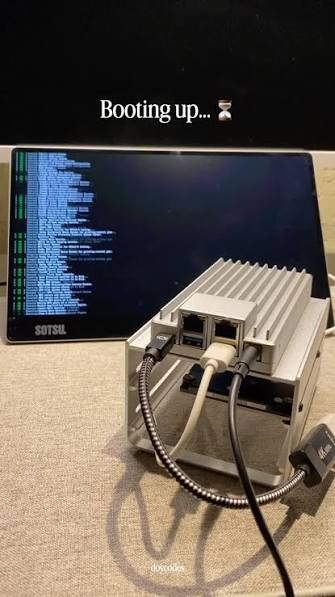
Home Assistantはアップグレードで問題を起こさずに外部データベースを利用できますか?
外部のRecorderデータベースはアップグレード後も維持できますが、可用性、スキーマ移行、バックアップ、復元、バージョン管理に関する独自の責任が生じます。


