
実際に使用されている Plex 設定ファイルを確認する方法


設定ファイルを編集する前に、実行中の Plex インスタンスと、そのマウント先の状態パスを特定してください。
複数のインストール、コンテナ、バックアップ、古いアプリデータディレクトリがあると、もっともらしい名前のファイルが複数残ることがあります。ファイル名だけで推測するのはやめましょう。実行中のプロセスまたはコンテナを特定し、その設定のマウントを確認して、ファイルのタイムスタンプまたは影響のない設定変更を、実際に稼働しているインスタンスと照合してください。
ファイルより先にランタイムを特定する
同じホスト上でも、ネイティブサービスとコンテナではファイルシステムの見え方が異なる場合があります。最初に、ポート 32400 と Plex のデータディレクトリを所有しているプロセスまたはコンテナを特定してください。
コンテナ化されたメディアスタックでは、明示的な設定ボリュームによって、実行中の Plex インスタンスが実際に参照するホストディレクトリが決まります。そのため、ホスト側のファイルが有効だと決めつける前に、マウントをたどってください。
実行中のコンテナまたはサービス定義を調べ、ホスト側のパスと Plex から見えるパスを書き留めます。明確な対応関係がない場合は、何かを編集する前にその不明点を解消してください。
Preferences.xml がその状態ツリーに属していることを確認する
Preferences.xml にはサーバーの識別情報やアカウント関連の設定が含まれますが、バックアップや以前のインストールにある古いコピーも有効に見えることがあります。重要なのはファイル名だけではなく、どの状態ツリーに属しているかです。
Preferences.xml の状態は、マウントされた Plex 設定パスに結び付いています。そのため、別の場所で見つかった同名ファイルよりも、アクティブなマウントのほうが信頼できます。
実行中の状態ディレクトリと、変更時刻および所有者を比較してから、Plex の UI で元に戻せる設定を 1 つ変更します。想定したファイルだけが変更されることを確認してください。
重複した状態マウントに注意する
コンテナの移行時に、起動用として 1 つのパスを、バックアップまたは手動編集用として別のパスを誤ってマウントすることがあります。これにより、設定が無視されているように見えます。
デプロイ定義では、永続状態のマッピングを 1 か所にまとめてください。永続アプリデータのマッピングは、部分的にコピーされた複数のツリーではなく、1 つの正規の Plex 状態ディレクトリを指す必要があります。
制御された設定変更の後に Plex を再起動し、その値が保持されることを確認してください。元に戻る場合は、XML を直接変更する前にマウントと所有者を調べてください。

手動編集の前にアクティブな状態をバックアップする
サーバーの識別情報、アカウント、データベースの状態は実行中のサーバーと密接に結び付いているため、手動でのファイル編集は最後の手段にすべきです。変更する前に、アクティブなファイルを保存してください。
サーバーの識別情報や設定を編集する前に、アクティブな状態ツリーを保存します。Plexのバックアップと移行では、無関係な設定ファイルのコピーではなく、実際のサーバーデータとパスを引き継ぐことが重要です。
編集に安定したファイルが必要な場合は Plex を停止し、アクティブな設定をコピーして、最小限の変更を加えた後、再起動して想定した結果を 1 つ確認します。関係のない設定が変更された場合は、すぐにロールバックしてください。

おすすめ商品

サポートとヒント
もっと読む
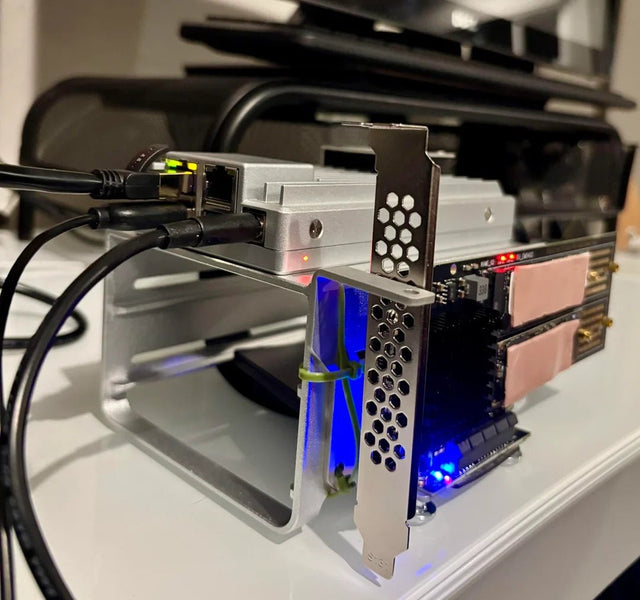
Jellyfinは別のコンテナとGPUやアクセラレーターを安全に共有できますか?
GPUの共有には条件があります。デバイスが認識され、ドライバーが対応していることを確認してから、両方のワークロードを実行し、ソフトウェアフォールバックが発生していないか監視してください。
Jellyfinのエラーがクライアントとサーバーのどちらに起因するかを見分ける方法
Jellyfinのエラーが特定の1台のデバイスにだけ発生する場合はクライアント側に原因があり、同じ経路で複数のクライアントが失敗し、ログも一致する場合はサーバー側に原因があります。

Jellyfinのキャッシュと一時ストレージの設定方法
永続的なデータ、再構築可能なキャッシュ、一時的なトランスコード用ストレージを分離し、実際に再生テストを行って容量と権限を確認します。


