
USB DASエンクロージャーが故障し始めた最初の兆候とは?


最初に現れるエンクロージャーの警告は、通常、単発の遅いコピーではなく、再現性のある転送問題です。
切断と再接続のイベント、転送の停止、ドライブが同時に見えなくなる現象、または複数のベイが使用中のときだけ発生するエラーに注意してください。まずは交換不可能なデータを保護し、その後、ケーブル、電源アダプター、ブリッジ、ディスク、ホストを一度に1つずつ切り分けます。煙、焦げ跡、書き込み中に繰り返し切断される現象が見られた場合は、直ちに使用を中止してください。
警告パターンと無害な単発イベントを区別する
何が消えるのかを正確に記録してください。1台のディスクか、エンクロージャー内のすべてのディスクか、それともUSBデバイス全体かを確認します。1台のドライブだけが切断される場合でも、ベイまたはディスクの問題である可能性があります。一方、すべてのベイが同じタイムスタンプでリセットされる場合は、共有電源、ブリッジ、ケーブル、またはホスト接続の問題である可能性が高くなります。
イベント前後のシステムログで、USBリセット、デバイスの列挙、コマンドタイムアウト、ファイルシステムのI/Oエラーを確認してください。同じディスクが再び現れる前にリセットが繰り返される場合、ベンチマークの平均値よりも有用な証拠になります。これは、転送経路が実際に再起動したことを示すためです。
読み取り負荷だけを範囲を限定して繰り返してください。同時読み取り中、ウォームアップ後、または別のディスクがスピンアップしたときにイベントが発生する場合は、そのトリガーを記録します。症状を再現しやすくするためだけに、書き込みを無理に繰り返さないでください。
まずケーブル、ポート、電源を切り分ける
コネクターを差し直す前に、サーバーとエンクロージャーの電源を切ってください。USBケーブルを、定格が適切な短い動作確認済みケーブルに交換し、マザーボードの直接接続ポートへ移します。電源供給のないハブや延長ケーブルは経路から外してください。
ドライブを疑う前にUSBケーブルを交換することを推奨するトラブルシューティングの議論があります。古いケーブルや緩んだコネクターに問題が追随する場合、エンクロージャー自体が不良だとはまだ証明されていません。
電源アダプターのラベル、コネクターの適合状態、発熱を、電源アダプターを開けずに確認してください。スピンアップ中または高負荷アクセス中にすべてのディスクが同時にリセットされ、正しい仕様の動作確認済みアダプターで症状が解消する場合は、アダプターを交換します。電圧や極性が異なる電源は絶対に代用しないでください。
発熱、ベイ、ブリッジのどれが原因か確認する
エンクロージャーを冷ましてから、温度と経過時間を記録しつつ同じ読み取り負荷を実行してください。同程度のウォームアップ時間後に障害が再発する場合は、熱的ストレスが示唆されます。ただし、ブリッジを不良と判断する前に、適切なエアフローを確保してください。
正常なテスト用ドライブ1台をベイ間で移動し、範囲を限定したテストを繰り返します。1つのベイに障害が追随する場合は、そのコネクターまたはバックプレーンが原因と考えられます。複数の正常なドライブが同じエンクロージャーを経由した場合だけ失敗するなら、共有ブリッジまたは電源経路が原因と考えられます。
重要なデータの唯一のコピーが保存されているディスクをテストに使用しないでください。ホームサーバー用OSガイドでは、アプライアンス型NASシステムと一般的なLinuxホストで、USBおよびストレージのログがどこに表示されるかを確認できます。

故障した層を確認し、対応を決める
疑わしいディスクを別の動作確認済みインターフェースに接続し、動作確認済みのディスクを疑わしいエンクロージャーに入れてください。障害がディスクに追随する場合は、そのディスクを調査します。エンクロージャー経路に残る場合は、エンクロージャー、ベイ、ブリッジ、ケーブル、またはアダプターが原因です。
切り分けた部品を交換した後、元の負荷をコールドスタートから再実行し、さらに以前と同じウォームアップ時間が経過した後にも再実行してください。復旧とは、リセットがなく、新たな転送エラーやI/Oエラーが発生せず、ホストの再起動とエンクロージャーの電源再投入後もディスクの認識が安定していることを意味します。
複数の動作確認済みドライブがそのエンクロージャー経由で失敗する場合、1つのベイで転送が繰り返し破損する場合、または動作確認済みのケーブルと電源を使ってもブリッジがリセットを続ける場合は、エンクロージャーを交換してください。読み取れないデータに検証済みの2つ目のコピーがない場合は、試行錯誤を続けず、データ復旧を依頼してください。

おすすめ商品

サポートとヒント
もっと読む
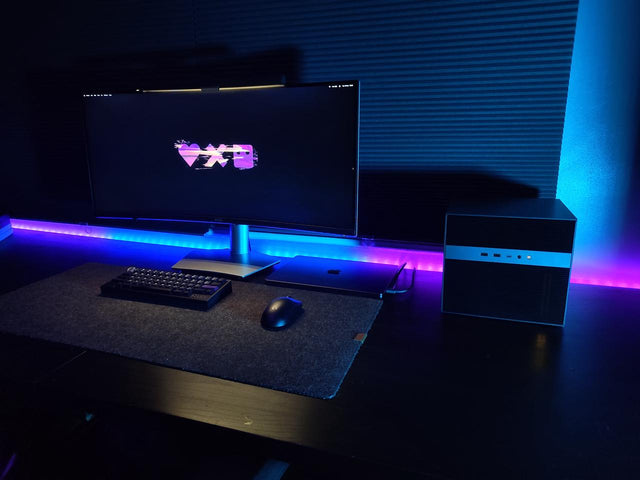
長時間のNASファイル確認で目の疲れを軽減するディスプレイの明るさは?
万能な明るさのパーセンテージはありません。白い画面の明るさを部屋に合わせ、まぶしさを抑え、テキストを読みやすく保ち、時間を計ったレビュー中に確認してください。
ホームサーバーのコンソールが低すぎる位置に取り付けられている場合に首の負担を軽減する方法
定型作業を低いコンソールから移すか、キーボードを低い位置に保ったまま視線の目標を安全に高くし、実際の管理者セッションで再テストする。
夜に明るいサーバーダッシュボードを見続けると目が疲れるのはなぜですか?
夜間のダッシュボードによる疲労は、明るさの不一致、まぶしさ、持続的な集中、まばたきの減少が重なって生じることが多いため、1つの要因を調整し、安全に再テストしてください。


