


初めてホームラボを構築するユーザーが、なぜ起動ドライブとアプリデータを分けているのか?


ホームラボを初めて使う人がブートドライブとアプリデータを分けるのは、永続的な各サービスやデータセットを移動せずにOSを再構築できるようにするためです。
この違いは、物理的なものというより論理的なものです。ブート層には、ホストOS、パッケージ、ログ、コンテナイメージ、管理ツールが含まれます。アプリデータには、ホストを交換しても保持する必要があるデータベース、設定、シークレット、インデックス、ユーザー生成データが含まれます。こうした役割を明確にしておけば、ルートファイルシステムの容量不足、更新の失敗、ブートドライブの交換が、アプリデータの移行に発展するのを防げます。
ブートドライブとアプリデータではライフサイクルが異なる
ホストOSは、インストールメディア、設定メモ、サービス定義を使って再インストールできる状態にしておくべきです。アプリケーションの状態はユーザーの利用状況によって変化するため、頻繁なバックアップ、バージョンを考慮した復旧、一貫性のあるデータベースのエクスポートが必要になることがあります。両方の役割を1台のディスクにまとめることは可能ですが、記録のないディレクトリツリーにまとめると復旧が難しくなります。
LinuxBlogのファイルシステム階層ガイドでは、Linuxが1つのファイルシステムツリー内で、システムディレクトリ、変化するデータ、オプションのソフトウェア、サービスデータ、マウント場所をどのように分けているかを解説しています。この役割別のファイルシステムモデルは、2台目の物理ドライブを取り付ける前でもデータの保存場所が重要な理由を、初心者が理解するのに役立ちます。
ホストの再構築に必要なパスと、サービスの復元に必要なパスを記録します。OSを再インストールする際に、データベースや家庭内のファイルをどこに置くか一つずつ決め直す必要がなければ、分離はうまく機能しています。
アプリの増加によってルートファイルシステムがいっぱいにならないようにする
データベース、サムネイル、インデックス、ログ、ダウンロード、処理用の一時ファイルは、予想をはるかに上回るペースで増えることがあります。ルートファイルシステムを共有していると、1つのサービスが暴走しただけで、パッケージの更新、ログイン、コンテナの起動、通常のOS書き込みができなくなる可能性があります。
TechTargetのLinuxストレージに関するガイダンスでは、ファイルシステムと論理ボリュームを分けることで、容量消費を隔離し、各領域を個別に拡張できると説明しています。この容量を隔離する原則が、アプリのデータに独自の警告しきい値と拡張方法を設けるべき理由です。
rootの使用量とアプリデータの使用量には、それぞれ別にアラートを設定します。コンテナイメージとシステムログの容量を制限し、キャッシュにも明示的な上限を設けてください。アプリデータの保存先が満杯になると1つのサービスが停止する可能性がありますが、rootファイルシステムが満杯になるとホスト全体が不安定になりかねません。
永続状態はアプリやホストを交換しても維持する必要がある
コンテナ、パッケージ、仮想マシンの定義は、多くの場合、再作成できます。再インストール後もサービスを同じものとして認識できるようにするのは、データベース、設定、アカウント情報、ユーザーの状態です。そのため、永続状態は破棄可能なアプリケーション層の外部に割り当て、個別に保護する必要があります。
Baeldungの説明によると、コンテナを停止すると変更は失われます。ただし、データをボリュームまたはバインドマウントしたパスに置いた場合はその限りではありません。このコンテナと永続データの境界こそ、初心者が専用のアプリデータ保存先を用意する実践的な理由です。
/srv/appdata/serviceのような分かりやすいパスを使い、アプリケーションの定義は別の場所に保管します。データベースの種類、所有者、シークレットの保存場所、バックアップ方法を記録してください。名前付きボリュームも使えますが、管理者はその保護場所と復元方法を把握しておく必要があります。

再インストールと大規模なアップグレードを、管理されたホスト変更にする
起動ドライブの故障、ディストリビューションのアップグレード、あるいは管理インターフェースの変更があっても、ストレージプール全体をコピーする必要はありません。アプリのデータが安定したマウント先にあれば、権限、バージョン、依存関係を確認した後、新しいホストを既存の状態に再接続できます。
Backblazeのバックアップテストに関するガイダンスでは、ジョブのステータスだけを信頼せず、選択したファイルを復元して結果が使えることを確認するよう勧めています。元の起動ドライブを消去または転用する前に、この再インストール前に復元する手順を実践してください。
重要度の低いサービスを1つ使って手順をテストします。その定義をエクスポートして状態を保護し、停止してから、コピーしたパスまたはテスト用ホスト上で再作成します。アカウント、設定、代表的なデータを維持したままアプリが復旧して初めて、移行を理解できたと言えます。
アプリデータには、用途に合わせてストレージを選べます
起動用ストレージには、安定した起動とアップデート用の十分な空き容量が必要ですが、多くのアプリデータの処理では、小さなデータの読み込み時のレイテンシーや頻繁な書き込みがより重要になります。データベース、検索インデックス、メタデータストアにはSSDが適していることが多く、大容量のメディアやアーカイブには容量重視のHDDプールが適している場合があります。
TechTargetのSSDとHDDの比較では、SSDはレイテンシーが低く、大容量ではHDDのほうが経済的だと説明されています。このレイテンシーと容量の違いにより、アプリの状態データと大量データをそれぞれ異なるペースで拡張できます。
| ストレージの役割 | 主な要件 | 一般的な初期保存場所 |
|---|---|---|
| 起動とホスト用ツール | 安定した起動と範囲を限定したアップデート | 内蔵SSD |
| データベースとアプリの状態データ | 低レイテンシーと安定したバックアップ | 専用SSDパス |
| 大量のユーザーデータ | 容量と予測しやすい拡張性 | HDDプール、DAS、またはストレージNAS |
| キャッシュと一時作業用データ | 高速で、簡単に整理 | 容量を制限したSSDまたはNVMeのパス |
初日からアプリデータ用に物理デバイスを分ける必要はありません。必要なのは、独立した役割、パス、容量制限、バックアップポリシー、移行計画です。性能、障害の分離、または容量拡大の測定結果から必要性が明らかになったときに、物理的な分離を検討します。
物理ストレージが変わっても、安定したマウントでパスを維持
アプリは、デバイス名を直接指定するのではなく、役割に基づくパスを参照する必要があります。2台目のドライブの追加、コントローラーの変更、再起動によって、デバイスの検出順序が変わることがあります。安定した識別子とマウント依存関係を使えば、背後のハードウェアを交換・拡張しても、アプリのパスは変わりません。
LinuxBlogのディスクパーティション作成ガイドでは、ディスクの一覧表示、ファイルシステムの識別、一時的なデバイス名に頼らないストレージの永続的なマウントについて解説しています。この永続マウントの手順が、論理的な分離と実際の復旧をつなぎます。
依存サービスの起動前にアプリデータをマウントします。使い捨てデータで再起動を2回、意図的にマウントを失敗させるテストを1回行います。マウントに失敗した場合は、アプリを停止するかアラートを出すようにします。起動ドライブに新しい空のデータベースが作成されるのを防ぐためです。
バックアップをより小さく、わかりやすく、検証しやすく
ブート層はインストールメディアと文書化された設定から再構築できる一方、アプリデータには定期的な保護が必要です。両者を分ければ、バックアップの頻度をそれぞれに合わせられ、交換可能なオペレーティングシステムのファイルを家庭のデータであるかのように繰り返しコピーせずに済みます。
N2WSによると、データベースの復旧にはプライマリデータセットだけでなく、スキーマ、設定、ログ、バックアップのメタデータが必要となる場合があります。この複数要素からなる復旧対象の一覧は、アプリデータのバックアップに含めるものを定めるのに役立ちます。
サービス定義、整合性のあるデータベース、設定、シークレットは、それぞれの復旧要件に応じて保護します。大容量のユーザーデータは別にバックアップし、再構築可能なキャッシュは対象から除外します。イメージベースのバックアップ1つで両方の障害に対応できると決めつけず、アプリの復元とホストの再構築をそれぞれ1回ずつテストしてください。
役割の境界を保てる、最もシンプルな物理構成を選ぶ
初めての小規模なホームラボでは、1台のSSDをパーティション分割するか、ブートとアプリデータの役割を明確に分けて使い、さらに大容量データ用のドライブを別に用意できます。より耐久性の高い設計では、交換可能なブート用SSD、保護されたアプリデータ用SSD層、拡張可能な容量プールを使用します。デバイスを増やすのは、復旧の手間を減らすか、容量拡張の際に他の層まで影響が及ぶのを防げる場合に限ります。
ServeTheHomeのコンパクトサーバープロジェクトでは、小規模なシステムでも、ラック規模の構成にせずに、メモリ、高速ストレージ、ネットワークを計画的に拡張できることを示しています。このコンパクトな階層型ストレージモデルは、将来のアップグレードを見込む初めてのホームラボに適しています。
ZimaSpaceの記事「初めてのホームラボのストレージ構成」では、ブート、アプリデータ、キャッシュ、大容量データ、バックアップという役割に分ける方法を紹介しています。ZimaBoard 2 ミニホームサーバーは、外付けストレージを計画的に追加するコンパクトなコンピュート中心の構成に適しています。複数ドライブによる大容量ストレージ、家族で共有するデータ、スナップショット、ストレージを中心とした復旧を重視する構成には、ZimaCube 2 AI NASがより強固な基盤となります。
ホストは交換可能にし、アプリケーションは識別できる状態を保ち、ストレージの増設によって両方のレイヤーを一緒に移行せずに済むよう、ユーザーはブートデータとアプリデータを分けています。

おすすめの商品

NASとサーバーのセットアップ
続きを読む
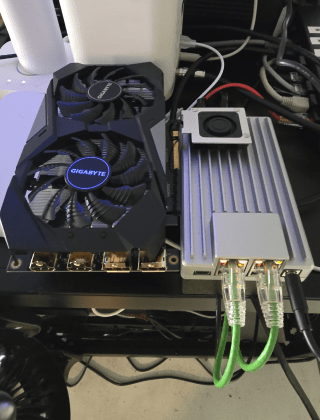
寮のサーバーは、睡眠や勉強、ビデオ通話の妨げにならないほど静かに動作しますか?
はい。低消費電力のハードウェアを使い、ストレージの振動を抑え、負荷の高い処理をスケジュールし、部屋で騒音を確認すれば、寮のサーバーは目立たずに運用できます。
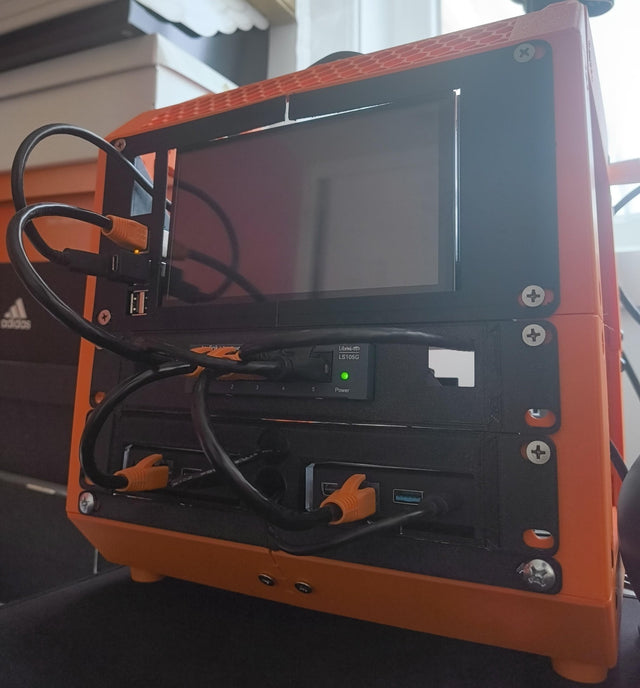
寮の部屋から初めてのアパートへ持ち運べる学生向けホームラボ
サービスを部屋ごとのネットワークから切り離し、ハードウェアを最小限に抑え、状態をバックアップし、スムーズな移設をリハーサルして、学生のホームラボを持ち運びやすく保ちましょう。
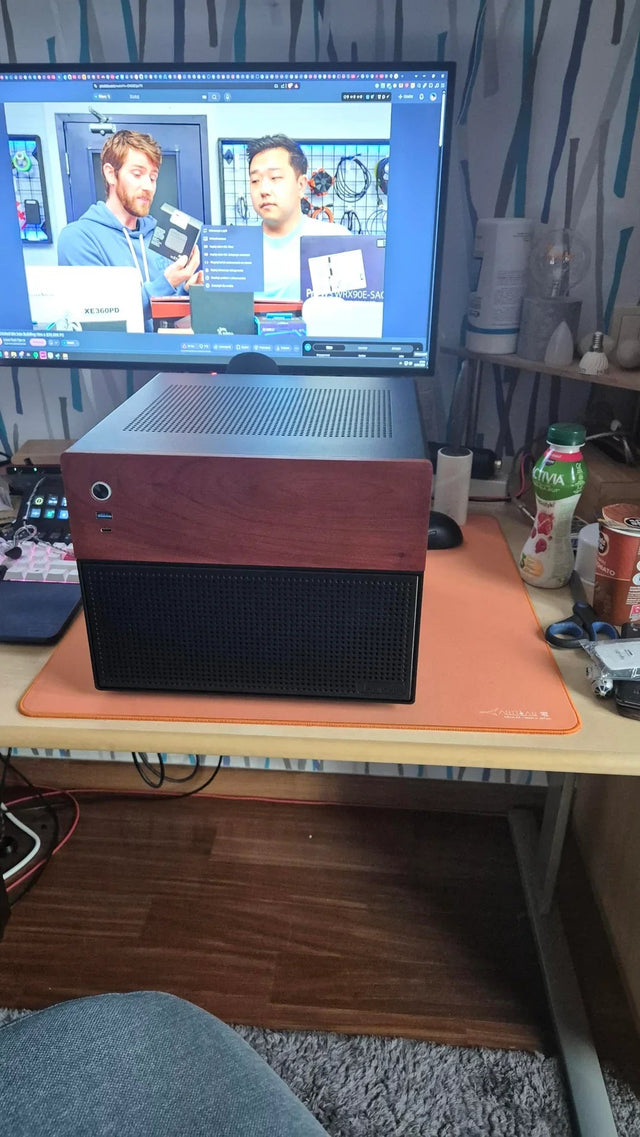
アカウントや個人ファイルを共有せずに、ルームメイトと1台のホームサーバーを共有する方法
ルームメイト一人ひとりに名前付きのIDとプライベートストレージを用意し、共有権限は必要なものだけ付与しましょう。管理、バックアップ、利用終了時の対応はそれぞれ分けて管理します。


