
共有世帯向けPlexサーバー構築ガイド


家族で共有する Plex サーバーは、家族が依存する前に、ユーザーの識別、権限、帯域幅、復旧ルールを設計しておくと最も安定して動作します。
この設計図では、家庭を単なるデバイスの集合ではなく、複数の信頼ゾーンとワークロードゾーンとして扱います。管理者アクセス、メンバープロフィール、ゲストネットワーク、アプリケーションの識別情報、バックアップを分離し、同時再生や誤操作に対するテストを定義します。目的は、すべてのテレビ、スマートフォン、ユーザーにサーバーへの同じ操作権限を与えることなく、予測可能なサービスを実現することです。
視聴者の識別情報とサーバー管理を分離する
サーバー所有者の認証情報を共有するのではなく、個別の視聴者アカウントまたは管理対象プロフィールを作成します。サーバー管理は、責任を負う1~2人に限定し、ライブラリ共有を使って各ユーザーに必要なコンテンツだけを許可します。これにより、視聴履歴や制限を有効に活用しながら、リビングのログイン情報を紛失した場合の影響を抑えられます。
個別のPlexアカウントに関するコミュニティの解説では、1つの共有IDと、個別に共有されたアクセス権との運用上の違いが示されています。管理者アカウントでログインしているデバイスは、管理用エンドポイントとして扱ってください。
検証ゲート:非管理者プロフィールから、対象のライブラリを再生できる一方で、サーバー設定の変更、ライブラリの追加、除外コンテンツの閲覧ができないことを確認します。
Plexに明示的なファイルシステムIDを割り当てる
Plexは専用のサービスUIDとグループで実行し、そのIDにはメディアへの読み取りアクセス、アプリケーション状態、トランスコード領域、意図的に管理するフォルダーへの書き込みアクセスだけを許可します。アクセスエラーを全員書き込み可能な権限で解決しないでください。次のインシデントの原因特定が難しくなります。
サービスユーザーの権限に関する、複数用途サーバー向けの解説では、共有ログインよりもサービスアカウントとグループのほうが拡張しやすい理由が説明されています。復元やコンテナの再構築によって所有権が意図せず変わらないよう、数値のUIDとGIDを記録してください。
停止境界:Plexが家庭用メディアの唯一のコピーを削除できる状態なら、ユーザーを増やす前に書き込み範囲を縮小します。取り込みと整理には、別の管理されたワークフローを使用できます。
ゲストデバイスと信頼できないデバイスを分離する
ゲストや信頼できないスマートデバイスを別のネットワークセグメントに配置し、必要なアドレスとポートに限ってPlexへ接続できる明示的なルールを設定します。サーバー管理インターフェースは、そのセグメントから利用できないようにします。ローカル検出にはリレーや選択的なヘルパーが必要になる場合がありますが、検出の利便性のために信頼境界をなくしてはいけません。
簡潔なVLAN分離モデルでは、論理的なセグメント分割とファイアウォールポリシーがどのように連携するかが示されています。サーバーのサブネット全体への広範なアクセスではなく、送信元セグメントとサービスの宛先に基づいてルールを適用します。
検証ゲート:ゲストクライアントは許可されたストリームを再生できる一方で、サーバーのコンソールやファイル共有には接続できないようにします。ルーターとサーバーを再起動した後も、その結果が維持されることを確認します。

アプリケーションを考慮したバックアップで家庭の状態を保護する
家庭でライブラリや視聴状態を変更する頻度に合わせて、Plexのデータベース、設定、アートワーク、デプロイ設定をスケジュールに従ってバックアップします。データベースファイルをコピーする前にPlexを停止するか、一貫性のあるスナップショットを使用します。バックアップ先には、Plexの書き込み権限を与えないでください。
アプリケーション状態のバックアップ計画では、交換可能なコンテナイメージとアプリケーション状態が区別されています。この区別により、サービス定義と家庭内で蓄積された状態を別々に保護できるため、復旧が迅速になります。
復元テスト:隔離したパスに復元し、バックアップを利用可能と判断する前に、1つのプロフィール、1つのライブラリ、視聴状態、ポスターアート、再生を確認します。
家庭の混雑時間帯に合わせて容量を見積もる
同時利用が予想されるクライアント、その接続方式、通常ダイレクト再生、リマックス、トランスコードのどれを行うかを一覧にします。ベンダーが示すストリーム数を単純に掛け合わせるのではなく、現実的に最悪となる組み合わせをテストします。その時間帯に、別のセルフホストアプリが同じCPU、メモリ、ストレージ、アップリンクを使用する場合に限り、そのアプリも含めます。
実用的なホームラボ構築の手順では、コンポーネントより先にサービスと運用上の要件を検討します。Plexでも同じ順序を使い、ワークロード、共有リソース、復旧、ハードウェアの順に計画します。
拡張のトリガー:再現した家庭内シナリオで、そのリソースが飽和していることを監視によって確認した場合に限り、ネットワーク容量、ストレージ、コンピュート性能を追加します。混雑時間帯に家の外にいる視聴者も含まれる場合は、Plexリモートストリーミングガイドが役立つ補足資料になります。

おすすめ商品

NAS&サーバー設定
もっと読む
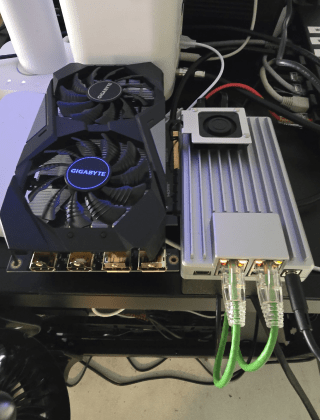
寮のサーバーは、睡眠や勉強、ビデオ通話の邪魔にならないほど静かに動作できますか?
はい-低消費電力のハードウェアを使い、ストレージの振動を抑え、負荷の高い処理をスケジュールし、部屋で騒音を確認すれば、寮のサーバーは目立たない状態を保てます。
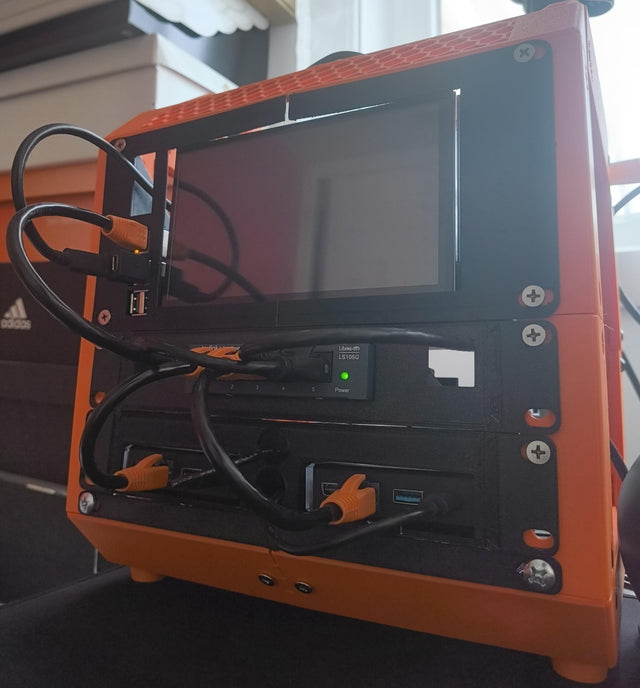
寮の部屋から初めてのアパートへ移せる学生向けホームラボ
部屋ごとのネットワーク環境からサービスを切り離し、ハードウェアを最小限に抑え、状態をバックアップして、スムーズな移設をリハーサルすることで、学生のホームラボを持ち運び可能に保ちます。
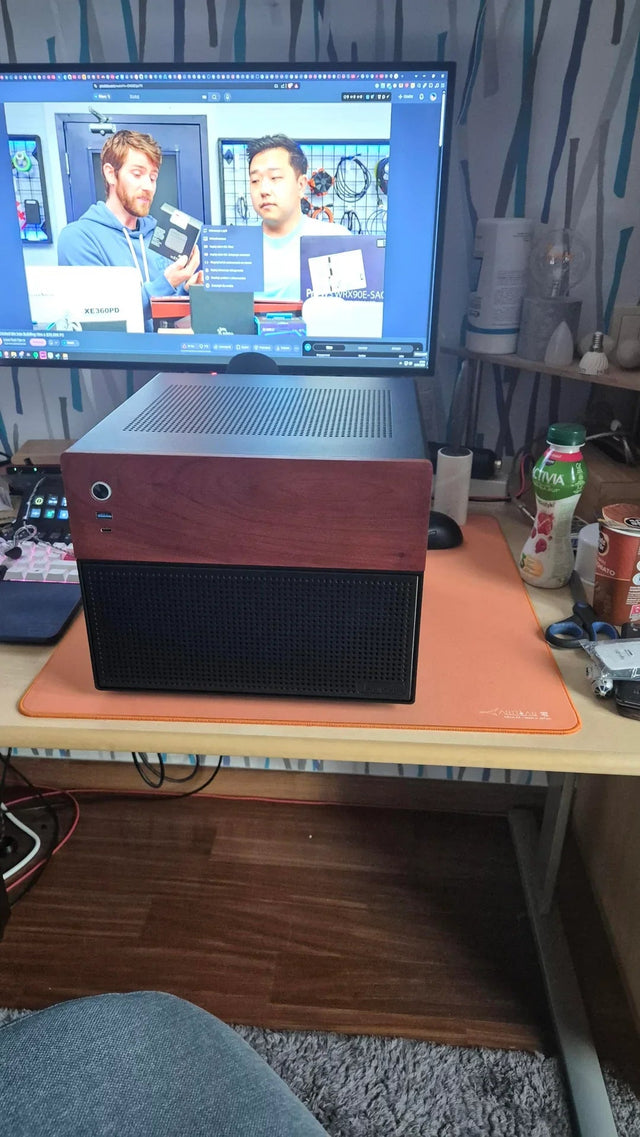
アカウントやプライベートファイルを共有せずに、1台のホームサーバーをルームメイトと共有する方法
すべてのルームメイトに名前付きのIDとプライベートストレージを割り当て、必要な共有ロールだけを付与し、管理、バックアップ、利用終了時の対応は分離しておきましょう。


