
Home Assistant用ハードウェアを購入する前に、どの互換性チェックが重要ですか?


Home Assistant用のハードウェアを購入する前に、プロセッサーのグレードを比較する前に、インストール方法、CPUアーキテクチャ、起動方式、ストレージ、ネットワークインターフェース、無線機器の配置、復旧方法を確認しましょう。インストールしたい環境を起動できなかったり、無線機器が安定して動作しなかったり、ストレージやバックアップの構成が脆弱だったりする場合、より高速なミニPCでもHome Assistantサーバーとしては適さないことがあります。
Home Assistantのインストール方法から始める
最初に判断すべき互換性のポイントは、IntelかAMDか、4コアか8コアかではありません。アプライアンス型のHome Assistant OSを使いたいのか、それとも自分で管理するホスト上にHome Assistant Containerを展開したいのかです。これらの方法では、ハードウェアと利用者が担う責任が異なります。ほとんどの家庭では、Home Assistant OSが専用サーバーとして最も簡単な選択肢です。一方、すでにDockerを運用しており、ホスト、関連サービス、アップデート、デバイスマッピングを自分で管理できる場合は、Containerのほうが適しています。
この違いによって、購入時のチェック項目も変わります。専用のHome Assistant OSマシンには、対応する64ビットプラットフォーム、通常のUEFI起動動作、恒久的に使用するストレージを安定して認識できること、そして実際に使用する無線機器向けに利用しやすいUSBまたはネットワーク接続が必要です。コンテナホストではさらに、使用するLinuxディストリビューション、コンテナランタイム、ネットワークモード、ボリューム構成、USBデバイスのパススルーにも適合させる必要があります。Home Assistant OS、Container、VMによって運用上の責任がどのように変わるかをまとめた最新の解説は参考になります。インストール方法によって、「互換性がある」と判断する基準が、CPU性能を検討する前から変わるためです。
アーキテクチャ、起動、ストレージ、ネットワークを合否判定の項目として確認する
新しいx86ホームサーバーでは、64ビットであること、通常のUEFI設定を利用できること、恒久的に使用する予定のストレージデバイスから起動できること、そしてLinuxで成熟したサポートがある有線Ethernetコントローラーを搭載していることを確認しましょう。Windowsが付属している、またはブラウザーを実行できるというだけで、そのデバイスが適していると考えてはいけません。ホームオートメーションでは、無人での再起動、ストレージの安定した認識、停電後の予測可能なネットワーク復旧が重要です。
ストレージは、単なる容量ではなく互換性の一部として考えるべきです。小容量でも状態の良いSSDのほうが、品質に不安のあるフラッシュカードや、消耗状態が不明な古いドライブよりも、通常はシステムディスクに適しています。中古ハードウェアを購入する場合は、信頼する前にドライブの健康状態を確認しましょう。SMARTやNVMeのヘルスデータから、メディアエラー、温度、消耗度、書き込みデータ量を確認できます。こちらのSMARTおよびNVMeで確認すべきヘルス情報では、単一の「正常」表示だけに頼らず、確認すべき指標を解説しています。
購入前にZigbee、Thread、Bluetooth、USBの配置を確認する
無線機器の互換性は、電気的な要素と物理的な要素の両方に左右されます。ZigbeeやThreadのコーディネーターはソフトウェア上で対応していても、USB 3ポート、SSDケース、Wi-Fiアンテナ、金属製シャーシのすぐ隣に直接接続すると、動作が不安定になることがあります。そのため、購入時のチェックリストには、ポートの位置、短いUSB延長ケーブルを使用できるかどうか、コーディネーターをノイズ源から離して設置できる場所があるかどうかも含めるべきです。
USB 3の動作は、Zigbeeなどの低消費電力無線機器が使用する2.4 GHz帯にノイズを放射することがあります。こちらのUSB 3とZigbeeの干渉パターンの解説は、ソフトウェアの不安定さに見える障害が、コーディネーターの移動やケーブルの変更で解決できる理由を示しています。Bluetoothを多用する家庭では、サーバーがローカルで直接Bluetoothを提供する必要があるのか、それともBluetoothプロキシによって無線のカバー範囲をデバイスの近くまで移動できるのかも決めておきましょう。

互換性の確認後に、用途に合わせてCPUとRAMを選ぶ
プラットフォームが基本的な互換性の条件を満たしたら、CPUとRAMはサイズ選びの問題になります。基本的な自動化、ダッシュボード、MQTT、適度な数のインテグレーションは、通常それほど高い計算性能を必要としません。同じホストでビデオ分析、音声処理、データベース、メディアサービス、複数の仮想マシンも実行する場合は、より高いCPU性能が重要になります。RAM容量を増やすべきなのは、マシンが大容量メモリーモジュールに対応しているからではなく、関連サービスによって継続的なメモリー圧迫が発生する場合です。
最も負荷の高い通常時の同時処理を基準に考えましょう。バックアップの実行中にデータベースの整理、カメラのイベント処理、別のコンテナのアップデートが重なってもHome Assistantの応答性を維持する必要があるなら、アイドル状態のダッシュボードではなく、その重複した負荷に合わせて選定します。既存のZimaSpaceによる家全体のデバイス制御向けHome Assistantサーバーのサイズ選びは、互換性の確認を終えた後の次のステップとして役立ちます。
最後に復旧と拡張性を確認する
購入を確定する前に、週末にサーバーが故障した場合を想像してみましょう。SSDを交換し、復旧メディアから起動し、無線コーディネーターを再接続し、最新のバックアップを復元し、重要な自動化を専用部品や隠れたクラウド依存なしで再び稼働させられるでしょうか。インストール方法だけでなく、復旧方法も明確であれば、購入判断の信頼性は高まります。
現実的な拡張経路も1つ確保しておきましょう。無線ノイズから離れた位置にある予備のUSBポート、追加のM.2またはSATAスロット、交換可能なRAM、将来的に別のデータベースやNASを運用できる十分なネットワーク容量などが考えられます。考えられるすべてのアップグレードに費用をかける必要はありません。次に起こりそうなボトルネックを解決できるインターフェースに投資しましょう。
- 合格:対応するインストール方法、安定した起動、状態の良いSSD、有線ネットワーク、実用的な無線機器の配置、テスト済みのバックアップ計画。
- 条件付き合格:アイドル時の消費電力が許容範囲で、ストレージの健康状態が良好で、交換部品を調達できる中古ハードウェア。
- 不合格:非対応のアーキテクチャ、不安定な起動またはストレージ、無線機器を設置しにくい構造、現実的な復元方法がないこと。
したがって、購入前の互換性確認では、ベンチマークスコアを比較する前に不適切なプラットフォームを排除するべきです。最適なHome Assistant用ハードウェアとは、紙面上で最も高速なマシンではありません。何カ月も無人で運用した後も、インストール、無線機器、ストレージ、ネットワーク、復旧の経路が予測可能なマシンです。

おすすめ商品

購入ガイド
もっと読む
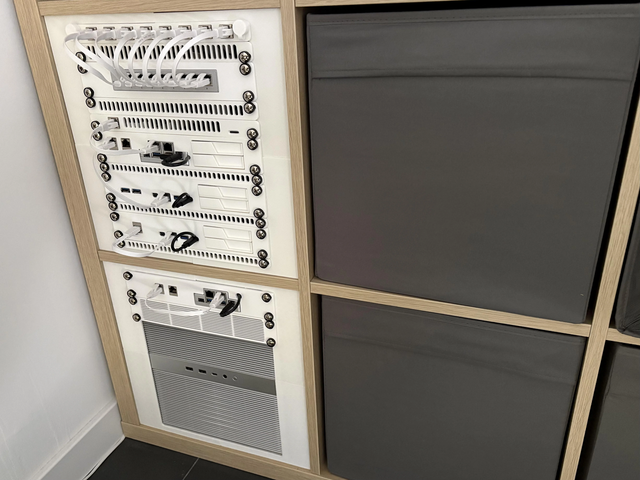
Home AssistantでSSDアプリプールに追加料金を支払う価値があるのはどんな場合?
アクティブなHome Assistantの状態がレイテンシーや書き込み速度に制約される場合は、SSDにお金をかける価値があります。大量のバックアップやアーカイブは、通常、より安価なストレージに置いたままで問題ありません。
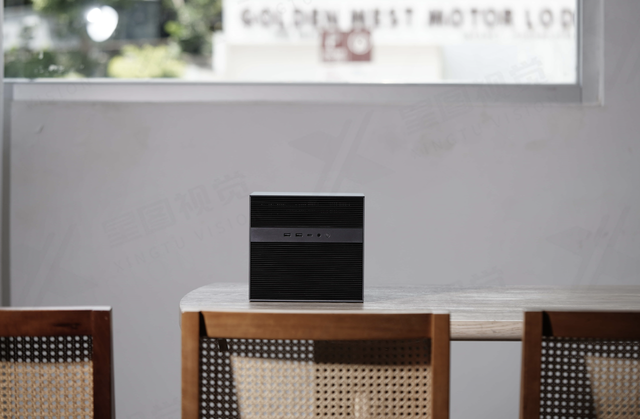
Home Assistant用ホームサーバーの購入前信頼性チェックリスト
信頼性の高いHome Assistantサーバーなら、障害の影響範囲を限定し、ストレージ、電源、ハードウェアに障害が発生した場合でも、実績のある方法でサービスを復旧できます。

常時稼働するHome Assistant向けの低消費電力ハードウェアの選び方
壁コンセントからの消費電力と負荷でHome Assistantシステムを比較します。エネルギー消費、騒音、信頼性、または実測したサービス上限によって交換する価値がある場合に購入してください。


