
Spiegazione dello Storage NAS: HDD vs. SSD e Quanta Capacità Ti Serve?


Un NAS domestico di solito presenta carenze comuni. Lo spazio si esaurisce prima del previsto, le app sembrano lente anche se l’hardware sembra capace, e i trasferimenti di file si bloccano ben sotto la velocità che la rete dovrebbe permettere. Pianificare lo storage NAS risolve queste frustrazioni prima di spendere due volte. Due decisioni pesano di più: quali carichi di lavoro vanno su HDD rispetto a SSD, e quanta capacità serve realmente considerando backup, media, ridondanza e crescita.
HDD vs. SSD per NAS domestico: cosa fa meglio ciascuno
La scelta del drive determina l’esperienza quotidiana. Gli HDD offrono terabyte a prezzi accessibili. Gli SSD offrono reattività perché la latenza rimane bassa. Un NAS domestico funziona meglio quando questi punti di forza sono assegnati intenzionalmente, invece di sperare che un tipo di drive faccia tutto.
Prima di entrare nei dettagli, ecco il confronto pratico che interessa alla maggior parte delle famiglie:

| Considerazioni | HDD (Disco rotante) | SSD (Flash) |
| Uso migliore | Librerie multimediali, archivi, backup grandi | SO, app, container, miniature, database |
| Adattamento al carico di lavoro | Letture e scritture sequenziali grandi | Molte letture e scritture piccole |
| Rumore | Spesso udibile in ambienti silenziosi | Silenzioso |
| Consumo a riposo | Comunemente diversi watt per unità | Spesso estremamente basso a riposo |
Perché gli HDD vincono ancora sul costo per terabyte
Gli HDD rimangono la scelta sensata per storage di massaLe librerie di film, gli archivi di backup pluriennali e le cartelle condivise piene di file grandi sono per lo più carichi di lavoro sequenziali. Gli HDD gestiscono bene questo tipo di carico, e il vantaggio di costo conta una volta superata la soglia dei multi-terabyte. Lo streaming di un film o il caricamento di un’immagine di backup grande raramente richiedono la bassa latenza degli SSD.
Dove gli SSD rendono un NAS più veloce
Gli SSD brillano quando il NAS esegue servizi. Container, VM, gestione foto e indicizzazione coinvolgono molti file piccoli. La bassa latenza degli SSD cambia le parti che le persone notano davvero: avvii delle app più rapidi, navigazione web UI più fluida, scansioni della libreria più veloci e meno attese per le miniature. Se il tuo NAS sembra “ok per le copie, fastidioso per le app”, lo storage flash è di solito l’ingrediente mancante.
Gestire rumore e calore negli spazi condivisi
Se il NAS si trova vicino a un divano o a una scrivania, il rumore meccanico diventa un problema di qualità della vita. Gli HDD possono produrre un ronzio a riposo e rumori di ricerca, oltre a generare calore costante a causa del consumo continuo di energia. Gli SSD evitano completamente il rumore meccanico e di solito funzionano a temperature più basse per lo stesso carico di lavoro. Questa differenza spesso determina se il NAS può vivere in una stanza comune senza diventare una distrazione.
Una configurazione affidabile per lo storage NAS che rimane veloce senza aumentare i costi:
- SSD per il sistema operativo e le applicazioni (container, database, strumenti fotografici).
- HDD per il pool principale (media, archivi, destinazioni di backup).
- Spazio SSD extra riservato per carichi di lavoro ricchi di metadata se la tua libreria fotografica o la tua pila di app risultano lente.
Quanta capacità NAS ti serve? Dai backup ai media 4K
La pianificazione della capacità va fuori strada quando tutto è trattato come un unico mucchio di file. I backup crescono in modo diverso dai media. Foto e video domestici hanno un valore diverso rispetto ai contenuti scaricabili. Separare i dati in categorie mantiene i calcoli onesti e mantiene le decisioni di ridondanza ancorate a ciò che puoi e non puoi sostituire.
Questa sezione si concentra su un dimensionamento che resiste nel tempo, includendo le due trappole che causano la maggior parte degli acquisti insufficienti: media 4K e backup versionati.
Dimensionamento dei Media 4K che Rimane Realistico
Le dimensioni dei file 4K variano perché variano bitrate, codec, livelli HDR e tracce audio. I formati disco forniscono un ancoraggio utile: Ultra HD Blu-ray è disponibile in capacità da 50GB, 66GB e 100GB. Le librerie domestiche spesso includono encode più piccoli, ma le capacità dei dischi mostrano perché le collezioni 4K possono crescere rapidamente.
Per i calcoli di pianificazione, ~50GB per film 4K funziona come un valore medio facile da calcolare. Questo produce un modello mentale chiaro: 100 film 4K ≈ 5TB usando il numero di pianificazione di 50GB. Se la tua libreria tende a rip con bitrate elevato, pianifica più spazio. Se tende a encode più piccoli, pianifica meno. La coerenza conta più della perfezione.
Un Modello di Capacità Riutilizzabile per i Dati Domestici
Una volta ancorati i media, il resto diventa prevedibile. Misura ciò che hai già, stima ciò che aggiungi ogni anno, poi lascia un margine di sicurezza. Questa tabella fornisce un modello pratico che puoi riutilizzare:
| Categoria | Come Stimare | Cosa Diventa Spesso |
| Backup dei dispositivi | Somma dello spazio usato tra i dispositivi, includi le versioni | Spesso da 1 a 6TB totali |
| Foto e video domestici | Dimensione attuale della libreria, aggiungi acquisizioni annuali | Da centinaia di GB a diversi TB |
| Film 4K | Titoli × 50GB (pianificazione), poi aggiusta | Circa 1TB per ~20 titoli |
| Serie TV | Stagioni × dimensione del formato | Crescita costante nel tempo |
Una breve checklist aiuta a mantenere coerente la dimensione dello storage NAS tra le famiglie:
- Backup: includi la cronologia delle versioni, non solo lo spazio usato oggi.
- Foto e video: conta le nuove acquisizioni ogni anno, i video da telefono si accumulano rapidamente.
- Media: scegli un numero di pianificazione, aggiornalo in seguito se le tue abitudini cambiano.
- Margine di sicurezza: riserva spazio per la crescita e le attività di manutenzione.
Quando ha senso usare RAID 1 e quando no
La ridondanza dovrebbe seguire il costo di sostituzione, non la dimensione del file. RAID 1 (Mirroring) scrive gli stessi dati su due dischi, quindi un singolo guasto del disco non compromette il dataset. Questa protezione è adatta per contenuti insostituibili.
Una divisione pratica mantiene la decisione semplice:
- Proteggi con RAID 1: foto di famiglia, video personali, documenti importanti, backup del dispositivo principale.
- Considera una protezione più leggera: media scaricati, cartelle temporanee, progetti che hanno una copia a monte altrove.
Un punto non negoziabile per la pianificazione dell'archiviazione NAS: RAID copre il guasto del disco. Non copre la cancellazione accidentale, il ransomware o un dispositivo rubato. I backup sono ancora importanti.
Pianificare la crescita senza indovinare
L'archiviazione tende a crescere ogni anno. Le telecamere migliorano, i backup mantengono versioni e i vecchi progetti restano. Una tolleranza di crescita di circa il 20% all'anno funziona come euristica di budget per molte famiglie. Il numero esatto varia, ma un margine pianificato evita aggiornamenti d'emergenza che costano tempo e denaro in seguito.
Un modo chiaro per applicarlo: dimensiona per le categorie attuali, aggiungi crescita per uno o due anni, poi considera la ridondanza in modo che la capacità utilizzabile sia ancora confortevole.
Scalabilità modulare: come espandere l'archiviazione su server compatti
Un NAS compatto può rimanere compatto mentre la capacità cresce, purché l'espansione rimanga parte del progetto. Il pensiero modulare migliora anche il valore a lungo termine, perché gli aggiornamenti di calcolo e quelli di archiviazione possono avvenire in tempi diversi. Questa sezione copre tre leve che mantengono flessibile l'archiviazione NAS: Scheda di espansione PCIe, involucri esterni e una netta separazione tra avvio e dati.

Alzare il limite con l'espansione PCIe
Uno slot PCIe può alzare il limite di un server piccolo. Può aggiungere un livello NVMe tramite un adattatore, aggiungere più porte SATA tramite un HBA o controller, o aumentare la capacità di rete tramite una scheda NIC multi-gigabit. Il principio è ciò che conta: scegli una piattaforma con un percorso credibile per aggiungere porte e livelli di archiviazione in seguito. Anche schede x86 compatte come ZimaBoard 2 possono inserirsi in questo approccio modulare perché esiste un percorso di espansione.

Due controlli riducono la frustrazione prima di acquistare hardware aggiuntivo:
- Supporto OS: verifica che il chipset del controller abbia driver stabili per il sistema operativo scelto.
- Alimentazione e raffreddamento: unità e schede aggiuntive aumentano il calore e il consumo energetico.
Server più contenitore per dischi: separare il calcolo dallo storage
I contenitori esterni per dischi permettono di scalare lo storage senza trasformare il nodo di calcolo in una scatola rumorosa e ingombrante. Un modello comune è “server più DAS”: un piccolo server gestisce CPU e rete mentre un contenitore separato ospita i dischi. Questa separazione mantiene semplici gli aggiornamenti. Il nodo di calcolo può essere sostituito in seguito senza dover ricostruire completamente lo storage, e la gabbia per dischi può essere ampliata senza cambiare la scheda madre.
Questo approccio aiuta anche nella gestione del rumore. Un contenitore per dischi può essere posizionato dove il rumore conta meno, mentre il server resta vicino al router o allo switch.
Perché un SSD dedicato al boot conviene
Un SSD dedicato al boot mantiene la manutenzione pulita. Aggiornamenti OS, esperimenti con container e log intensi restano isolati dal pool dati. I dischi dati possono così concentrarsi su archiviazione stabile e prestazioni prevedibili. Questa separazione rende spesso il recupero meno stressante, specialmente quando si cambia sistema operativo o si riconfigurano i servizi.
Massime prestazioni: filesystem, cache e larghezza di banda di rete
I problemi di prestazioni spesso vengono attribuiti ai dischi, ma il collo di bottiglia può trovarsi nel livello del filesystem, nel design della cache o nel collegamento di rete. Risultati migliori si ottengono trattando il percorso dal disco al client come un sistema unico, quindi ottimizzando la parte che impone il limite.
Integrità dei dati e filesystem avanzati
Filesystem focalizzati sull’integrità come ZFS e Btrfs usano checksum per rilevare corruzioni durante la lettura. Quando esiste ridondanza, il rilevamento più una copia sana permettono la riparazione. Queste funzionalità sono preziose per l’archiviazione a lungo termine, ma consumano risorse durante le operazioni di verifica e scrub. CPU e memoria influenzano la fluidità del sistema mentre mantiene i controlli di integrità.
Per lo storage NAS che conserva ricordi di famiglia e archivi a lungo termine, le funzionalità di integrità dei dati possono valere l’overhead, specialmente se abbinate a mirror o parità.
Cache SSD: Ottima per i metadati, limitata per lo streaming
I design ibridi combinano la capacità degli HDD con la reattività degli SSD. La cache SSD aiuta soprattutto quando gli stessi dati vengono accessi ripetutamente, specialmente file piccoli e metadati come miniature di foto, binari di applicazioni e layer di container. Le letture sequenziali grandi che avvengono una sola volta, come lo streaming di un singolo film, di solito traggono meno beneficio.
Un modo rapido per interpretare i sintomi:
- Navigazione lenta nelle librerie e pagine app lente spesso indicano mancanza di spazio SSD per carichi di lavoro con molti metadati.
- Trasferimenti lenti di grandi dimensioni spesso indicano un limite della rete, non del disco.
Colli di bottiglia di 2.5GbE e velocità reali nel mondo reale
2.5GbE ha un massimo teorico di 312,5 MB/s prima degli overhead (2,5 gigabit al secondo diviso 8). La velocità reale è inferiore a causa degli overhead di protocollo e di sistema. Questi limiti mantengono le aspettative realistiche:

| Velocità del collegamento | MB/s teorici (senza overhead) | Cosa vedono spesso gli utenti |
| 1GbE | 125 MB/s | Circa 100-115 MB/s |
| 2,5GbE | 312,5 MB/s | Spesso intorno ai 200 MB/s |
| 10GbE | 1250 MB/s | Varia molto in base ai dischi e all’ottimizzazione |
Abbinare la capacità di storage a quella della rete evita sprechi. Dischi più veloci sembrano deludenti su un collegamento 1GbE, mentre una rete più veloce ripaga solo se la configurazione dello storage e l’ottimizzazione del sistema riescono a tenere il passo.
Costruisci una soluzione di storage che cresce con te
Un NAS domestico affidabile trasmette tranquillità nella vita quotidiana. Le app si caricano rapidamente, la navigazione resta fluida e lo spazio libero non sparisce da un giorno all’altro. Questo risultato deriva dall’assegnare gli HDD alla capacità di massa, riservare spazio SSD per il sistema operativo e macchine virtuali sensibili alla latenza, e dimensionare lo storage NAS per categoria con ridondanza e crescita integrate. L’espansione modulare mantiene semplici gli aggiornamenti e i limiti realistici della rete evitano delusioni quando i trasferimenti raggiungono il massimo. Metti insieme questi elementi e il sistema resta utile per anni.
Domande frequenti
D1: Quale approccio di backup ti protegge da cancellazioni accidentali e ransomware?
Usa un piano 3-2-1: tre copie, due tipi di supporto, una copia offsite. Aggiungi snapshot del filesystem per rollback rapidi, più un backup offline o immutabile. Esegui un test di ripristino mensile per garantire che il recupero sia prevedibile sotto stress.
D2: SMB o NFS: quale si adatta meglio a un NAS domestico?
SMB si adatta a case con molti dispositivi Windows e misti, gestendo i permessi utente in modo familiare. NFS spesso risulta più semplice per i client Linux ed è efficiente per media box. Scegli un protocollo principale e poi standardizza i permessi per evitare confusione.
D3: Hai bisogno di un UPS per un NAS e quanto dovrebbe essere grande?
Sì. Un UPS previene la corruzione durante interruzioni improvvise di corrente e consente spegnimenti puliti. Dimensiona l’UPS in base al consumo totale del NAS più l’attrezzatura di rete. Punta a 5-10 minuti di autonomia e a un segnale USB per lo spegnimento, così il NAS si spegne in sicurezza.
D4: Dovresti usare la crittografia per l’archiviazione NAS e quali sono i compromessi?
Dipende dal tuo modello di minaccia. La crittografia protegge i dati a riposo se i dischi vengono rubati, ma aggiunge la responsabilità della gestione delle chiavi. Conserva le chiavi di recupero offline e conferma che il tuo flusso di backup funzioni ancora. Aspettati un certo sovraccarico sulle prestazioni, solitamente minimo sulle CPU moderne.
D5: Come puoi rendere più sicuri la sostituzione dei dischi e le ricostruzioni?
Effettua un burn-in dei nuovi dischi con un test SMART esteso prima di fidarti di essi. Durante le ricostruzioni, riduci i carichi di lavoro pesanti, mantieni basse le temperature e monitora quotidianamente i contatori degli errori. Mantieni prima un backup esterno, poiché le ricostruzioni stressano i dischi rimanenti ed espongono quelli deboli.

Prodotti consigliati

Centro Campagna Zima
Altro da leggere
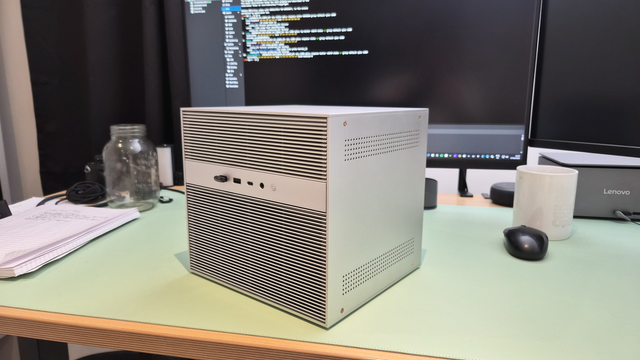
Guida al Monitoraggio del Home Lab ZimaCube: Da Uptime Kuma agli Agenti AI
Monitora il tuo server domestico con Uptime Kuma, Pulse, Proxmox Data Center Manager o un agente AI per tracciare il tempo di attività, i...
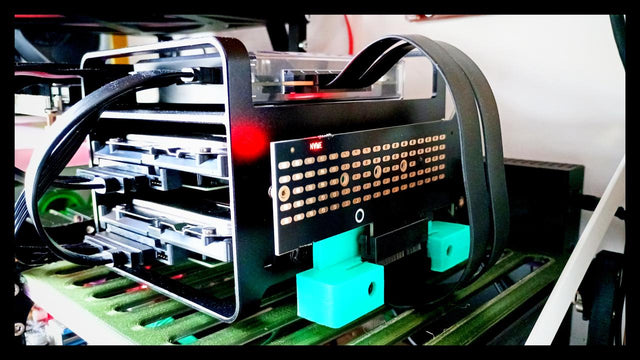
Da Sparcstation a ZimaBlade: il viaggio di self-hosting di un geek di 57 anni
Un professionista amministrativo francese ha sostituito il suo Raspberry Pi 4 guasto con uno ZimaBlade 7700, eseguendo Debian 13, XFS e BorgBackup. Costruzione completa...
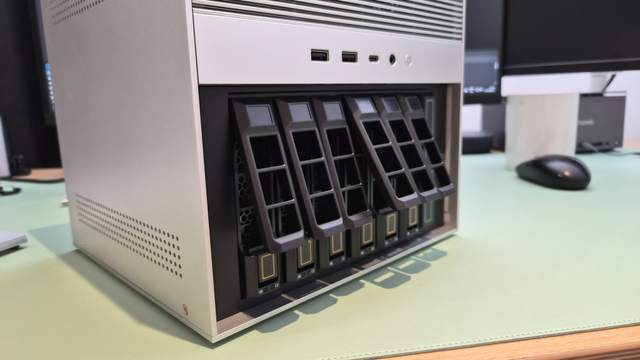
ZimaCube vs NAS fai-da-te: quale è la scelta giusta per te?
NAS preassemblato o fai-da-te? Analizziamo i costi reali, i tempi di configurazione, Thunderbolt 4 e le differenze di manutenzione per aiutarti a decidere quale...


