
Come Smart Life costruisce un cloud privato con ZimaBoard 2


Grazie a Smart Life per aver condiviso una panoramica pratica della creazione di un cloud privato con ZimaBoard 2. Il creator inizia dall’hardware, aggiunge lo spazio di archiviazione, apre ZimaOS e poi collega un telefono per esplorare il backup di foto e video. Puoi guardare il video YouTube originale sul canale del creator.
Guarda prima di leggere: questo video è pensato per chi vuole uno spazio dedicato alle foto e ai video del telefono, ma non ha mai configurato un server. In circa nove minuti, Smart Life mostra l’assemblaggio fisico, i primi passaggi in ZimaOS e il processo di connessione del telefono. L’articolo seguente ripercorre questo viaggio e illustra le scelte che un nuovo proprietario dovrebbe fare prima di affidare alla configurazione i backup quotidiani.
Il punto essenziale è uno solo: un piccolo server domestico può offrire al telefono una destinazione di archiviazione che gestisci personalmente. Smart Life mostra il percorso di configurazione, dalle unità al backup da mobile, e presenta brevemente altri possibili utilizzi. Il video non testa ancora Proxmox, Home Assistant o l’affidabilità dei backup a lungo termine; sono questioni separate, con alcuni esperimenti rimandati a una seconda parte prevista.
Da cosa è composto realmente il cloud privato
In questa configurazione, il mini server domestico ZimaBoard 2 esegue ZimaOS, mentre le unità collegate contengono i file. Un telefono si connette tramite Zima Client per trasferire foto e video su quello spazio di archiviazione. Questo è il significato pratico di “cloud privato” in questo caso: i file vengono salvati su hardware che si trova a casa tua e sei tu a decidere come organizzarli e proteggerli.
A differenza di un piano di archiviazione in abbonamento, una configurazione domestica richiede l’acquisto e la manutenzione dell’hardware e delle unità. Ti rende inoltre responsabile della capacità, degli aggiornamenti e di una copia aggiuntiva di tutto ciò che non puoi permetterti di perdere. Smart Life mantiene il primo progetto circoscritto: fai funzionare il backup del telefono prima di aggiungere altri servizi.

Configura lo spazio di archiviazione prima di aprire ZimaOS
Il creator estrae la scheda dalla confezione e assembla la piccola configurazione di archiviazione prima del primo avvio. Per i principianti è una distinzione importante: il server esegue il software, ma lo spazio disponibile per una libreria di foto in crescita dipende dalle unità collegate e dalla loro configurazione. Pianifica in base alle dimensioni della libreria attuale, ai video che prevedi di realizzare con il telefono e al margine di crescita necessario.
Le riprese dall’alto dell’assemblaggio di Smart Life rendono visibile il lavoro fisico, inclusi il case, i componenti di montaggio, i collegamenti delle unità e la disposizione dei cavi. I componenti esatti usati dal creator sono un esempio, non una configurazione obbligatoria per ogni proprietario di ZimaBoard 2. Controlla i collegamenti delle tue unità e dell’alimentazione prima di passare alla configurazione del software.


Configura lo spazio di archiviazione, poi collega il telefono
Dopo l’avvio, Smart Life passa alla dashboard di ZimaOS e configura le unità collegate. È il momento in cui un nuovo proprietario dovrebbe fermarsi e verificare che lo spazio di archiviazione previsto sia visibile e selezionato. Un backup del telefono può sembrare avviarsi correttamente mentre salva in una posizione imprevista o su un’unità con spazio libero insufficiente. Conferma la destinazione prima di caricare un rullino fotografico di grandi dimensioni.
Il creator apre quindi Zima Client su un telefono. Nella schermata catturata intorno alle 5:04, l’app mostra “Nessun dispositivo trovato” e offre opzioni per una nuova scansione e per la connessione manuale. È un momento utile e realistico: il rilevamento automatico potrebbe richiedere che il telefono e il server siano sulla stessa rete locale. Segui i passaggi di connessione visualizzati nell’app e verifica che compaia il server corretto prima di abilitare qualsiasi trasferimento automatico.

Trasforma il backup automatico in una routine verificabile
Il video prosegue mostrando il trasferimento di foto e video dal telefono, quindi l’opzione di backup automatico. Per l’uso quotidiano, l’impostazione è solo l’inizio. Scatta una nuova foto di prova, lascia che il telefono si connetta e verifica che il file compaia nella cartella prevista su ZimaOS. Ricontrolla dopo un giorno di utilizzo normale del telefono, soprattutto se il telefono limita le attività in background o se il server domestico è talvolta offline.
Un cloud privato è inoltre solo una singola posizione. Se il server o le sue unità si guastano, le copie presenti al loro interno potrebbero andare perdute. Conserva un’altra copia dei contenuti importanti su un dispositivo separato o in una posizione esterna e verifica di poter ripristinare un file. La guida al backup 3-2-1 di ZimaOS spiega un metodo pratico per pianificare queste copie aggiuntive.
Cosa viene dopo il backup delle foto
Verso la fine, Smart Life esplora le possibilità delle app di ZimaOS e menziona Home Assistant, Plex, Jellyfin e le macchine virtuali. Questi esempi mostrano perché un server domestico può andare oltre la semplice archiviazione dei file, ma questo primo video è una guida al backup del telefono, non una recensione delle prestazioni di questi carichi di lavoro. Il creator afferma che un video successivo esplorerà più dettagliatamente la virtualizzazione e Proxmox.
Se parti da zero, il primo traguardo sensato è semplice: collega l’unità, visualizzala in ZimaOS, collega il telefono, trasferisci una foto di prova e conferma che esista una seconda copia di backup. Quando questa routine funziona in modo affidabile, puoi esplorare altre app senza rendere più difficile la risoluzione dei problemi del progetto fotografico originale. Il video completo sul cloud privato di Smart Life mostra ogni fase nella sequenza originale.

Prodotti consigliati


Centro Campagne Zima
Altro da leggere

Come Rez Tech costruisce il proprio cloud personale con ZimaBoard 2
Rez Tech crea un cloud personale con ZimaBoard 2, due unità locali, RAID 1 e ZimaOS, quindi testa l'accesso ai file, i contenuti multimediali...

Silicon Steak riduce il suo homelab con ZimaBoard 2
Silicon Steak analizza se ZimaBoard 2 può sostituire una macchina homelab molto più grande, testando lo storage, la riproduzione multimediale, Minecraft, Pi-hole, le app...
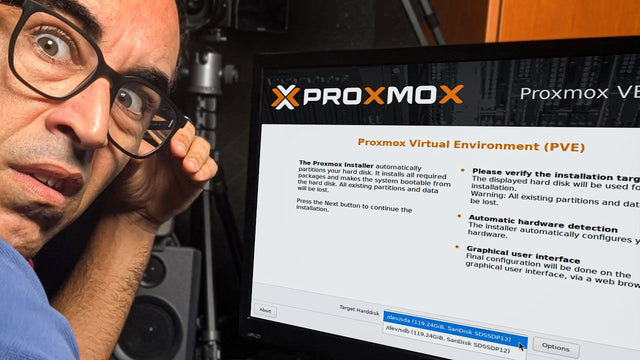
Come ASNetworking installa Proxmox: ECC, ZFS e assegnazione vincolata della rete
ASNetworking illustra i requisiti dell’host Proxmox, le impostazioni del BIOS, l’installazione, la scelta del filesystem e una rete di gestione stabile, mostrando anche ZimaBoard...


