
I 10 servizi più utili da eseguire su un vecchio PC nel 2026


Quel vecchio PC nell'armadio potrebbe essere troppo lento per il tuo desktop quotidiano, ma probabilmente è ancora più veloce di molti dispositivi venduti appositamente come server domestici. Dagli una funzione utile, o dieci piccole funzioni, e all'improvviso tenerlo diventa di nuovo sensato.
Il trucco consiste nello scegliere carichi di lavoro adatti all'hardware datato, invece di chiedere a una CPU di dieci anni fa di comportarsi come una workstation moderna.
| Classifica | Servizio / Piattaforma | Funzione principale | Carico della CPU | RAM necessaria | Buono su hardware molto datato? |
|---|---|---|---|---|---|
| 1 | ZimaOS | Piattaforma NAS e server domestico | Basso–medio | Medio | Sì, su hardware x86-64 compatibile |
| 2 | Jellyfin | Server multimediale | Basso–alto | Basso–medio | Sì, soprattutto con la riproduzione diretta |
| 3 | Pi-hole | Filtraggio DNS sull'intera rete | Molto basso | Molto basso | Eccellente |
| 4 | Immich | Backup privato delle foto | Medio–alto | Medio | Dipende dall'età e dalla RAM |
| 5 | Home Assistant | Automazione della casa intelligente | Basso–medio | Basso–medio | Molto buono |
| 6 | Syncthing | Sincronizzazione di file tra dispositivi | Basso | Basso | Eccellente |
| 7 | Tailscale | Accesso remoto / router di sottorete | Molto basso | Molto basso | Eccellente |
| 8 | Uptime Kuma | Monitoraggio dei servizi | Basso | Basso | Eccellente |
| 9 | Vaultwarden | Gestore di password | Molto basso | Molto basso | Eccellente |
| 10 | UrBackup | Server di backup per PC | Basso–medio | Basso–medio | Molto buono |
ZimaOS è incluso come piattaforma, non come singolo servizio in background: il suo ruolo è trasformare il vecchio computer stesso nell'host per lo storage, le app, i backup e molti dei servizi riportati di seguito.
1. ZimaOS — Trasforma il vecchio PC in un NAS e server domestico

Se la macchina non sta facendo nulla al momento, il primo passo più utile potrebbe essere smettere di pensare a una singola applicazione e trasformare l'intero computer in un server domestico.
ZimaOS è progettato per dispositivi x86-64 generici oltre che per l'hardware Zima. L'attuale guida all'installazione richiede almeno 25 GB di spazio di archiviazione, il supporto all'avvio UEFI e Secure Boot disattivato, rendendo candidati realistici molti vecchi PC da ufficio, mini PC e laptop.
Una volta installata, la macchina può svolgere più funzioni contemporaneamente:
Vecchio PC
  |
ZimaOS
  |
+-- Storage di file SMB
+-- RAID / Pool di storage
+-- Jellyfin / Plex
+-- Immich
+-- App Docker
+-- Backup
+-- Accesso remoto
È più utile che installare di nuovo Windows sulla macchina e lasciarla spenta per il 95% del tempo.
Il vantaggio di un PC datato è che il carico di lavoro di base del server non è particolarmente impegnativo. La condivisione dei file, i download, i backup, i servizi DNS, il monitoraggio e i container leggeri dipendono molto più da uno storage e da una rete affidabili che da prestazioni della CPU ai vertici dei benchmark.
Un vecchio laptop può diventare un server domestico ZimaOS funzionante senza dover prima acquistare hardware NAS dedicato, il che lo rende particolarmente utile come primo progetto di self-hosting.
Ideale per: trasformare una macchina x86-64 inutilizzata in un NAS multiuso, un server per applicazioni, una destinazione per i backup e una piattaforma per il self-hosting.
Attenzione all'hardware: controlla la compatibilità della scheda di rete, del controller di archiviazione, della modalità di avvio e delle opzioni di espansione prima di decidere che qualsiasi vecchio PC sia automaticamente un buon NAS. Un vecchio laptop con un solo SSD interno e due unità USB ha un potenziale di archiviazione molto diverso da quello di un vecchio desktop con diverse porte SATA.
2. Jellyfin — Trasformalo in un server multimediale personale

Un PC impolverato e una cartella piena di film sono una combinazione sorprendentemente efficace.
Jellyfin può trasformare il computer in un server privato in stile Netflix per film, programmi televisivi, musica e altri contenuti personali.
Le prestazioni dell'hardware datato dipendono in larga misura da una distinzione:
Riproduzione diretta
File multimediale
   |
Jellyfin
   |
Rete
   |
TV / telefono / client compatibile
Se il client comprende già il codec, la risoluzione e il contenitore, Jellyfin può inviare il file originale con un'elaborazione relativamente ridotta.
Questo può rendere perfettamente utilizzabile una CPU datata di fascia modesta.
Transcodifica
File HEVC 4K
     |
Jellyfin
     |
Decodifica → Conversione → Codifica
     |
CPU datata al 100%
La transcodifica è il punto in cui le cose cambiano. La documentazione attuale di Jellyfin supporta l'accelerazione hardware tramite Intel Quick Sync, NVIDIA NVENC/NVDEC, AMD VA-API o AMF e altri acceleratori supportati. Un'iGPU Intel ragionevolmente moderna può quindi rendere un vecchio PC molto più capace di quanto suggerisca il suo benchmark grezzo della CPU.
Per i sistemi Intel, Jellyfin supporta attualmente VA-API su Linux per un'ampia gamma di GPU Intel, mentre QSV è disponibile sui processori Core della generazione Broadwell e successivi. :contentReference[oaicite:0]{index=0}
La differenza tra riproduzione diretta e transcodifica è anche il motivo per cui lo streaming con accelerazione hardware è più importante del semplice chiedersi se un vecchio PC possa installare Jellyfin.
Ideale per: librerie di film, programmi televisivi e musica in cui la maggior parte dei client può eseguire la riproduzione diretta oppure il PC dispone di un motore video hardware supportato.
Attenzione all'hardware: l'hardware datato può essere eccellente per servire file e pessimo per la transcodifica software in 4K. Controlla l'iGPU o la GPU prima di presumere che la CPU debba occuparsi di tutto.
3. Pi-hole — Offri a ogni dispositivo della rete un DNS più pulito

Pi-hole potrebbe avere il miglior rapporto tra lavoro utile e wattaggio dell'intero elenco.
Pi-hole funge da sinkhole DNS a livello di rete. Invece di installare autonomamente un software di filtraggio su ogni telefono, TV, tablet, laptop e dispositivo smart, le richieste DNS possono passare attraverso un unico servizio locale.
Telefoni
Laptop
TV
Tablet
Dispositivi IoT
    |
  Router
    |
 Pi-hole
    |
DNS upstream
Questo è uno dei rari servizi per cui un vecchio PC davvero poco potente è comunque enormemente sovradimensionato.
I prerequisiti ufficiali attuali di Pi-hole richiedono solo 512 MB di RAM e 2 GB di spazio di archiviazione libero, con 4 GB consigliati. Supporta x86_64 oltre a diverse architetture ARM. :contentReference[oaicite:1]{index=1}
Ciò significa che un computer che come desktop sembra terribilmente lento può comunque gestire il DNS di rete senza alcuna difficoltà.
Ideale per: PC molto vecchi, thin client e mini PC di fascia bassa che necessitano di un'attività leggera attiva 24 ore su 24, 7 giorni su 7.
Limite hardware: il DNS è un'infrastruttura. Se l'unica macchina con Pi-hole va offline e la rete non dispone di una strategia DNS secondaria funzionante, l'accesso a Internet può sembrare interrotto anche se la connessione WAN funziona correttamente.
4. Immich — Crea il tuo server privato per il backup delle foto

Se migliaia di foto di famiglia risiedono principalmente su telefoni e account cloud, un vecchio PC può offrire loro una nuova casa.
Immich offre il backup automatico delle foto dai dispositivi mobili, album, condivisione, consultazione della cronologia, ricerca semantica, riconoscimento facciale, mappe e altre funzionalità associate ai moderni servizi cloud per le foto.
A differenza di Pi-hole, però, Immich non è un carico di lavoro da “eseguire su qualsiasi dispositivo”.
I requisiti ufficiali attuali raccomandano:
- almeno 6 GB di RAM;
- 8 GB di RAM per un'esperienza più fluida;
- almeno 2 core della CPU;
- 4 core consigliati;
- un ambiente Linux o simile a Unix a 64 bit;
- Docker con Docker Compose.
Immich segnala inoltre che è possibile utilizzare sistemi con soli 4 GB di RAM se le funzionalità di apprendimento automatico sono disabilitate. :contentReference[oaicite:2]{index=2}
Il lavoro più impegnativo avviene durante:
- importazioni iniziali;
- generazione delle miniature;
- transcodifica video;
- riconoscimento facciale;
- indicizzazione della ricerca intelligente.
Dopo l'elaborazione della libreria iniziale, la normale consultazione e i caricamenti incrementali dal telefono possono risultare molto meno impegnativi per la macchina.
Una libreria Immich con 14.000 foto illustra perché la pianificazione dello spazio di archiviazione diventa rapidamente importante quanto l'installazione dell'applicazione, una volta che un server fotografico personale diventa permanente.
Ideale per: un vecchio PC con circa 8 GB di RAM o più, spazio di archiviazione adeguato e prestazioni della CPU sufficienti per l'indicizzazione.
Limite hardware: un vecchio dispositivo con 2 o 4 GB è più adatto a Pi-hole, Tailscale o al monitoraggio. Il database, le miniature, il machine learning e l'elaborazione multimediale di Immich lo rendono uno dei servizi più pesanti di questo elenco.
5. Home Assistant — Trasforma il vecchio PC nel cervello della tua casa intelligente

La domotica non ha bisogno di un PC da gaming. Ha bisogno di una macchina disponibile ogni giorno.
Home Assistant supporta ufficialmente i PC Intel e AMD generici a 64 bit, e Home Assistant OS è il tipo di installazione consigliato per la maggior parte degli utenti.
Questo rende un vecchio mini PC, un desktop da ufficio o un piccolo laptop un candidato naturale.
Luci
Sensori
Prese
Termostato
Tapparelle
Telecamere
     |
Home Assistant
     |
   Vecchio PC
Le automazioni normali, i dashboard, le integrazioni e lo storico dei sensori non richiedono una GPU potente. L'età della macchina conta meno della stabilità, di una rete affidabile e della possibilità di collegare correttamente gli adattatori Zigbee, Z-Wave, Bluetooth o Thread necessari.
La guida generica x86 attuale di Home Assistant richiede una macchina compatibile con UEFI a 64 bit, un requisito soddisfatto da molti PC prodotti all'incirca nell'ultimo decennio. :contentReference[oaicite:3]{index=3}
Ideale per: vecchi mini PC e sistemi compatti che possono rimanere silenziosamente in rete 24 ore su 24, 7 giorni su 7.
Limite hardware: l'analisi delle telecamere, i database di grandi dimensioni, l'elaborazione vocale e molti componenti aggiuntivi complessi possono trasformare un server domotico altrimenti leggero in un sistema molto più esigente.
6. Syncthing — Crea un nodo privato per la sincronizzazione dei file

A volte non serve un Google Drive privato. Vuoi solo che la stessa cartella esista su due o tre computer.
Syncthing sincronizza direttamente le cartelle tra i dispositivi, senza richiedere un tradizionale account di archiviazione cloud centralizzato.
Laptop
   ↕
Vecchio PC
   ↕
Desktop
   ↕
Altro server
Il vecchio PC può diventare un peer sempre attivo che aiuta a mantenere disponibili le cartelle importanti anche quando gli altri computer non sono online contemporaneamente.
È utile per:
- documenti;
- cartelle di progetto;
- foto;
- salvataggi dei giochi;
- file di configurazione;
- copie di lavoro condivise tra desktop e laptop.
La documentazione attuale di Syncthing continua a incentrarsi sulla sincronizzazione delle cartelle tra dispositivi esplicitamente considerati affidabili. :contentReference[oaicite:4]{index=4}
Ideale per: sistemi con risorse limitate in cui la semplice sincronizzazione dei file è più importante dell'esecuzione di una suite cloud collaborativa completa.
Nota sull'hardware: la sincronizzazione non è automaticamente un backup. Se una cancellazione o una modifica errata viene sincronizzata con ogni peer, servono comunque snapshot, versioning o una strategia di backup separata.
7. Tailscale — Trasformalo in un nodo di accesso remoto sicuro

Un vecchio PC non deve necessariamente archiviare dati per essere utile. Può semplicemente diventare il modo sicuro per rientrare nella tua rete domestica.
Tailscale può trasformare una macchina compatibile sempre accesa in un router di sottorete, dando ai dispositivi della tua tailnet accesso ai sistemi che non eseguono direttamente Tailscale.
Laptop fuori casa
        |
    Tailscale
        |
      Vecchio PC
        |
+-------+-------+
|       |       |
NAS   Stampante  Dispositivo LAN
La stessa macchina può anche funzionare come nodo di uscita, instradando il traffico Internet attraverso la connessione domestica quando viene selezionata da un client remoto.
La documentazione di Tailscale osserva che quasi ogni dispositivo in grado di eseguire il client può fungere da router di sottorete. :contentReference[oaicite:5]{index=5}
Questo lo rende un altro ottimo uso per l'hardware più datato, perché il carico di lavoro è solitamente molto più leggero rispetto alla transcodifica multimediale, al machine learning o all'indicizzazione delle foto.
Ideale per: accedere a un NAS domestico, una stampante, l'interfaccia del router, una macchina di laboratorio o un altro servizio privato senza esporre direttamente ciascuno di essi a Internet pubblico.
Nota sull'hardware: instradare un throughput di rete molto elevato o usare il PC come nodo di uscita intensamente utilizzato può alla fine mettere in evidenza le scarse prestazioni della CPU o della scheda di rete.
8. Uptime Kuma — Monitora tutti gli altri servizi

Quando il vecchio PC esegue tre o quattro servizi utili, la domanda successiva è inevitabile: come fai a sapere quando uno smette silenziosamente di funzionare?
Uptime Kuma è una dashboard leggera di monitoraggio self-hosted per controlli HTTP, TCP, ping, DNS, WebSocket, Docker e altri.
Jellyfin ------\
Pi-hole --------\
Home Assistant --- Uptime Kuma
NAS ------------/
Sito web --------/
Può anche inviare notifiche tramite email, Discord, Slack, Telegram, Gotify, ntfy, Pushover e molti altri servizi supportati. Il progetto attuale elenca più di 90 integrazioni per le notifiche. :contentReference[oaicite:6]{index=6}
In un homelab in crescita, questo è uno di quei servizi che diventa più utile ogni volta che viene aggiunta un'altra applicazione.
Ideale per: vecchi PC che eseguono diversi container, server, siti web o servizi di rete.
Limite hardware: il monitoraggio Docker può richiedere l'accesso al socket Docker. Uptime Kuma avverte esplicitamente che esporre tale socket conferisce al container di monitoraggio un controllo significativo sull'host Docker, quindi questa configurazione deve essere gestita con cautela. :contentReference[oaicite:7]{index=7}
9. Vaultwarden — Ospita un archivio password leggero

Un gestore di password non richiede molta CPU, il che lo rende tecnicamente ideale per l'hardware datato. Tuttavia, merita uno standard di sicurezza molto più elevato rispetto a un server per film.
Vaultwarden è un'implementazione leggera di un server compatibile con Bitwarden, scritta in Rust e comunemente distribuita in container.
Il suo interesse per un vecchio PC è semplice:
Requisiti di calcolo minimi
          +
Server sempre attivo
          =
Archivio password utile
Tuttavia, le conseguenze di una configurazione errata sono molto più gravi rispetto a Uptime Kuma o Jellyfin.
Il progetto Vaultwarden consiglia di utilizzare le immagini ufficiali dei container e specifica che il Web Vault richiede un contesto del browser sicuro, ovvero HTTPS, tranne che per l'accesso da localhost. La distribuzione tramite reverse proxy è l'approccio comunemente consigliato. :contentReference[oaicite:8]{index=8}
Come minimo, considera:
- HTTPS;
- aggiornamenti tempestivi;
- autenticazione sicura degli account;
- backup dei dati persistenti di Vaultwarden;
- esposizione amministrativa limitata;
- accesso remoto attraverso un percorso privato affidabile quando appropriato.
Ideale per: utenti a proprio agio nella manutenzione di un servizio sensibile per la sicurezza e dei relativi backup.
Limite hardware: il requisito della CPU può essere minimo, ma quello di affidabilità e sicurezza non lo è. Un disco in avaria e un'immagine del container vecchia di sei mesi sono basi inadeguate per il tuo archivio delle password.
10. UrBackup — Trasforma lo spazio di archiviazione inutilizzato in un server di backup
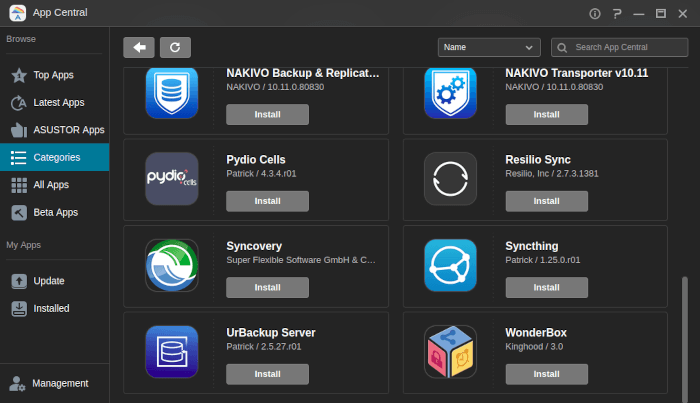
Il compito meno affascinante di questo elenco potrebbe essere proprio quello che sarai più felice di avere quando l'SSD di un laptop si guasta.
UrBackup è un sistema di backup open source client/server che combina backup di file e immagini con operazioni incrementali.
Il server può essere eseguito sul vecchio PC, mentre i client di backup funzionano sui computer che usi effettivamente:
Laptop di famiglia
PC di lavoro
Desktop
    |
  LAN
    |
Vecchio PC
    |
Spazio di archiviazione per i backup
Il server rileva automaticamente i client compatibili sulla stessa rete locale e consente agli utenti di ripristinare i file tramite l'interfaccia Web o il client. Il sito attuale di UrBackup indica più di 21.000 istanze server in esecuzione e mostra release attive del 2026, tra cui la Server 2.5.38 del 30 agosto. :contentReference[oaicite:9]{index=9}
È proprio il tipo di attività in cui una vecchia CPU conta molto meno della capacità del disco e della velocità della rete.
Ideale per: vecchi desktop con spazio per dischi rigidi aggiuntivi e famiglie con diversi PC che necessitano di un backup centralizzato.
Nota sull'hardware: non usare mai il vecchio PC come unica copia di backup dei dati importanti. Anche una scheda madre, un alimentatore o un disco rigido vecchio di dieci anni può guastarsi.
Cosa può gestire realisticamente il tuo vecchio PC?
“Vecchio PC” può indicare qualsiasi cosa, da un computer da ufficio dual-core del 2009 a un laptop del 2020 sostituito solo perché la batteria si è guastata.
Un punto di partenza approssimativo è più utile che considerarli identici.
| Hardware | Buoni servizi da cui iniziare | Usare con maggiore cautela |
|---|---|---|
| 2–4 GB di RAM, vecchia CPU dual-core | Pi-hole, Tailscale, Uptime Kuma, Vaultwarden, Syncthing leggero | Immich, diversi container pesanti, transcodifica |
| 8 GB di RAM, CPU a 4 core | ZimaOS, riproduzione diretta con Jellyfin, Syncthing, Home Assistant, servizi di backup | Librerie Immich di grandi dimensioni, transcodifica intensa in 4K |
| Almeno 16 GB di RAM, iGPU Intel più recente | La maggior parte dei servizi in questo elenco, Immich, diversi container, transcodifica hardware di Jellyfin | Modelli di IA locali di grandi dimensioni senza una GPU/VRAM adeguata |
Questi sono livelli pratici, non specifiche minime rigide. La disposizione dello storage, la generazione della CPU, le capacità dell'iGPU, la velocità della scheda di rete e le dimensioni del carico di lavoro possono contare più della sola RAM.
I migliori servizi per un vecchio PC con 4 GB
Una macchina davvero vecchia dovrebbe iniziare con attività in cui la disponibilità continua conta più delle prestazioni di calcolo:
Pi-hole
   +
Tailscale
   +
Uptime Kuma
   +
Vaultwarden opzionale
Questo può trasformare una macchina molto modesta in un'infrastruttura di rete utile, senza costringerla a indicizzare una libreria fotografica enorme o a transcodificare video HEVC.
I migliori servizi per un vecchio PC con 8 GB
Con 8 GB di RAM e una CPU x86 adeguata, il dispositivo inizia a diventare un vero server domestico multiuso:
ZimaOS
  |
+-- Jellyfin
+-- Syncthing
+-- Tailscale
+-- Uptime Kuma
+-- Backup
Un laptop economico può gestire una configurazione pratica da home server quando i carichi di lavoro vengono scelti in base ai suoi effettivi limiti di CPU, RAM, archiviazione e raffreddamento.
Vecchio laptop contro vecchio desktop: quale offre il server migliore?
Un vecchio laptop presenta diverse caratteristiche da server sorprendentemente valide.
| Vantaggio di un vecchio laptop | Svantaggio di un vecchio laptop |
|---|---|
| La batteria integrata funziona come un UPS di breve durata | La batteria potrebbe essere già degradata o gonfia |
| Di solito un consumo energetico in idle relativamente basso | Espansione SATA e PCIe limitata |
| Schermo e tastiera disponibili per la risoluzione dei problemi | Il sistema di raffreddamento non è stato progettato per alcuni carichi di lavoro prolungati |
| Compatto | L'archiviazione USB diventa spesso il principale percorso di espansione |
| Spesso dispone di Wi-Fi ed Ethernet integrati | Alcuni modelli hanno solo il Wi-Fi |
Un desktop di solito è la scelta migliore quando lo scopo principale del server è l'archiviazione:
- più alloggiamenti interni per unità;
- più porte SATA;
- espansione PCIe;
- schede di rete sostituibili;
- raffreddamento più semplice;
- aggiornamenti della RAM più semplici.
Il laptop spesso è la scelta migliore quando i carichi di lavoro principali sono app leggere anziché un array di più unità.
Cosa non dovresti eseguire su un vecchio PC?
Grandi modelli di IA locali
Eseguire tecnicamente un modello ed eseguirlo in modo produttivo sono due cose molto diverse.
Una CPU di dieci anni fa con 8 GB di RAM può eseguire alcuni modelli quantizzati di piccole dimensioni, ma l'IA locale è uno dei carichi di lavoro meno adatti all'hardware datato presenti in questo elenco. L'inferenza moderna diventa rapidamente limitata dalla larghezza di banda della memoria, dalla capacità della RAM, dal supporto della GPU o dalla VRAM.
Transcodifica software intensiva in 4K
Jellyfin potrebbe funzionare magnificamente finché il primo client non richiede una conversione del codec.
Se il PC non dispone di un'accelerazione hardware utile, la transcodifica ripetuta in 4K può trasformare un server multimediale altrimenti eccellente in una stufa molto rumorosa.
L'unica copia di dati insostituibili
Foto di famiglia
     |
HDD di 12 anni
     |
Unica copia
Questa non è una strategia di backup.
I vecchi computer possono essere server perfettamente utili, ma l'età aumenta l'incertezza riguardo a ventole, condensatori, batterie, alimentatori, dischi rigidi e connettori.
Ogni servizio domestico critico su un'unica macchina
Eseguire dieci container è facile. Perdere dieci servizi contemporaneamente lo è molto meno.
Un solo vecchio PC
   |
+-- DNS
+-- Password
+-- Casa intelligente
+-- Foto
+-- Media
+-- Backup
+-- Accesso remoto

Il PC si guasta
   |
Tutto si ferma
Pensa a quali servizi la famiglia può fare temporaneamente a meno e quali invece necessitano di ridondanza o di un'altra soluzione di fallback.
Quanto costa far funzionare un vecchio PC 24 ore su 24, 7 giorni su 7?
Il principale argomento contro il riutilizzo di hardware vecchio spesso non è la prestazione, ma il consumo energetico in idle.
Una macchina che consuma 10 watt in idle e una che ne consuma 70 possono eseguire entrambe Pi-hole perfettamente, ma i loro costi annuali dell'elettricità sono molto diversi.
Il calcolo utile è:
Watt ÷ 1000
× 24 ore
× 365 giorni
× prezzo dell'elettricità
Ad esempio, un carico medio di 50 watt consuma circa:
0,05 kW × 24 × 365
≈ 438 kWh all'anno
Questo non rende automaticamente il vecchio computer una scelta sbagliata. Anche evitare l'acquisto di nuovo hardware ha il suo valore. Tuttavia, se un tower energivoro esegue solo Pi-hole e Tailscale, alla fine potrebbe avere più senso sostituirlo con un dispositivo compatto a basso consumo.
Quando è il momento di sostituire il vecchio PC?
Il riutilizzo è interessante finché l'hardware non diventa il fattore che limita il progetto.
Un aggiornamento inizia ad avere senso quando si incontra ripetutamente uno di questi vincoli:
- non ci sono abbastanza connessioni SATA o NVMe;
- non è disponibile una transcodifica hardware affidabile;
- il consumo energetico a riposo è sproporzionatamente elevato;
- il rumore delle ventole rende fastidioso l'uso 24 ore su 24, 7 giorni su 7;
- la RAM non può essere espansa;
- la velocità della scheda di rete limita i trasferimenti di dati;
- lo spazio di archiviazione USB è diventato troppo complicato;
- la macchina non dispone dell'espansione PCIe necessaria per il prossimo carico di lavoro;
- l'affidabilità dell'hardware sta diventando discutibile.
L'obiettivo non è mantenere in vita per sempre un vecchio PC. È sfruttare la vita utile residua di un hardware che continua a risolvere bene il problema.
Verdetto finale
Un vecchio PC non ha bisogno di un unico nuovo scopo straordinario. Diversi piccoli compiti semplici e sempre attivi possono renderlo più utile di quanto non sia mai stato come desktop di riserva.
ZimaOS è il miglior punto di partenza quando l'obiettivo è trasformare l'intera macchina x86 in un NAS e in una piattaforma server domestica completa.
Jellyfin è un ottimo modo per utilizzare hardware datato quando la maggior parte della riproduzione può avvenire tramite Direct Play o il PC dispone di un motore video supportato.
Pi-hole, Tailscale, Uptime Kuma, Syncthing e Vaultwarden mostrano quanto poca potenza di calcolo richiedano molti servizi self-hosted davvero utili.
Immich ha più senso quando il vecchio PC dispone di RAM e potenza della CPU sufficienti, mentre UrBackup è uno dei modi più pratici per sfruttare lo spazio su disco inutilizzato.
In definitiva, il miglior progetto di riutilizzo è quello che si adatta alla macchina che già possiedi.
Domande frequenti
Qual è la cosa più utile da fare con un vecchio PC?
Trasformarlo in un server domestico è una delle opzioni più flessibili, perché una sola macchina può fornire archiviazione dei file, streaming multimediale, DNS di rete, monitoraggio, backup, accesso remoto, hosting di foto e altri servizi self-hosted.
Posso installare ZimaOS su un vecchio PC?
ZimaOS supporta hardware generico x86-64 compatibile. I requisiti di installazione attuali includono almeno 25 GB di spazio di archiviazione, la modalità di avvio UEFI e l'avvio sicuro disabilitato. Prima di affidarsi a un vecchio computer come dispositivo di archiviazione permanente, è comunque necessario verificare la compatibilità hardware.
4 GB di RAM sono sufficienti per un server domestico?
Sì, per servizi leggeri come Pi-hole, Tailscale, Uptime Kuma, Vaultwarden e carichi di lavoro moderati con Syncthing. Quattro gigabyte diventano limitanti per applicazioni più pesanti come Immich e stack multi-container più grandi.
8 GB di RAM sono sufficienti per un server domestico?
Otto gigabyte sono sufficienti per molti carichi di lavoro comuni di un server domestico, tra cui la condivisione di file, Jellyfin con Direct Play, Home Assistant, Syncthing, il monitoraggio, il DNS, l'accesso remoto e diversi servizi Docker leggeri.
Un vecchio PC può eseguire Jellyfin?
Sì. L'hardware meno recente è spesso perfettamente adeguato quando i client possono riprodurre i contenuti multimediali con Direct Play. La transcodifica richiede molte più risorse, quindi Intel Quick Sync o un altro acceleratore video hardware supportato possono fare una grande differenza.
Un vecchio PC può eseguire Immich?
Dipende dall'hardware. Attualmente Immich richiede almeno 6 GB di RAM e consiglia 8 GB più quattro core della CPU per un'esperienza più fluida. L'indicizzazione iniziale delle foto e i processi di machine learning sono significativamente più pesanti della normale condivisione di file.
Un vecchio PC può sostituire un NAS?
Può svolgere molte funzioni NAS se dispone di connettività adeguata per lo storage, dischi affidabili, Ethernet e un sistema operativo orientato ai NAS. Un desktop con diverse porte SATA è solitamente un candidato migliore per un NAS con più unità rispetto a un laptop che dipende da diversi dischi USB.
Un vecchio laptop è un buon server domestico?
Sì, per applicazioni leggere, automazione, DNS, accesso remoto, monitoraggio, sincronizzazione dei file e carichi di lavoro multimediali ridotti. La batteria integrata e i consumi relativamente bassi in idle possono essere vantaggi, mentre la possibilità limitata di espandere lo spazio di archiviazione è il principale svantaggio.
Dovrei usare Nextcloud o Syncthing su un vecchio PC?
Usa Syncthing quando l'obiettivo è una semplice sincronizzazione di cartelle tra dispositivi, con un basso consumo di risorse. Nextcloud è più adatto quando ti serve una piattaforma cloud più completa, con file web, condivisione, collaborazione, calendari, contatti e applicazioni aggiuntive.
Vale la pena eseguire Pi-hole su un intero vecchio PC?
Pi-hole richiede pochissimo hardware, quindi un computer desktop completo è solitamente eccessivo se Pi-hole è l'unico servizio. Ha più senso quando lo stesso computer esegue anche Tailscale, il monitoraggio, la sincronizzazione dei file o altri servizi leggeri.
Un vecchio PC può eseguire l'IA locale?
I modelli quantizzati di piccole dimensioni possono funzionare su CPU meno recenti, ma l'IA locale è molto più sensibile all'hardware rispetto a DNS, condivisione di file, monitoraggio o distribuzione di contenuti multimediali. Una quantità limitata di RAM, una ridotta larghezza di banda della memoria e l'assenza di una GPU adeguata possono rendere l'inferenza moderna impraticabilmente lenta.
È sicuro tenere acceso 24 ore su 24 un vecchio PC?
Può esserlo, ma prima controlla il raffreddamento, le ventole, le unità, l'alimentatore, le batterie dei laptop e le temperature. Anche i servizi e i dati importanti dovrebbero avere dei backup, perché l'età dell'hardware aumenta la probabilità di guasti ai componenti.

Hub Tecnologico e AI
Altro da leggere
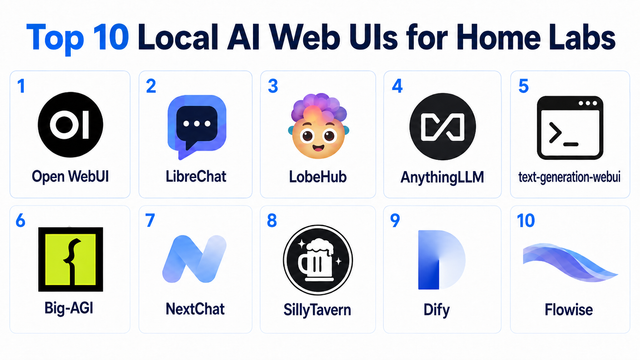
Le 10 migliori interfacce web per l’IA locale per home lab nel 2026
Confronta 10 interfacce web AI locali self-hosted per home lab, includendo il supporto a Ollama, RAG, agenti, accesso multiutente, difficoltà di configurazione e casi...
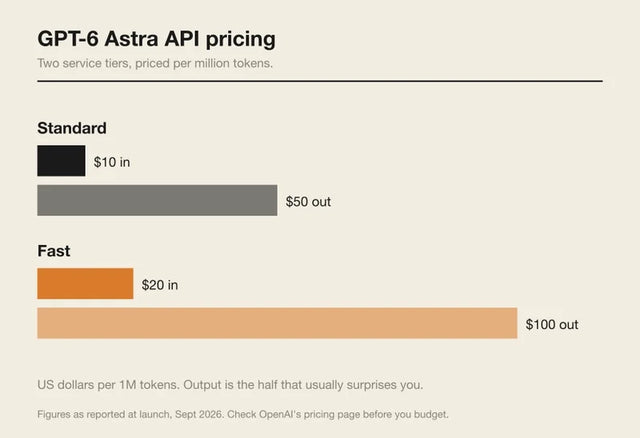
Quanto costa GPT-6 Astra nel tempo? Quando conviene l’IA cloud rispetto all’IA locale
Una guida pratica ai costi di GPT-6 Astra che illustra l’utilizzo dei token, i carichi di lavoro IA a lungo termine, i compromessi tra...

GPT-6 Astra vs IA locale: quali parti di un agente dovrebbero rimanere sul tuo server domestico?
GPT-6 Astra può rimanere nel cloud, mentre il tuo server domestico conserva localmente file, memoria, RAG, strumenti, autorizzazioni e lo stato persistente dell’agente.


